着急下载的小伙伴请直接转到:IntelliJ IDEA 官网安装包下载(2026最新)
IntelliJ IDEA 是 JetBrains 出品、专门用来写 Java 和 Kotlin 的 IDE,学 Java 的人用得最多。现在是统一安装包,装好有 30 天高级版试用,试用期过了,Java 基础开发功能依旧免费,自学 Java 完全够用。
IntelliJ IDEA 自带智能代码提示、一键运行、断点调试,对新手很友好。缺点是软件体积偏大,低配电脑打开会慢一点。
IntelliJ IDEA版下载(2026最新)
现在官网没有单独的社区版安装包,下载的这个 exe 是统一安装包。安装打开之后默认是 30 天专业版试用,试用期结束,会自动切换免费模式,写 Java、运行代码、基础调试这些自学必备功能都保留,新手学 Java 完全够用。
2026最新版下载地址:IDEA 最新版下载地址,安装包来自官网,请放心使用
安装IDEA
双击安装程序,即可开始安装:

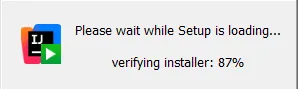
等待加载进度完成:
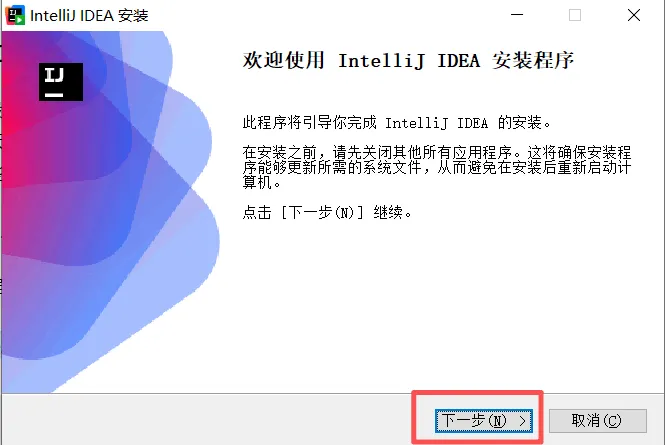
进入欢迎页面,直接点击【下一步 (N)】。
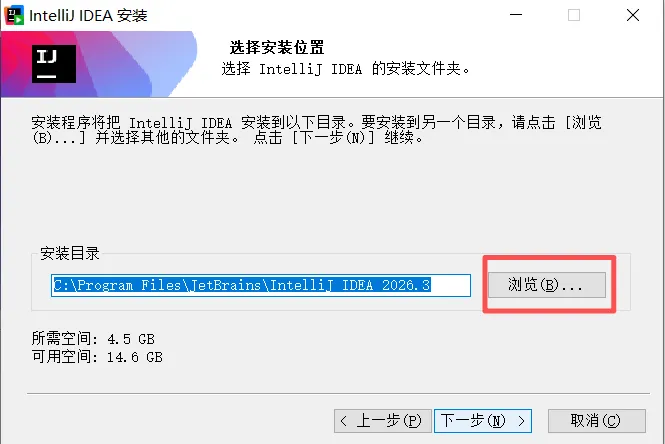
选择安装位置,路径一定不能带中文, 想换别的盘存放,就点【浏览 (B)...】挑选文件夹,选好后点确定;不想改动,直接点【下一步 (N)】
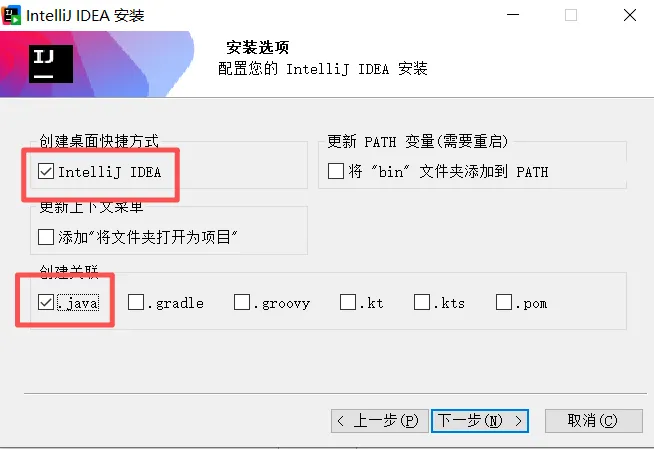
推荐勾选【创建桌面快捷方式】里的 IntelliJ IDEA,还有 .java 文件关联,剩下的选项新手不用勾选。选好之后点【下一步 (N)】。
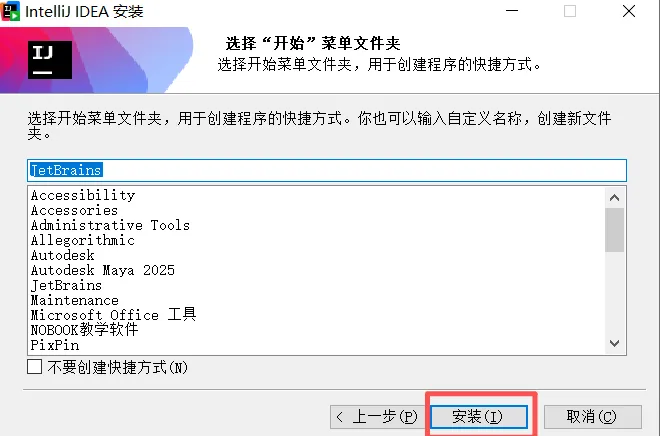
这里不用修改,保持默认的 JetBrains,直接点【安装 (I)】。
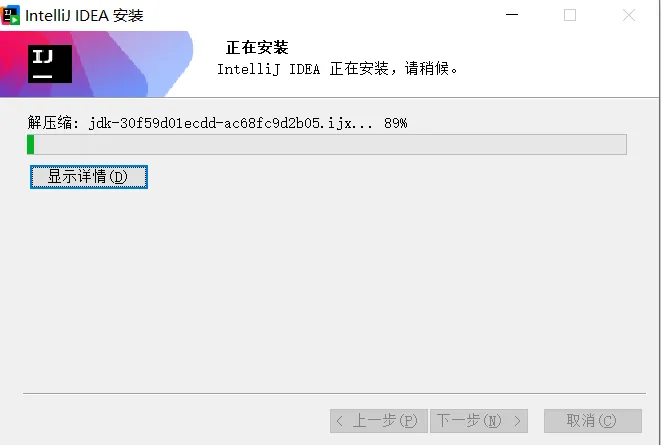
等待进度条跑完
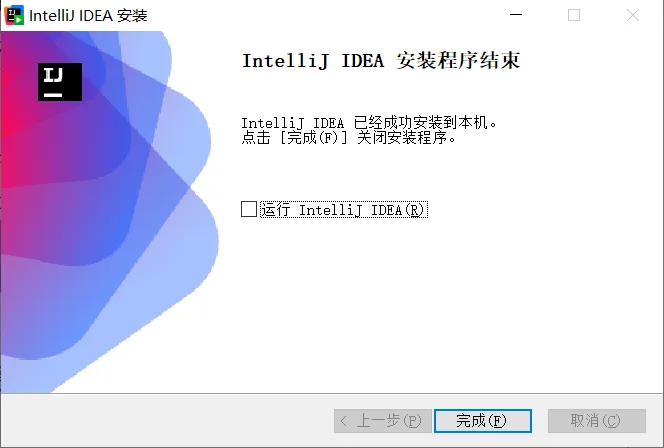
想直接打开软件就勾选【运行 IntelliJ IDEA (R)】,不想立刻打开就不勾选,然后点击【完成 (F)】。
IDEA 首次启动初始化设置
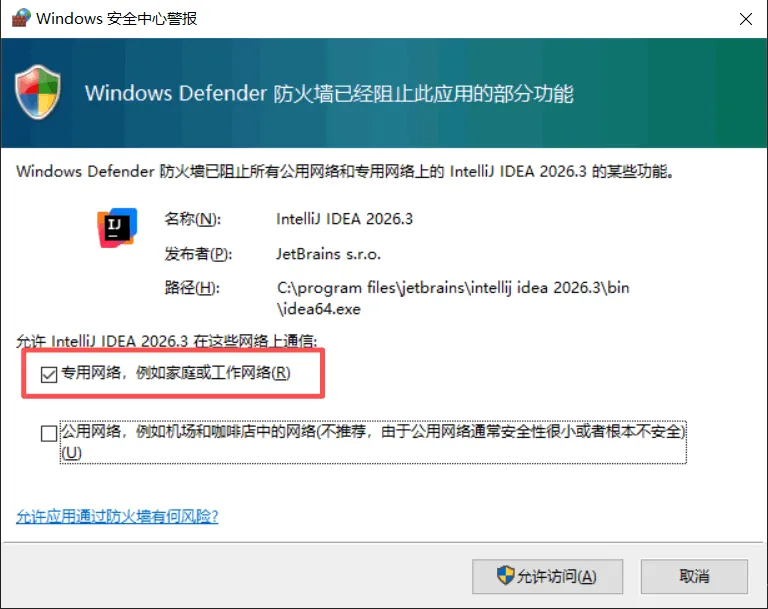
启动软件的时候,如果弹出防火墙提示,只勾选专用网络,取消公用网络,再点允许访问。公用网络不要勾选,会有安全风险。
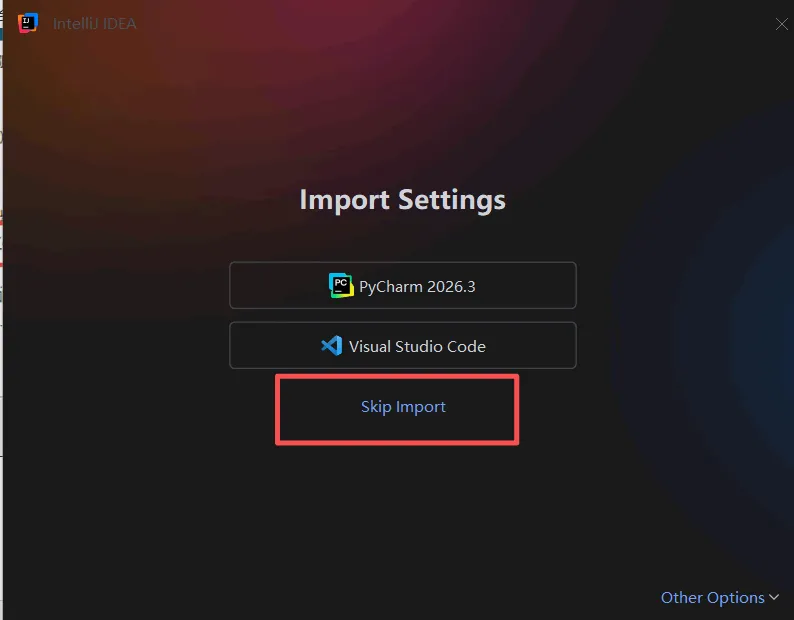
直接点【Skip Import】跳过导入配置,新手不用迁移别的软件设置。
IDEA 使用教程(运行第一个 Java 代码)
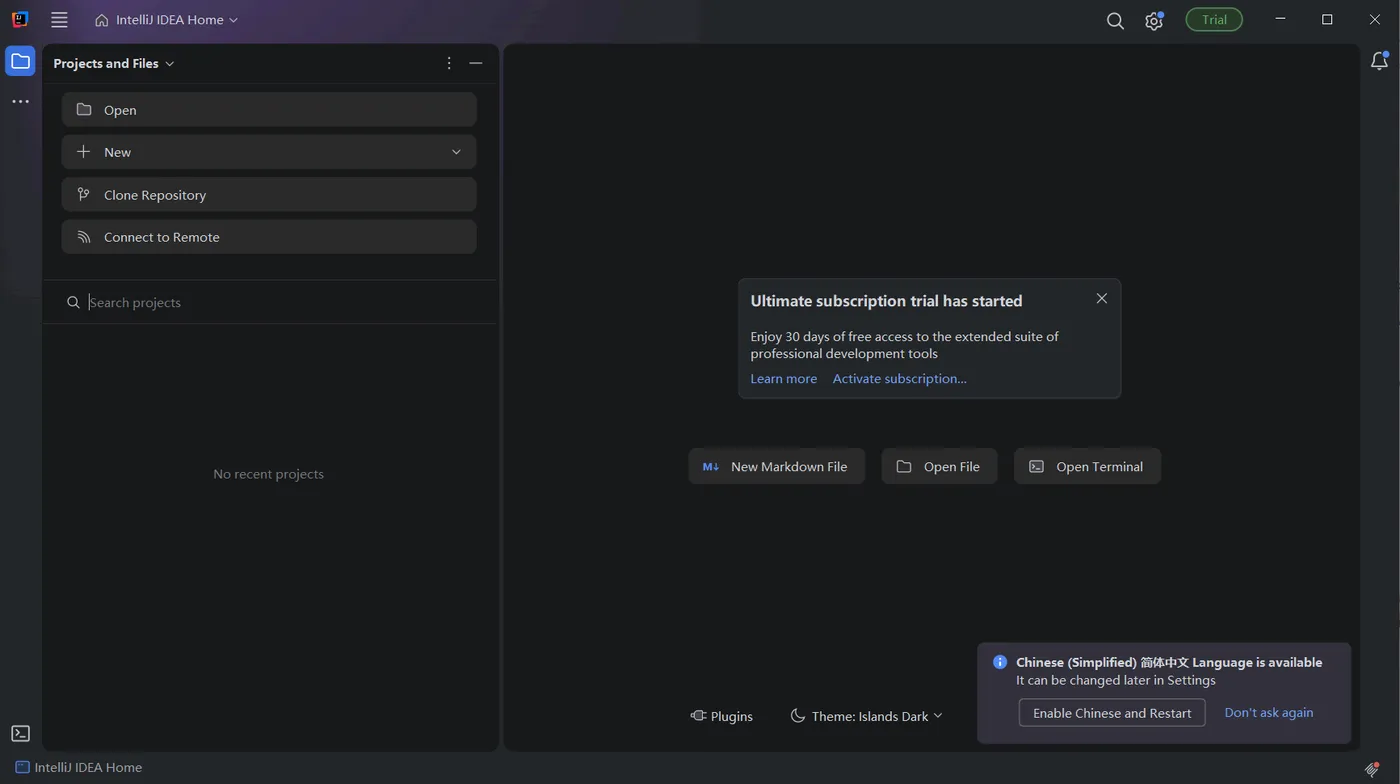
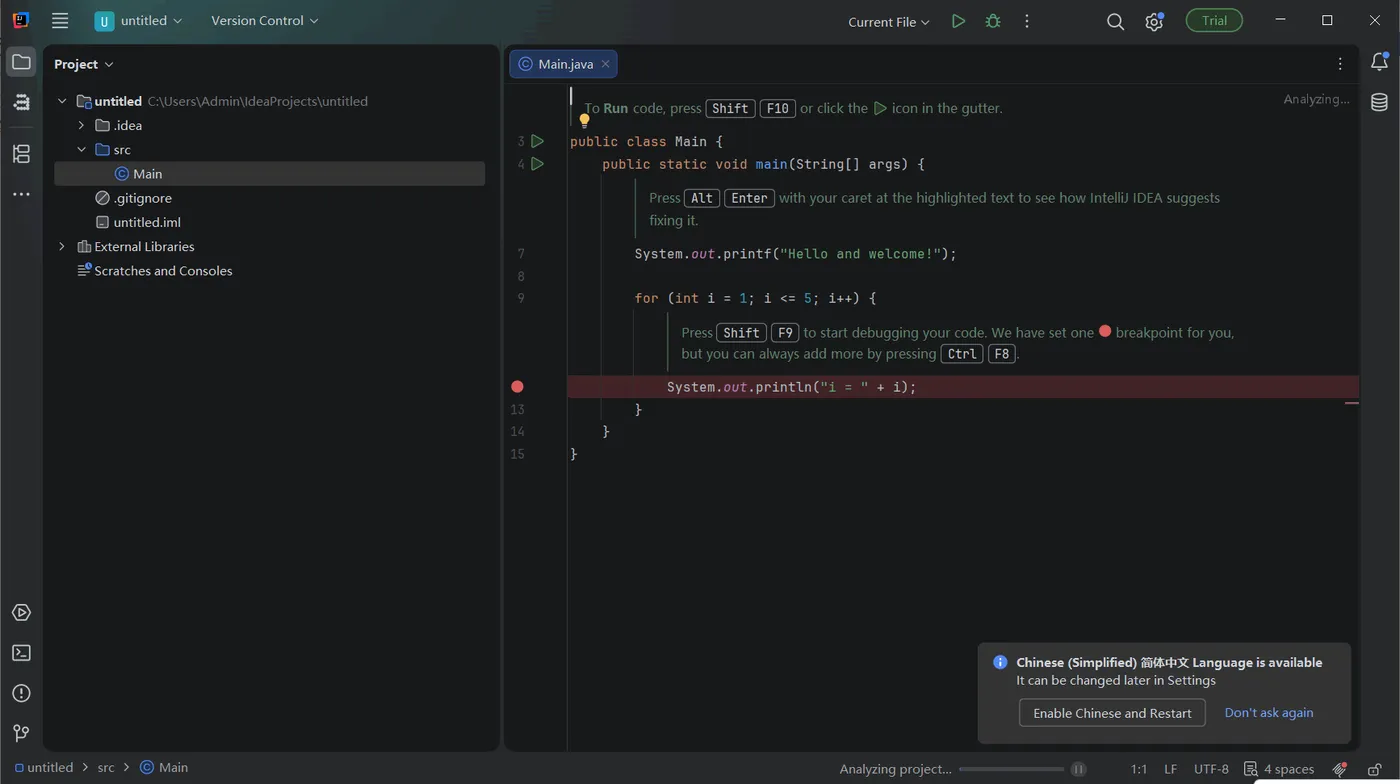
第一次使用右下角弹出简体中文提示,想要中文界面就点【Enable Chinese and Restart】,软件会自动重启切换中文;暂时不想换中文,就点【Don't ask again】。
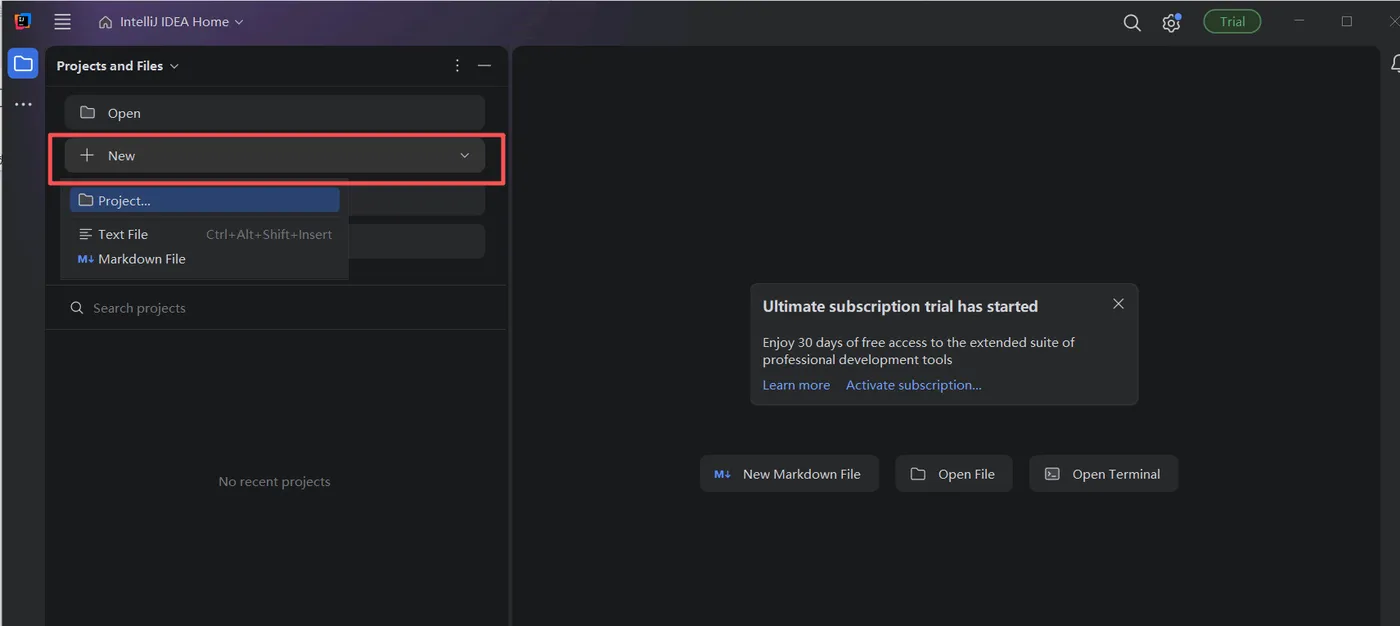
点击左边菜单中的New,点下拉菜单里的【Project...】,进入新建项目页面。
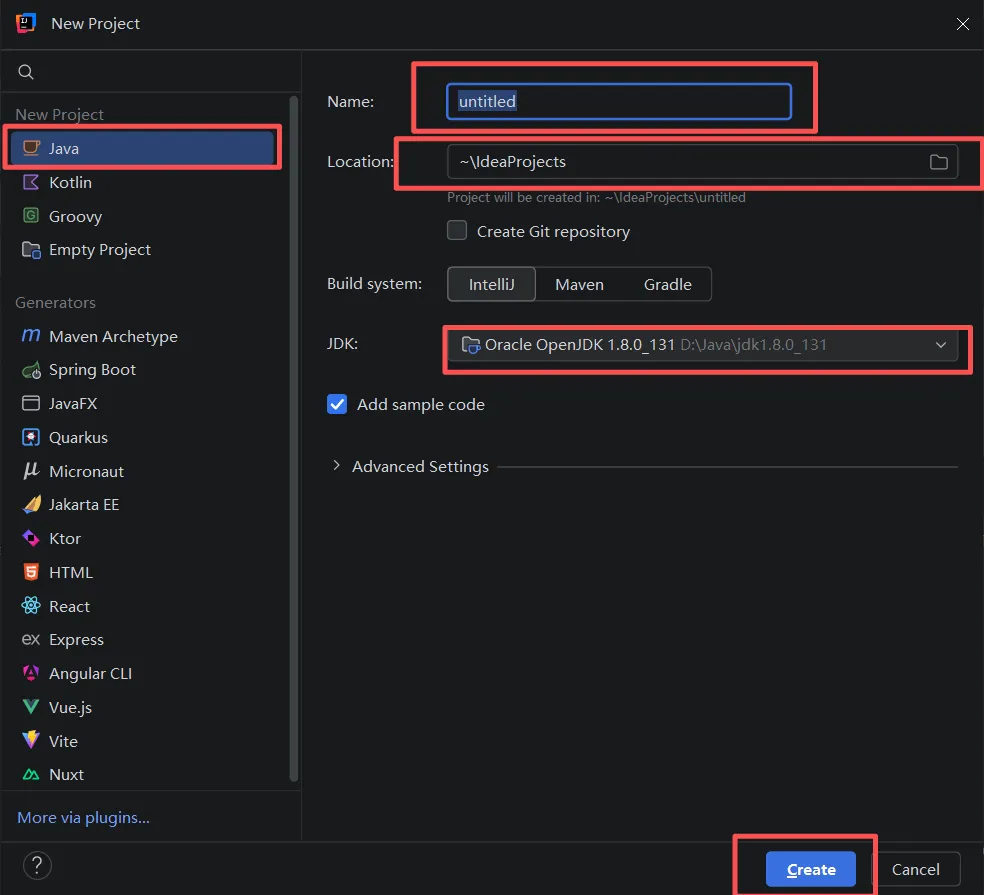
左侧选中 Java,项目名字改成英文,不要中文,存储路径也别带中文。JDK 选好你电脑上的 JDK1.8,勾选 Add sample code,最后点【Create】创建项目。
代码已经自动生成好了,点击代码行左边的绿色三角运行按钮,就可以运行这段示例代码,在底部控制台查看输出结果。
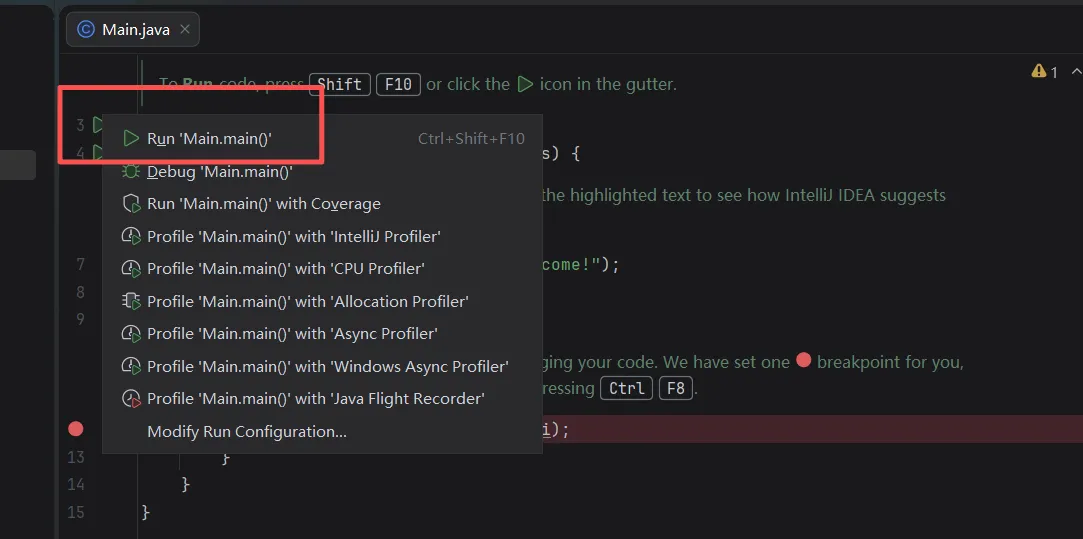
点【Run 'Main.main ()'】,就能运行代码,运行结果会在底部控制台输出。
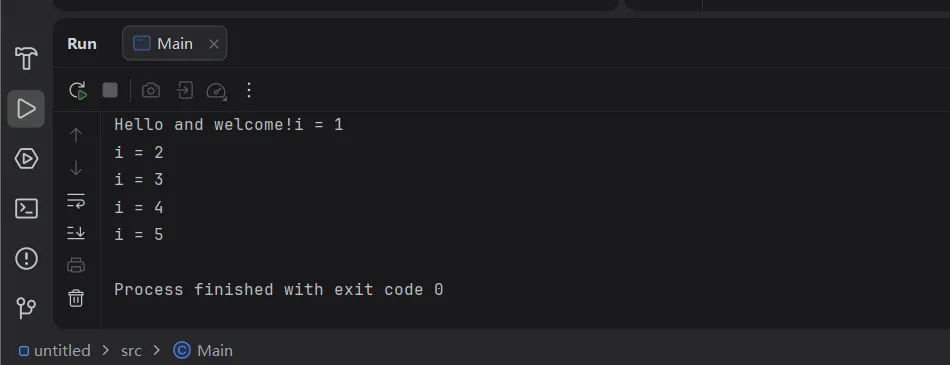
代码运行成功,下方控制台会打印出程序输出内容。看到 Process finished with exit code 0,就说明代码正常执行完毕。
IntelliJ IDEA常见问题
1) 新建项目提示找不到 JDK
先在电脑上安装好 JDK,新建项目时,在 JDK 下拉选项里选中已经装好的版本。
2) 路径或者项目名带中文,代码报错
项目名称、存放文件的文件夹,只用英文和数字,不要使用中文。
3) 点击运行按钮没有反应,程序跑不起来
先查看代码区域有没有红色报错提示,Java 里面类名和文件名必须保持一致。
4) 软件界面是英文,想要切换中文
右下角弹窗直接点【Enable Chinese and Restart】,软件重启后就是中文;如果弹窗关掉了,可以去插件市场搜索中文插件安装。
5) 软件打开之后卡顿、加载速度慢
关掉不用的插件,不要一次性打开多个项目;低配电脑尽量少开其他软件,留出内存。
6) 右上角 Trial 试用到期了怎么办
30 天试用结束后,会自动切换到免费社区模式,基础写 Java 代码的功能不受影响,正常学习使用没问题。