事情是这样的。
我一直觉得编辑器里的“面板”这东西挺玄学的。你打开项目面板,它在左边;你打开终端,它可能在下面;你想把终端挪到右边,得翻半天设置,改个叫 default_dock_anchor 的玩意儿,然后重启。
重启完了,终端确实到右边了,但你那个精心调好的项目面板宽度没了,回到默认值。你骂骂咧咧地又拖了一遍。
Zed 之前也是这套逻辑:项目面板焊死在左边,终端所在的那个“dock”可以选右边、底部或者弹窗。听着挺灵活,实际上你没法把两个东西放进同一个坑位里。
直到 后来,Zed 把面板系统重写了。
先把三个词说清楚:Dock、Panel、Pane
这是最容易晕的地方。Zed 的新系统里,这三个词各管各的,不是一个东西。
Dock(停靠区),你可以把它想象成墙上的插座槽。Zed 现在有三个槽:左边一个、右边一个、底部一个。插座槽本身不装东西,它只负责“提供一个位置”。你可以关掉整个槽,也可以打开。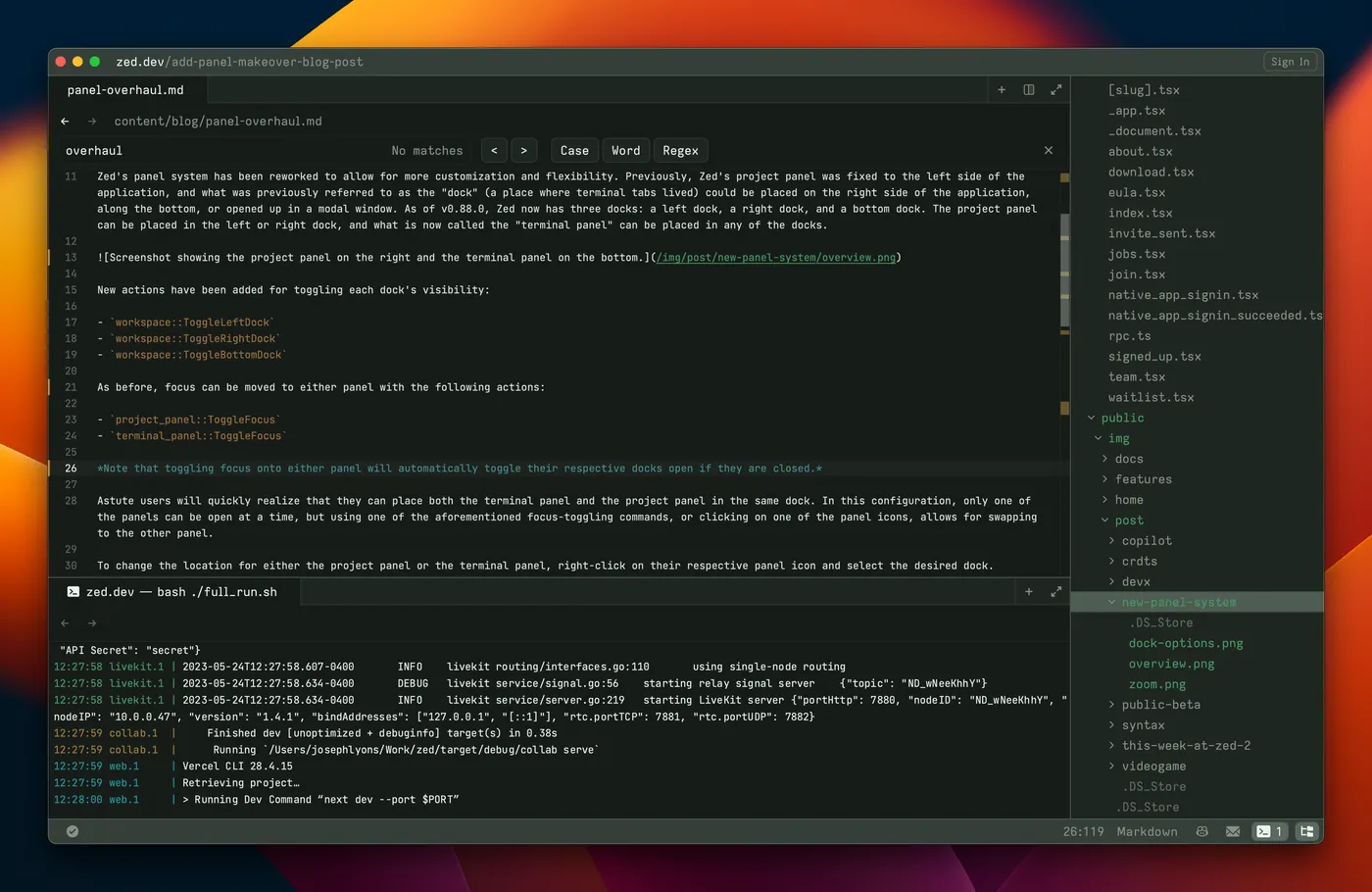
Panel(面板),这才是插进插座槽里的电器。Zed 里主要就两个电器:项目面板(看文件树的)和终端面板(跑命令的)。以前项目面板只能插左边的槽,终端只能插另一个槽。现在不一样了——项目面板可以插左边或右边的槽,终端面板三个槽随便插。
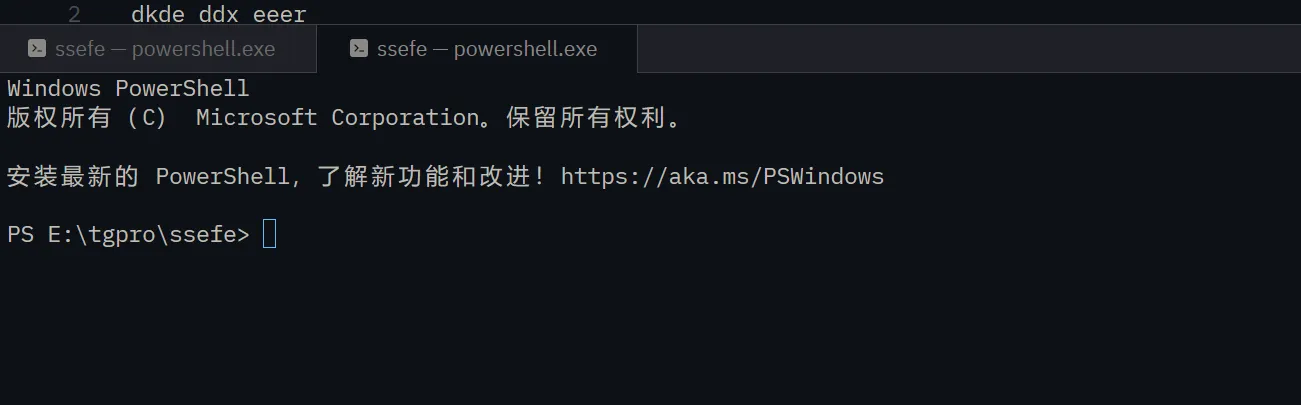
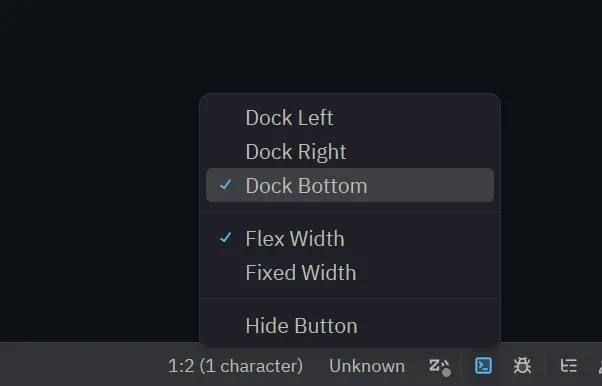
可以直接右击终端和项目面板图标配置他停靠再哪个dock
Pane(窗格),是编辑器区域里的“分屏格子”。你打开三个文件,分成左右两栏,每一栏就是一个 pane。它跟 dock 和 panel 不在一个体系里,是编辑器内部自己的事。
简单打个比方:你的书桌(窗口)有三面墙可以挂工具板(dock),你可以把文件架(项目面板)和终端机(终端面板)挂到任意一面墙上。而桌面上摊开的笔记本(pane),是你真正写字的地方。
最爽的变化:两个面板可以挤在同一个槽里
新系统里,你可以把项目面板和终端面板塞进同一个 dock。
但有个规矩:一个槽里一次只能打开一个面板。你把俩都插在左边,那要么看文件树,要么看终端,切换靠焦点命令或者点面板图标。这就像插座槽只有一个位,你插了台灯就插不了充电器,但你可以换着插。
另一个变化是 “Zoom”。以前终端有个“expanded”模式,聚焦时变成全屏弹窗。现在这个功能改名叫 Zoom,而且对 pane 也生效了——你可以把一个编辑器窗格放大到占满整个编辑器区域,看完再缩回去。
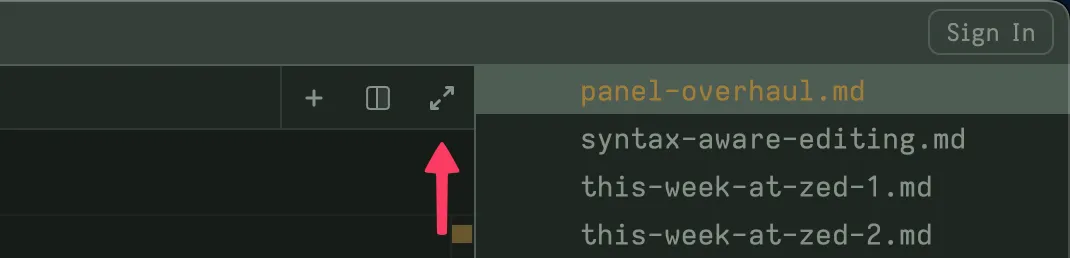
还有一个值得说的是,zed也支持一键关闭所有的dock,毕竟打开一个dock就要占用一定的视觉空间
直接使用close all dock 命令

Zed 这次改的,本质上是把“面板焊死在固定位置”变成了“你想怎么摆就怎么摆”。代价是学一套新的概念——dock、panel、pane 各是什么,别搞混。
但说实话,一个编辑器让你把终端拖到左边、把文件树拖到右边,而且俩还能轮流用同一个坑位,这个自由度在 VS Code 里得靠装插件、改配置、重启好几次才能摸到边。