前几天我闲着没事点左下角的 Accounts 图标,结果发现一个叫 Remote Tunnel Access 的选项。我当时的第一反应是:这什么玩意儿?点了会爆炸吗?
好奇心害死猫,我点了。然后我人傻了——我现在可以在家里的电脑上,用浏览器直接写公司台式机里的代码。
这东西到底干了什么
简单说,Remote Tunnels 在你的台式机电脑上跑一个 VS Code Server,然后把它通过微软的中转服务“挂”到网上。你在浏览器打开 vscode.dev 的链接,登录同一个 GitHub 账号,就能连上。
注意,这不是那种“浏览器版 VS Code”的玩具。终端、构建、调试、扩展,全部跑在你那台主机上。 浏览器只是个显示器,真正的计算发生在你家里那台嗡嗡响的台式机里。
这样子,你就再也不用 因为临时有bug,必须跑到公司里面去处理了。
最爽的是:你不需要公网 IP,不需要端口映射,不需要配 SSH。 你的主机主动连微软的 dev tunnels 服务,像一只小狗自己跑出去找主人,而不是在家里等主人敲门。
下面就带大家来打通这个新姿势
第一步:使用github登录账号
点击左下角的人的图标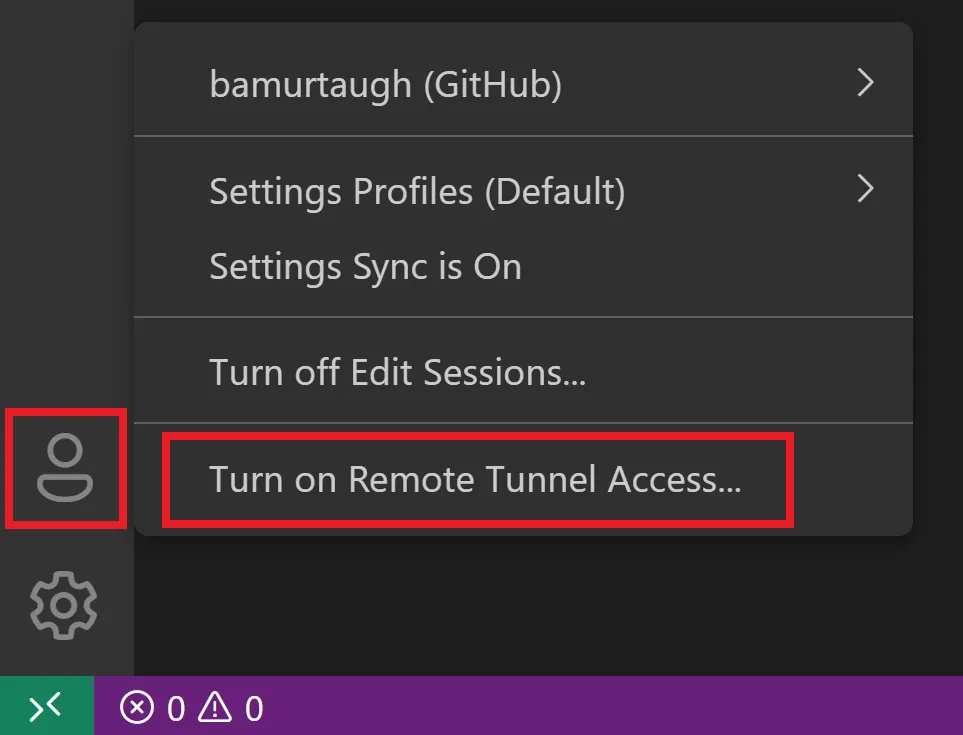
登录之后,就会弹出如下的提示框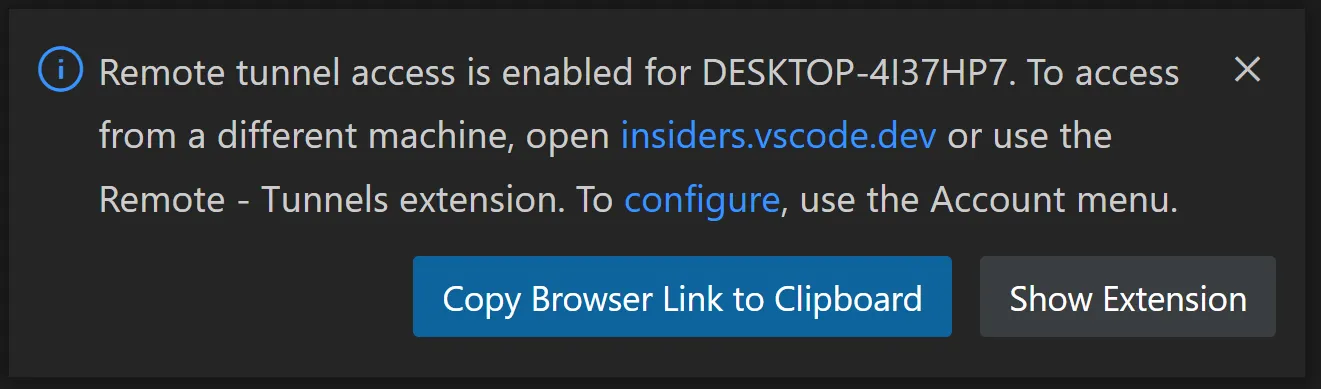
ok,这个时候你可以把链接保存到你的手机备忘录里面,然后回到家里面,再浏览器里面或者你的ipad里面使用浏览器打开这个链接
我们就会再左边看到你的公司的那台电脑,并且提示你使用github登录
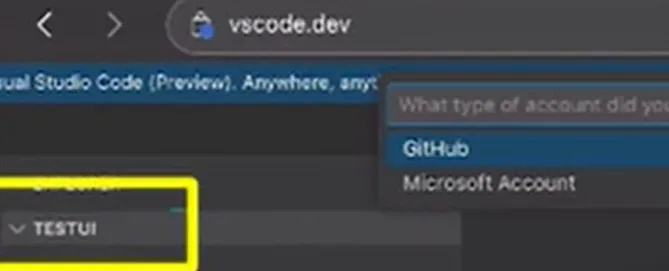
登录成功之后,vscode会在左下角提示当前登陆人
解析来你在浏览器对项目的改动都会同步到你的公司的那台电脑上了,非常巴适。
几个坑,提前说
第一,主机不能睡。 VS Code 得一直开着,电脑得一直醒着。你关了 VS Code,隧道就断了。
第二,这是单人模式。 一个 tunnel 一次只能连一个客户端。别想着拿它当团队共享开发环境,它不是干这个的。
第三,用完记得关。 在主机上按 F1,运行 Remote Tunnels: Turn off Remote Tunnel Access。虽然登录才能访问,但关掉总归安心。
我现在的用法是:在家里的台式机上装好所有环境,出门带个轻薄本,连浏览器就能干活。 台式机负责算,轻薄本负责显示。风扇不转了,续航上去了,代码还在同一个地方。
如果你有一台永远开着的机器,不管是家里的台式机、公司的服务器、还是云上的一台 VM,Remote Tunnels 就是你的任意门。