【IDEA】IntelliJ IDEA下载、安装、配置、使用全流程教程(图文,超详细)

简介: IntelliJ IDEA 是 JetBrains 推出的顶级 Java IDE,以智能补全、深度代码分析、强大重构和丰富插件生态著称。提供免费开源的 Community 版(适合 Java/Kotlin/Android 开发)和功能全面的付费 Ultimate 版(支持 Spring、Web、数据库等)。新手推荐从 Community 版起步,上手快、效率高。(239字)

IntelliJ IDEA(简称 IDEA)是 JetBrains 公司推出的 Java 集成开发环境,被公认为目前最好用的 Java IDE 之一。


IDEA 提供了智能代码补全、代码分析、重构工具、版本控制集成、调试器等一整套开发功能,插件生态也非常丰富,基本你能想到的开发需求都能找到对应的插件来满足。


IDEA 分两个版本:

  • Community(社区版)免费开源,适合 Java、Kotlin 和 Android 开发;
  • Ultimate(终极版)付费,额外支持 Spring、Maven、Gradle、JavaScript、Python、数据库工具等,功能更加全面。


对于初学者或者主要做 Java 开发的小伙伴来说,Community 版已经完全够用了,免费而且功能不阉割。如果你需要做企业级开发或者涉及多种语言,可以考虑 Ultimate 版,JetBrains 提供了 30 天免费试用,可以先体验再决定是否购买。

IntelliJ IDEA下载

IntelliJ IDEA安装包下载地址:IntelliJ IDEA下载(官网正版,放心使用)

IntelliJ IDEA安装

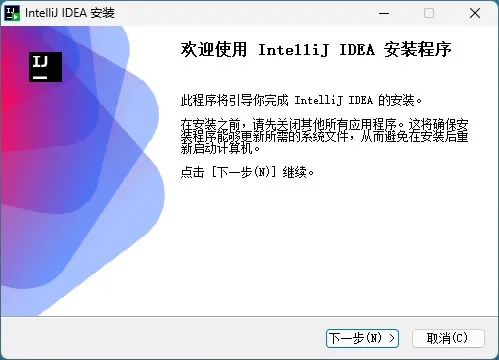
1) 我使用的是 Windows 系统,下载 idea-2026.1.exe 安装文件,双击启动执行。


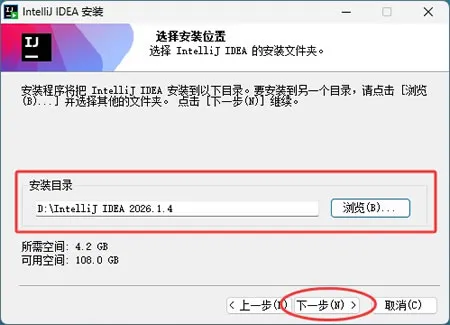
2) 点击“浏览...”按钮选择 IntelliJ IDEA 的安装目录,建议修改安装路径到D盘,避免占用C盘空间。然后点击“下一步”,如下图:


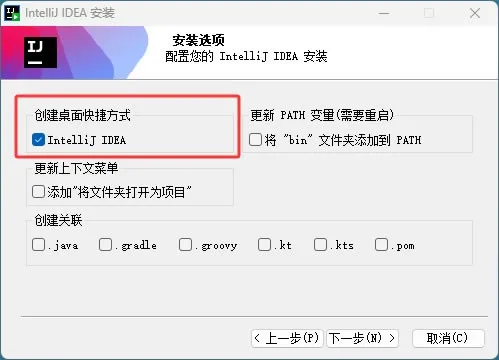
3) 勾选为 IntelliJ IDEA 创建桌面快捷方式,然后进行下一步:


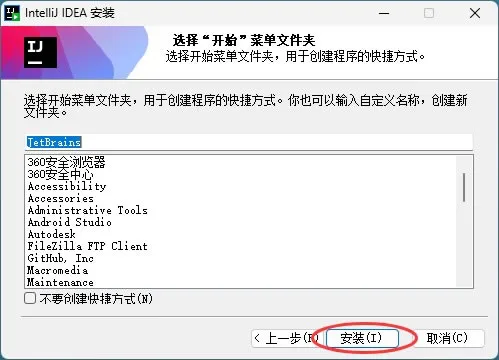
4) 直接点击下方的“安装”按钮进行安装:


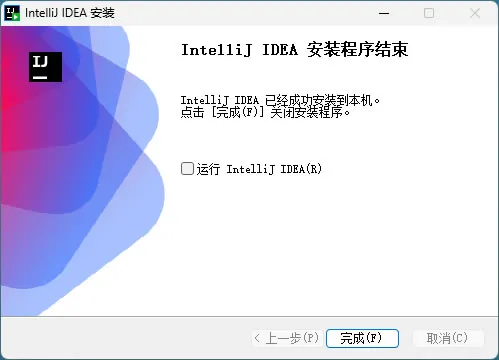
5) 等待 IntelliJ IDEA 安装进度到达 100%,点击“Finish”按钮,完成 IntelliJ IDEA 的安装工作。

使用IntelliJ IDEA运行Java程序

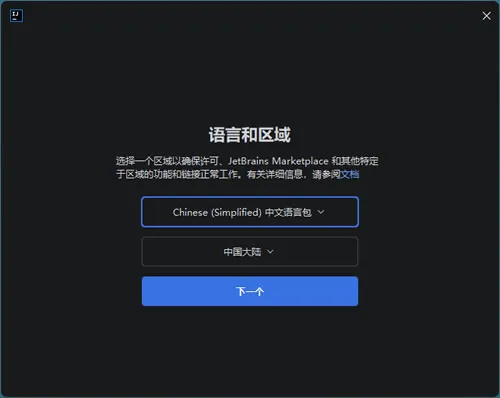
第一次启动 IDEA 时会弹出设置向导,新手一直点“下一个”用默认设置就行,后面随时可以在 Settings 里面改。

1、创建 Java 项目

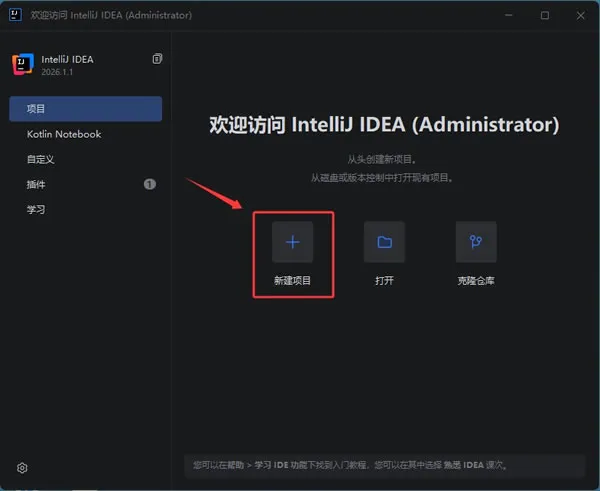
1) 在 IntelliJ IDEA 欢迎页面左侧选择选项(默认选择) ,然后在右侧选择新建项目:


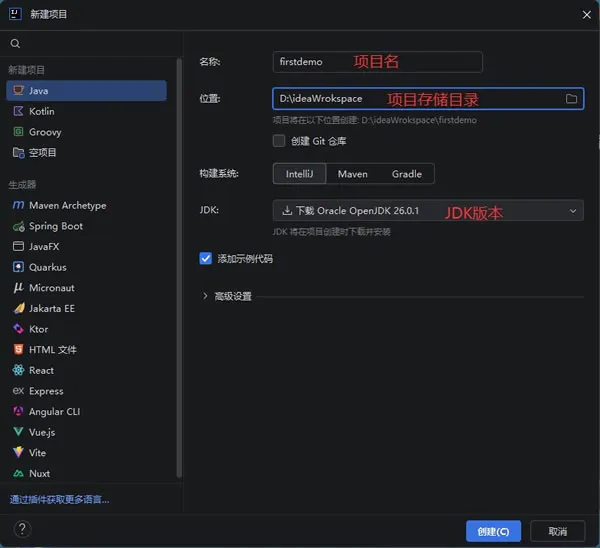
2) 输入 Java 项目的名称,并分别设置项目所在目录(Location)和 JDK,最后点击最下方的创建按钮:


3) 在执行完以上操作后,Java 项目 firstDemo 就创建成功了,项目结构如下:
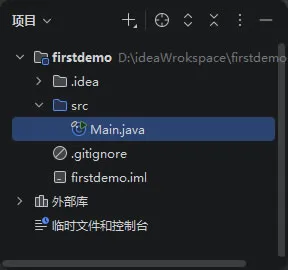

2、编写 Java 代码

创建好 Java 项目,接下来就可以在这个项目中编写 Java 程序代码了,具体步骤如下。


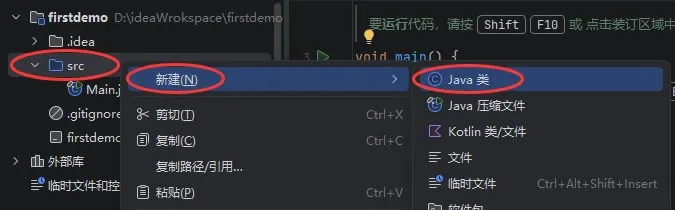
1) 在 HelloJava 的 src 目录下,参照下图选择,新建一个 Java 类:


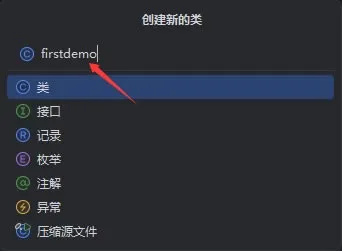
2) 选择“类”,并输入 Java 类的名称:


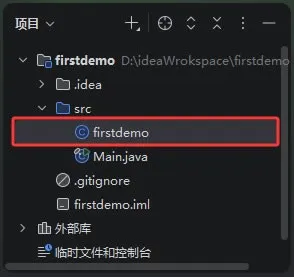
3) 执行完以上操作后,在 HelloJava 项目的 src 下看到 HelloWrold 类已经创建成功:


4) 双击打开 HelloWorld 类,并输入以下代码。

public class firstdemo{
    public static void main(String[] args) {
        System.out.println("原创:xiecoding.cn");
    }
}

3、运行 Java 程序

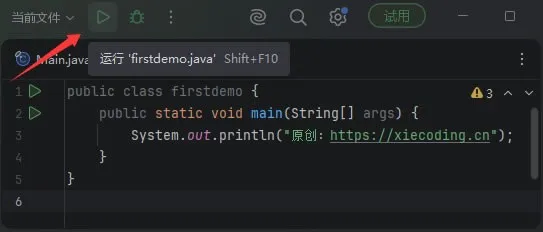
1) 点击运行按钮,运行Java 程序:


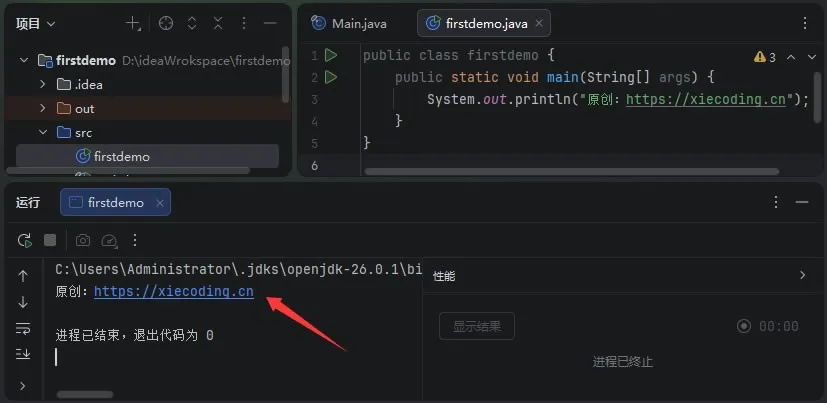
2) 在底部的 Console(控制台)窗可以看到运行结果:

IDEA插件管理

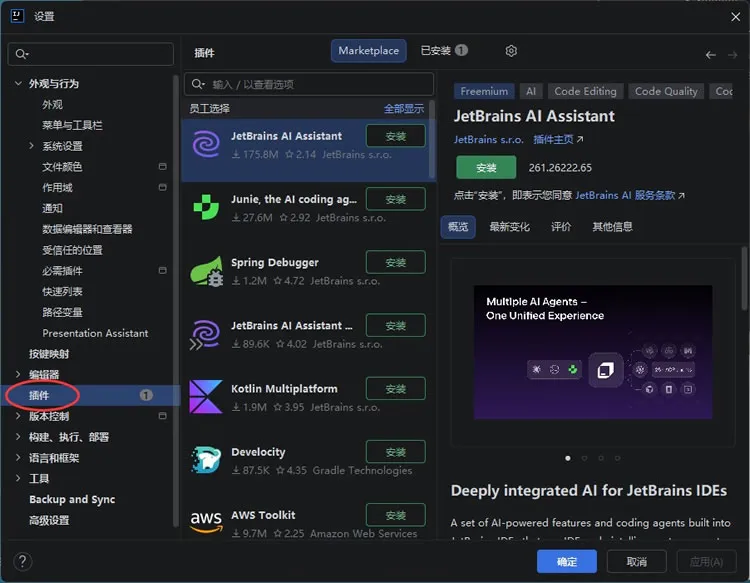
IDEA 的强大之处在于插件生态。按 Ctrl+Alt+S 打开设置,选择"创建",可以在 Marketplace 中搜索安装插件:


热门插件整理如下:


插件名称 用途 适用场景
Lombok 通过注解简化 Java 代码,省掉 getter/setter/构造方法等样板代码 所有 Java 项目,Spring Boot 项目必备
MyBatisX MyBatis 开发辅助,支持 Mapper 和 XML 互相跳转、代码生成 使用 MyBatis/MyBatis-Plus 的项目
Grep Console 控制台日志语法高亮,按日志级别显示不同颜色 经常看控制台日志输出的开发者
GitToolBox 在代码行尾显示 Git 提交信息,查看每行代码的最后修改人和时间 团队协作开发项目
Rainbow Brackets 不同层级的括号显示不同颜色,快速定位括号匹配 书写复杂嵌套代码时,避免括号混乱
CodeGlance Pro 右侧显示代码缩略图,类似 Sublime Text 的滚动条预览 代码文件较长的项目,快速导航定位
.ignore 生成 .gitignore 文件模板,支持主流语言和框架 使用 Git 管理的项目

IDEA常见使用问题

1)IDEA 启动后项目加载很慢,尤其是第一次打开大项目时。这是因为 IDEA 在索引项目文件,等索引完成就好了。


2)代码不报错但是运行时报"找不到或无法加载主类"。通常是因为没有把 Java 类编译进输出目录,可以试试重新编译,或者菜单栏选择“文件→使缓存时效”清除缓存后重启。


3)社区版提示"某些功能在社区版中不可用",Community 版是免费版,不支持 Spring、JavaEE、前端框架等企业级功能。如果你确实需要这些功能,可以考虑升级到 Ultimate 版,或者用 VS Code 配合插件来做相应的开发。

总结

IntelliJ IDEA 是目前 Java 开发领域最主流的 IDE,智能代码补全、强大的重构工具、丰富的插件生态让它成为很多开发者的首选。


IDEA 社区版免费开源,对于学习 Java 和做个人项目的初学者来说完全够用。下载安装后花几分钟熟悉一下,按照本文的讲解就能轻松上手,开发效率会有明显提升。

相关文章
|
1月前
|
运维 负载均衡 数据可视化
手把手教你在阿里云上百炼调用DeepSeek-V4-Pro(Chatbox图形化界面)
本文介绍如何通过阿里云百炼平台调用DeepSeek-V4开源模型。用户只需开通百炼、获取API Key,下载Chatbox客户端并配置deepseek-v4-pro模型,即可在图形界面中零命令行操作完成调用。平台提供免运维、自动扩缩容与高稳定API服务,并赠送新人免费额度。在阿里云百炼官网:https://t.aliyun.com/U/fPVHqY 免费领取千万Tokens
|
1月前
|
人工智能 IDE 开发工具
【开发者必看】WindSurf官网下载安装:AI编程IDE让写代码更轻松
Windsurf 是 Codeium 推出的新一代 AI 原生 IDE,深度集成 Cascade 智能代理,支持实时代码库理解、多行智能补全、自然语言驱动的跨文件修改与错误诊断。区别于插件式方案,它从底层重构开发体验,免费版即享核心功能。(239字)
|
24天前
|
Linux Shell iOS开发
【全网最详细】PowerShell7下载、安装和使用保姆级图文教程(附安装包)
PowerShell 7 是微软推出的开源跨平台命令行工具与脚本环境,支持 Windows/Linux/macOS,采用面向对象的“动词-名词”语法,适用于系统管理、自动化运维及脚本开发,功能远超传统 CMD 和 Bash。
|
1月前
|
人工智能 安全 程序员
OpenClaw本地部署TopClaw,小龙虾AI零基础一键安装指南
TopClaw是OpenClaw官方内核的中文汉化版,专为小白设计:一键安装、零代码、免配置,支持Win/Mac全平台。内置模型下载器、本地离线运行、数据不出设备,隐私安全有保障。三分钟即可部署满血AI助手,写稿、翻译、编程轻松搞定。
229 7
|
2月前
|
存储 C# C语言
VS2017下载地址和安装使用图文教程(附官网安装包)
微软VS2017是功能强大的集成开发环境,支持C/C++、C#、Python等多语言及iOS/Android跨平台开发。提供社区版(免费)、专业版和企业版三类授权,推荐初学者使用社区版。本文详述了.NET Framework安装、VS2017下载配置、C语言项目创建、编译链接及调试全流程,含图文步骤与实用技巧。(239字)
|
2月前
|
C# C语言 C++
VS2019下载地址和安装使用图文教程(附官网安装包)
Visual Studio 2019是微软2019年发布的稳定IDE,支持C/C++、C#等语言。Community版免费且功能完整,安装轻量、兼容性强,尤其适合老项目维护与低配设备。文中详述了下载、安装及用其编写运行C程序的完整流程。(239字)
1807 12
|
1月前
|
传感器 运维 自然语言处理
专家指导避坑指南:新手最容易忽视的3个致命细节
在数字化转型的浪潮中,企业级应用系统的构建早已超越了简单的功能堆砌,转向了对高可用性、实时协作能力以及智能化数据处理的深度追求。然而,许多初级架构师或开发团队在设计工业运维、远程协作及安全管理平台时,往往只关注业务逻辑的实现,而忽视了底层架构的健壮性与用户体验的微观细节。这些被忽视的细节,往往成为系统上线后性能瓶颈、安全隐患甚至业务中断的根源。
|
1月前
|
人工智能 弹性计算 API
Hermes Agent 安装接入阿里云百炼教程:按量 / Coding Plan/Token Plan 三种配置方案
Hermes Agent 是一款开源终端AI编程工具,支持按量计费、Coding Plan 或 Token Plan 团队版三种方式接入阿里云百炼大模型,具备自主规划、多工具调用与持续进化能力,开箱即用。阿里云Hermes官方部署教程:https://t.aliyun.com/U/EfvSK0
|
1月前
|
人工智能
告别排版噩梦:一个开源SKILL,让我彻底告别公众号排版的“噩梦”
**gzh-design-skill**,一个专门为公众号排版设计的 Skill,面向 AI Agent(如 Claude Code、Codex、Cursor 等)使用。 你写完 Markdown,它按你选的主题,生成样式**全内联**的 HTML——粘贴到公众号编辑器后**格式不丢、样式不掉**。自动编章节号、标关键词下划线、配引言卡与目录、处理代码块和图片、合并作者签名,并用校验脚本兜住公众号平台的各种坑。
374 1
告别排版噩梦:一个开源SKILL,让我彻底告别公众号排版的“噩梦”
|
25天前
|
人工智能 运维 BI
QoderWork + QoderWake 实战:AI 数字员工的企业级落地与效率革命
企业办公中大量重复性工作正在吞噬团队的创造力。QoderWork CN 作为桌面 AI 办公助手,本地运行、自主规划、安全可控,内置丰富 Skill 覆盖文案写作、幻灯片制作、浏览器自动化等场景;QoderWake CN 作为数字员工平台,全天在线、支持企业私域知识库与自定义扩展。本文从运营团队的实际痛点出发,完整拆解 QoderWork + QoderWake 的企业级落地路径,包含四大典型场景的实战配置、五个真实踩坑案例,以及从试点到推广的完整 SOP。

热门文章

最新文章