在通过阿里云活动购买云服务器时,许多用户发现默认配置中仅包含系统盘,而缺少了用于存储网站、应用数据及日志等重要信息的数据盘。为了满足实际使用需求和提升数据安全性,单独购买并挂载阿里云数据盘显得尤为重要。本文将详细介绍如何在阿里云活动中选购云服务器,并一步步指导您完成阿里云数据盘的购买与挂载,特别适合新手用户参考。
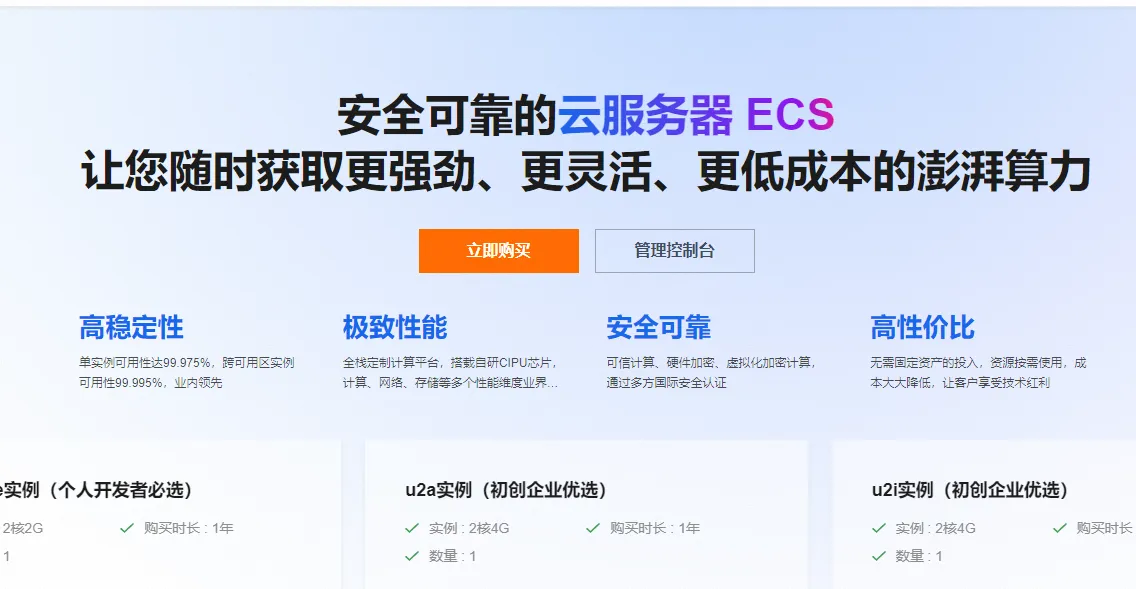
一、阿里云活动云服务器选购指南
1.1 选购前的准备
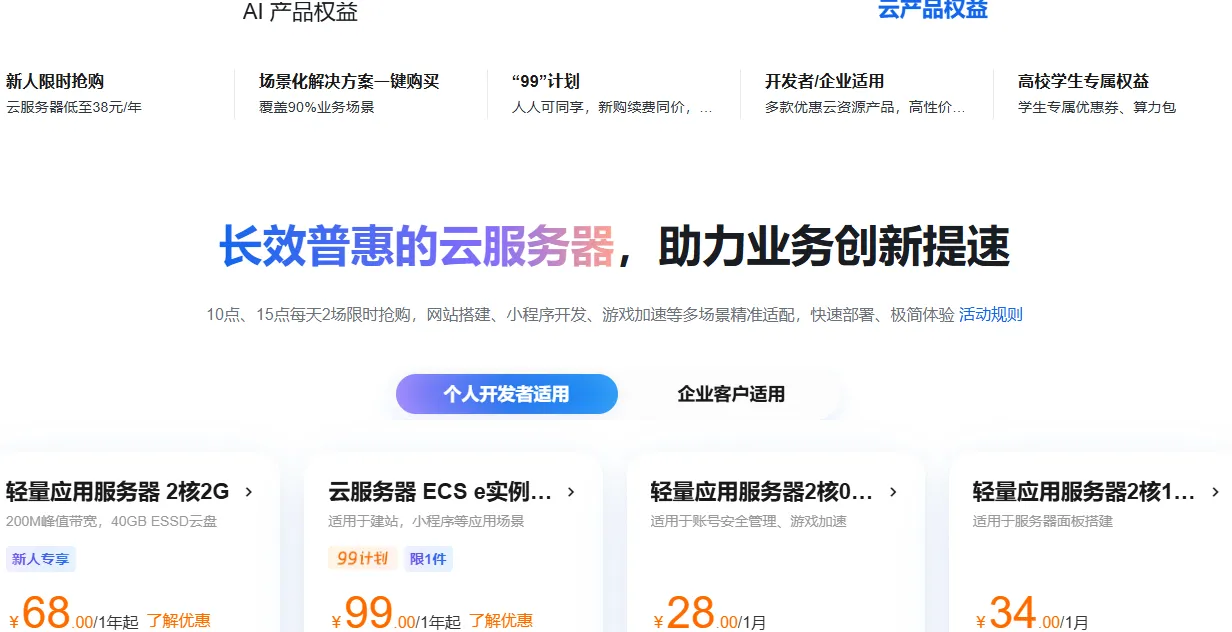
在参与阿里云活动选购云服务器前,建议先明确自己的需求,包括所需的计算资源、存储空间、网络带宽等。同时,关注阿里云官方网站上的最新活动信息,以获取最优惠的购买价格。例如,当前热门的“云服务器低价长效特惠”活动,就提供了多款性价比极高的云服务器供用户选择。
对于新用户而言,购买前还有一项重要的准备工作:领取优惠券。购买之前可先根据自己账号实名认证情况领取阿里云的各种优惠券,目前阿里云针对学生用户有无门槛优惠券,企业用户则有出海补贴、迁云补贴等优惠券,百炼先用后返优惠券,个人用户也有新客户专享满减券等,详情可通过阿里云权益中心了解:https://www.aliyun.com/benefit,先领券再购买,可在活动价格基础上额外再获得一定金额的减免。
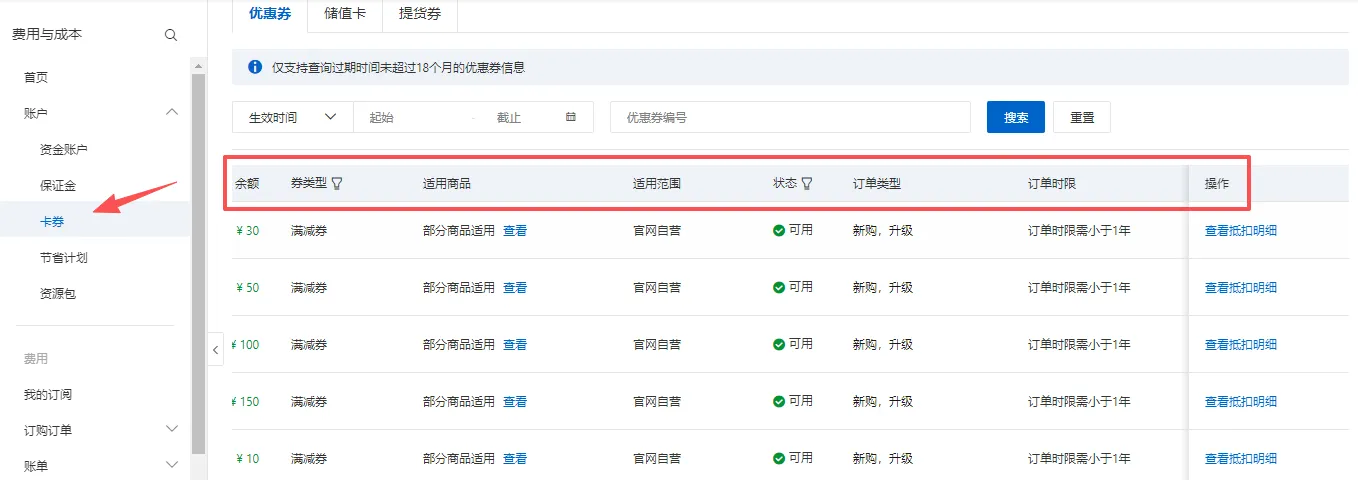
领取后,可以在控制台的“费用中心” -> “卡券管理”中查询和管理。
1.2 选购流程详解
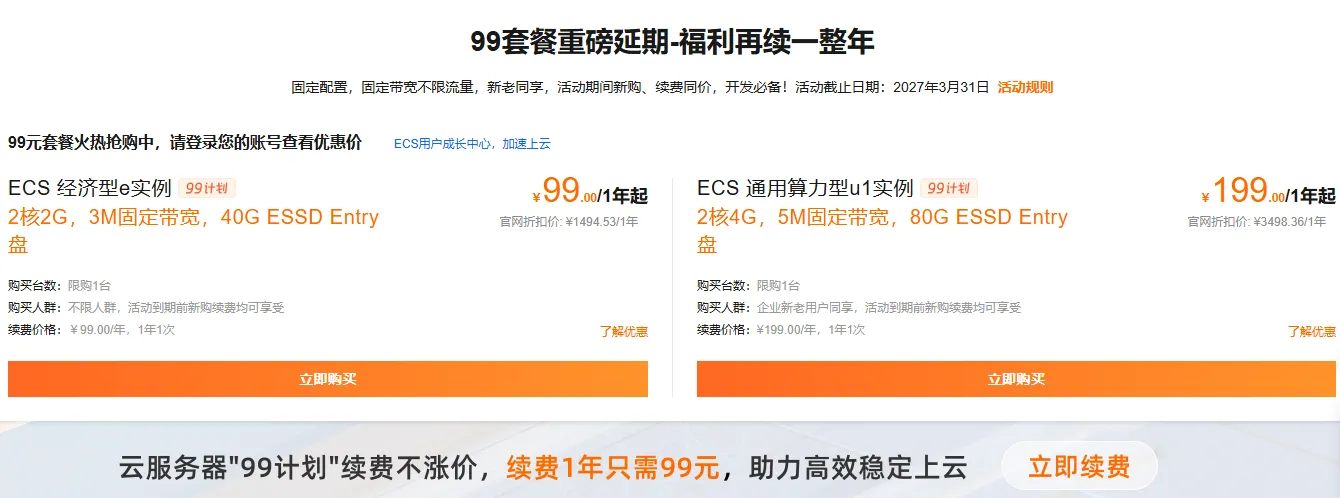
以购买一款经济型e实例2核2G3M带宽、40G ESSD Entry系统盘的云服务器为例,该实例新购和续费价格均为99元/年,非常适合个人和小型企业用户。
1. 进入活动页面
进入阿里云99元和199元云服务器专属活动页面:https://www.aliyun.com/daily-act/ecs/99program 具体配置为经济型e(ecs.e-c1m1.large)实例2核2G3M带宽 40G ESSD Entry云盘特惠价99元1年,通用算力型u1实例(ecs.u1-c1m2.large)2核4G5M带宽80G ESSD Entry云盘特惠价199元1年。需要注意的是,99元/年的云服务器为个人企业同享,而199元/年的云服务器是企业独享。
2. 选择云服务器
在“99套餐重磅延期-福利再续一整年”区域,找到99元/1年的云服务器选项。用户应根据自身业务负载和预算进行选择。对于个人博客、测试环境等轻量应用,99元的2核2G配置已足够;而对于小型企业官网、办公系统等,则建议选择199元的2核4G配置,以获得更充裕的计算资源。
3. 配置云服务器
点击“立即购买”按钮,进入配置页面。在此页面,您需要完成以下几项关键配置:
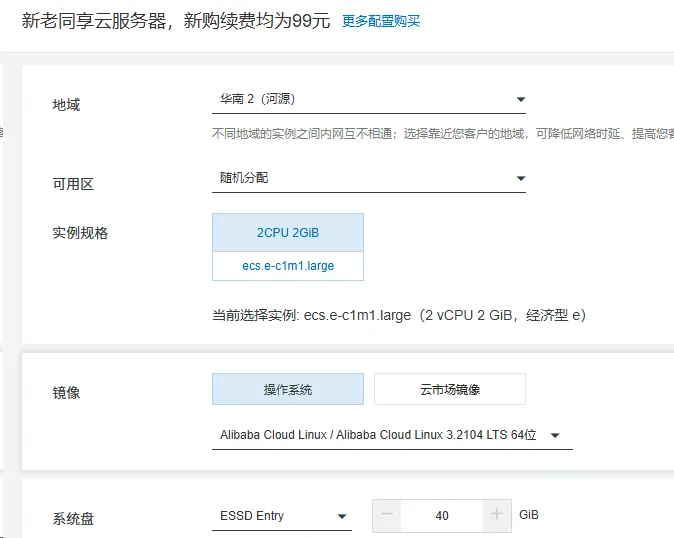
- 地域选择:根据业务需求与目标用户群体所在地,选择最近的云服务器地域,以确保最低的网络延迟和最佳的访问体验。例如,用户在国内,目标访客也在国内,那么选择北京、杭州、上海等地域是合适的。
- 实例规格:活动页面通常已锁定特惠实例规格(如e实例或u1实例),用户主要确认CPU和内存配置是否符合预期。
- 镜像选择:即选择操作系统。阿里云提供了丰富的公共镜像,包括Alibaba Cloud Linux、CentOS、Ubuntu、Windows Server等。如果希望快速部署特定应用(如WordPress),也可以考虑从镜像市场选择预装了环境的镜像,但这通常在快速购买或自定义购买中更常见。
- 存储:这是需要特别注意的一环。活动特价云服务器默认只包含系统盘(如40G或80G的ESSD Entry盘),用于安装操作系统。用于存放网站数据、应用程序、数据库文件的数据盘,默认是不包含的,需要后续单独购买和挂载。在活动购买页面的磁盘选项部分,通常只能看到系统盘信息。
- 带宽:活动价包含了固定的公网带宽(如3M或5M)。用户需确认该带宽峰值是否能满足业务初期的访问流量需求。如果不够,后期可以在控制台升级。
- 安全组:这是云服务器的虚拟防火墙。在购买时,系统会提供默认安全组,但为了业务安全,建议后续根据实际需要开放端口(如Web服务的80和443端口),并遵循最小权限原则进行配置。
- 购买时长:活动特价通常要求包年购买。选择1年即可享受活动价。
4. 确认订单并支付
在配置完成后,仔细检查订单信息。最关键的一步是在支付前勾选使用已领取的优惠券。在结算页面,系统会显示可用的优惠券(如之前领取的7.5折券),勾选后订单金额会进一步减免。确认无误后,点击“立即购买”按钮,根据提示选择合适的支付方式完成支付。
注意事项:
- 选购时,请务必确认所选云服务器是否包含您所需的数据盘。通常情况下,活动中的云服务器默认只包含系统盘,数据盘需单独购买。
- 如果您打算购买199元/1年的企业独享云服务器,请确保您的账号已完成企业实名认证,并在下单时选择正确的实例类型和配置。
支付成功后,系统会自动创建云服务器,通常1-3分钟后,您就可以在ECS管理控制台的“实例”列表中看到新购买的服务器,状态为“运行中”。
二、阿里云数据盘的购买与挂载教程
2.1 为什么需要阿里云数据盘?
在云服务器上部署网站、应用或数据库时,将数据存储在系统盘上存在一定风险。一旦系统出现故障、中病毒或需要重装操作系统,系统盘上的数据可能会丢失。因此,将业务数据、网站文件、日志等存储在单独的数据盘上,可以实现数据与系统分离,不仅提高了数据的安全性,还能方便地进行数据备份、恢复和迁移,是生产环境部署的最佳实践。
2.2 阿里云数据盘的购买流程
1. 登录ECS管理控制台
使用您的阿里云账号登录ECS管理控制台。
2. 进入云盘管理页面
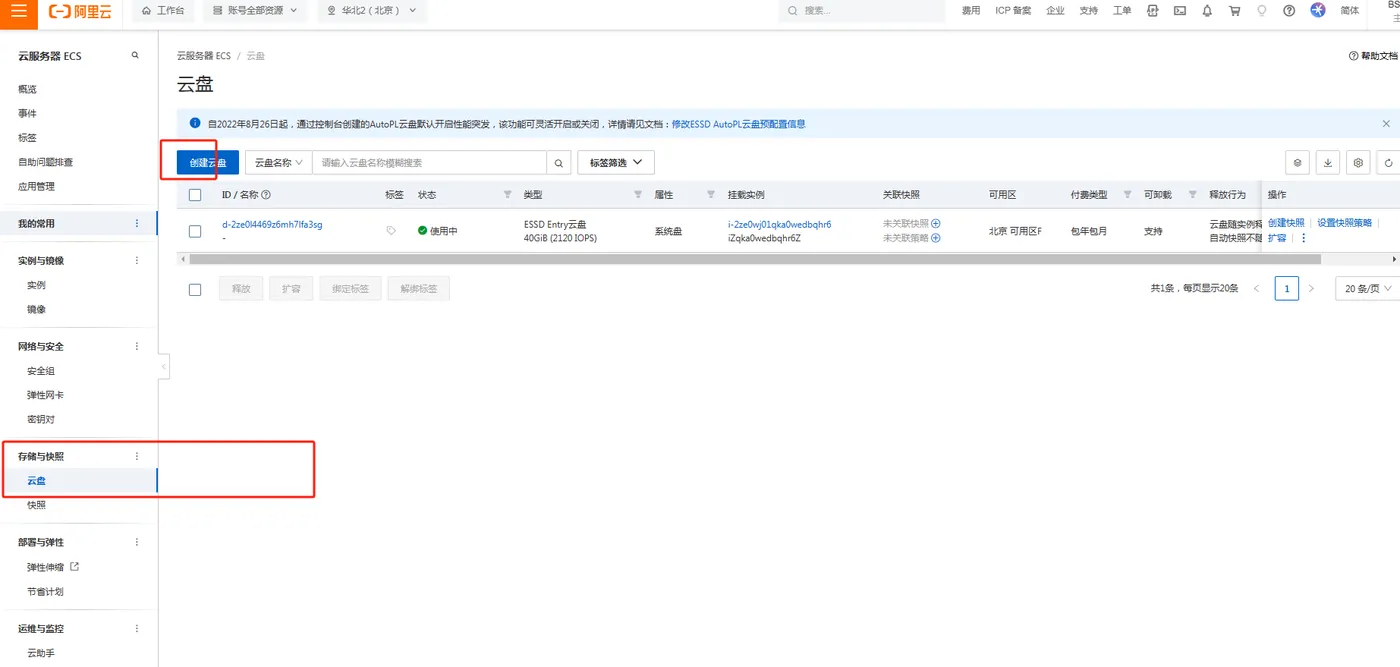
在左侧导航栏中,选择“存储与快照” > “云盘”,进入云盘管理页面。
3. 创建云盘
在云盘管理页面,点击“创建云盘”按钮。根据您的需求设置云盘的配置参数:
- 地域与可用区:必须选择与您之前购买的云服务器完全相同的地域和可用区,否则无法挂载。
- 云盘类型:对于一般业务,高效云盘或SSD云盘性价比较高;对于I/O要求高的数据库等场景,可以选择性能更强的ESSD云盘。
- 容量:根据业务数据量预估选择,例如企业网站可选择50G或100G。
- 其他:设置云盘名称、描述、购买量等。
4. 完成支付
设置好云盘参数后,选择合适的付费方式(包年包月或按量付费)和购买时长,完成支付。支付成功后,云盘将进入“待挂载”状态。
2.3 阿里云数据盘的挂载流程
购买好的数据盘需要挂载到目标云服务器上才能使用。
1. 登录ECS管理控制台
同样使用您的阿里云账号登录ECS管理控制台。
2. 进入实例管理页面
在左侧导航栏中,选择“实例与镜像” > “实例”,进入实例管理页面。
3. 选择目标实例
在页面顶部选择目标资源所在的资源组和地域(确保是云盘和实例所在的地域),然后找到需要挂载数据盘的云服务器实例,点击其实例ID进入详情页面。

4. 挂载云盘
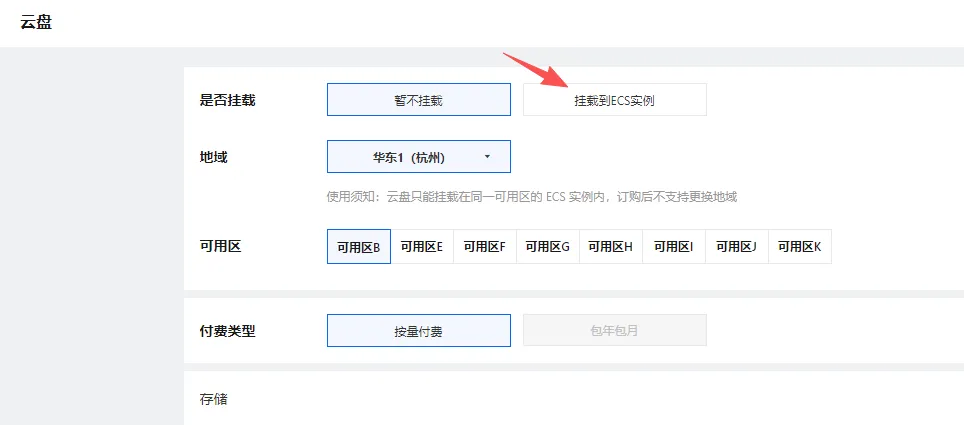
在实例详情页面,点击“云盘”页签,然后在云盘列表左上角点击“挂载云盘”按钮。在弹出的对话框中,从列表里选择刚刚购买的、状态为“待挂载”的数据盘,并设置挂载点(对于Linux系统,通常可以设置为 /dev/vdb,如果已有/dev/vdb则顺延)。
5. 完成挂载
点击“确定”按钮完成挂载操作。挂载成功后,云盘状态会变为“使用中”。但此时在操作系统内部还不能直接使用,需要进行分区、格式化等初始化配置。
2.4 挂载后的配置(以Linux系统为例)
完成控制台的挂载后,您需要登录到云服务器内部进行配置,才能使数据盘可用。
1. 远程连接服务器
使用SSH工具(如PuTTY、Xshell)或ECS控制台上的VNC,通过公网IP和登录密码(或密钥)连接到您的Linux云服务器。
2. 查看磁盘状态
登录后,运行命令 fdisk -l 查看磁盘信息。您会发现除了系统盘(通常是 /dev/vda)之外,多了一块新磁盘,例如 /dev/vdb。
3. 创建分区
如果新磁盘是全新的,需要先创建分区。可以使用 fdisk 命令操作(以下操作请谨慎,误操作可能导致数据丢失):
fdisk /dev/vdb
然后按顺序输入 n (新建分区)、p (主分区)、1 (分区号)、回车(使用默认起始扇区)、回车(使用默认结束扇区,即使用全部容量),最后输入 w 保存并退出。
4. 格式化分区
创建分区后(假设分区为 /dev/vdb1),需要将其格式化为文件系统,例如ext4:
mkfs.ext4 /dev/vdb1
5. 挂载分区到目录
创建一个目录作为数据盘的挂载点,例如 /data:
mkdir /data
然后将格式化好的分区挂载到这个目录:
mount /dev/vdb1 /data
现在,您就可以通过 /data 目录访问和使用这块数据盘了。
- 设置开机自动挂载
为了避免服务器重启后需要手动挂载,需要将挂载信息写入/etc/fstab配置文件。
首先,获取分区的UUID:
然后编辑blkid /dev/vdb1/etc/fstab文件:
在文件末尾添加一行(将vi /etc/fstabUUID=xxxx替换为上一步查询到的实际UUID):
保存退出。之后服务器重启,数据盘就会自动挂载到UUID=xxxx /data ext4 defaults 0 0/data目录。
注意事项:
- 挂载前请确保云盘状态为“待挂载”,且目标实例状态为“运行中”或“已停止”。
- 对磁盘进行分区和格式化是高危操作,会清除磁盘上所有数据,请务必确认操作对象是正确的磁盘。
- 对于Windows系统的云服务器,挂载数据盘后,需要在“磁盘管理”中将其联机、初始化、新建简单卷并格式化,分配一个盘符(如D盘)后即可使用。
上文为大家介绍了云盘的挂载流程,在阿里云2026年的活动中,参与活动的云服务器主要有经济型e实例2核2G3M带宽40G ESSD Entry云盘99元1年;通用算力型u1实例2核4G5M带宽80G ESSD云盘企业专享199元1年,轻量云服务器2核2G200M峰值带宽38元一年、2核4G200M峰值带宽9.9元1个月和199元一年,以及通用算力型u2a实例2.5折起,通用算力型u2i实例3折,九代c9i、g9i、r9i等实例1年付6.4折起等其他实例规格的云服务器。更多云产品配置和实时价格可通过阿里云的活动中心:https://t.aliyun.com/U/3vGTeD 查询当前参与活动的云服务器和其他云产品配置的价格信息以及优惠券等信息,如下图所示:
通过以上步骤,您就完成了从阿里云活动选购高性价比云服务器,到独立购买并配置数据盘的全过程。将系统和数据分离存储,是保障业务稳定与数据安全的重要基础。建议您在业务上线后,定期通过阿里云控制台创建云盘快照,为重要数据做好备份。