现在大多数用户购买阿里云的云服务器通常都是通过阿里云的活动来购买,这种购买方式主要是价格更实惠,且购买流程简单,但是选购活动中的云服务器,一般只有系统盘,没有数据盘,这需要我们在购买之后单独购买并挂载云盘作为数据盘,而且云服务器的密码和安全组等基础设置也是需要在购买之后再设置的。本文为大家介绍后续购买并挂载云盘、设置密码及安全组的相关教程,以供参考。
一、数据盘的购买与挂载教程
由于活动中的云服务器只有系统盘,而我们在部署自己的网站、应用和数据库、日志等操作时,部署到数据盘是最安全的,这就需要我们购买和挂载云盘到云服务器上。
第一步:创建云盘操作步骤
1.登录ECS管理控制台。
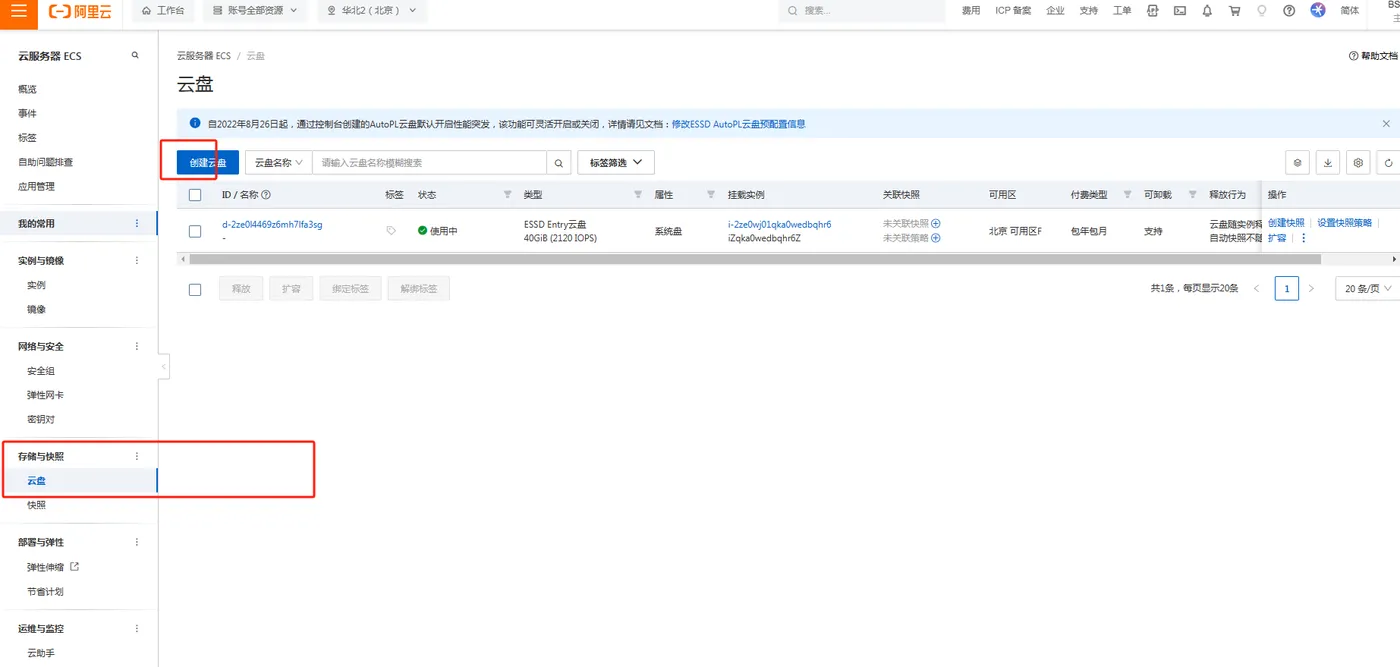
2.在左侧导航栏,选择存储与快照 > 云盘。
3.在云盘页面,单击创建云盘。
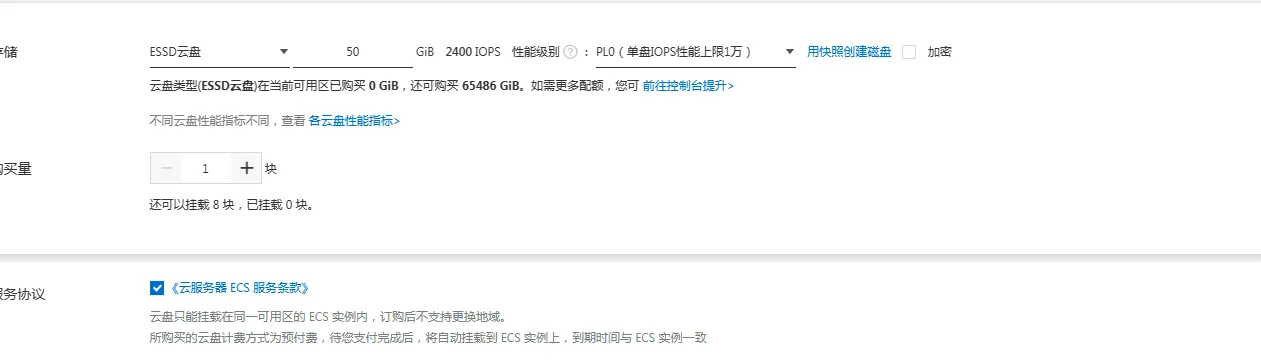
4.在创建云盘页面中,设置云盘的配置参数。
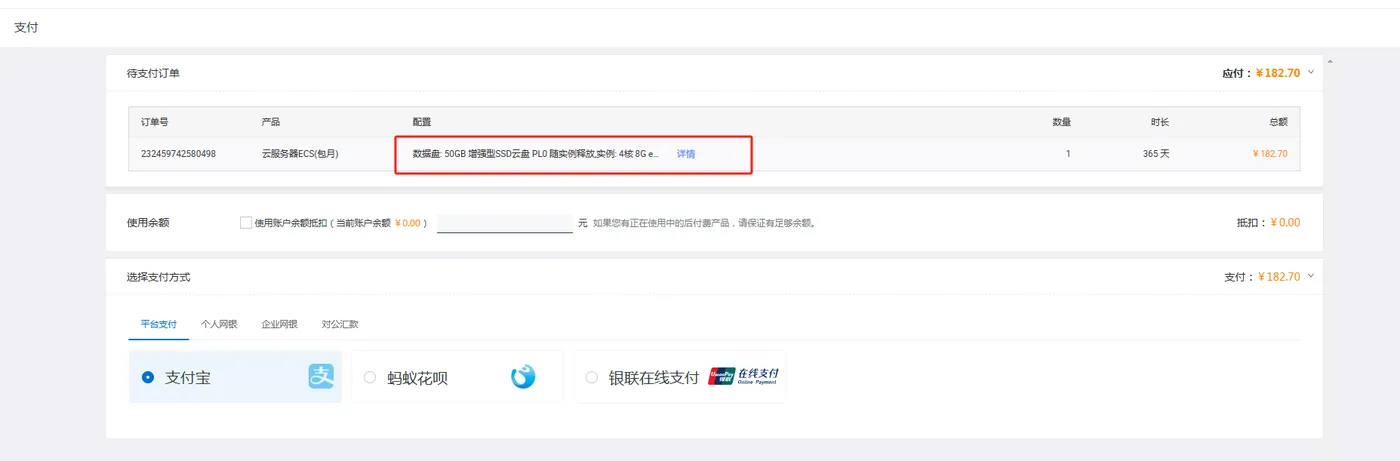
5.选择适合自己的支付方式完成支付即可。
注意事项:在选择云盘地域与可用区的时候,要选择与云服务器ECS相同的地域和可用区。
第二步:挂载数据盘
1.登录ECS管理控制台。
2.在左侧导航栏,选择实例与镜像 > 实例。
3.在页面左侧顶部,选择目标资源所在的资源组和地域。

4.找到需要挂载云盘的实例,单击实例ID。
5.单击云盘页签,在云盘页面的左上角,单击挂载云盘。
6.在弹出的挂载云盘对话框中,设置云盘挂载相关参数。
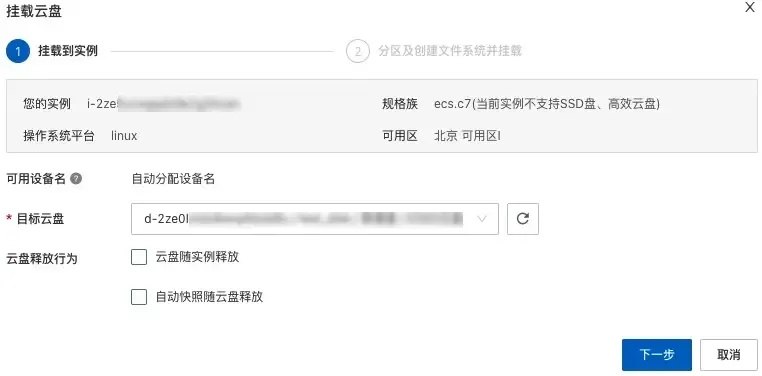
7.单击下一步。云盘挂载到ECS实例后,您在ECS实例中还无法直接使用云盘。例如在Linux实例中,通过df -h命令无法查看到新挂载的云盘信息。此时您需要继续为云盘创建分区和文件系统,使云盘变为可用。
注意事项:
挂载之前应该先检查一下云盘的状态。
1.被挂载的实例的状态为运行中(Running)或者已停止(Stopped),不能为已锁定(Locked)。
2.云盘的状态为待挂载(Available)。
二、设置云服务器远程连接密码(重置实例登录密码)
通过阿里云的活动购买的云服务器默认是没有远程连接密码的,需要我们在购买之后重置实例的登录密码。
1、云服务器远程密码操作步骤
1.登录ECS管理控制台。
2.在左侧导航栏,选择实例与镜像 > 实例。
3.在顶部菜单栏左上角处,选择地域。
4.根据实例数量,选择一种方式修改登录密码。
- 修改一台实例的登录密码:找到实例,在操作列中,选择更多 > 密码/密钥 > 重置实例密码,如下图所示:

- 修改多台实例的登录密码:选中实例,然后在列表底部单击重置实例密码,如下图所示:
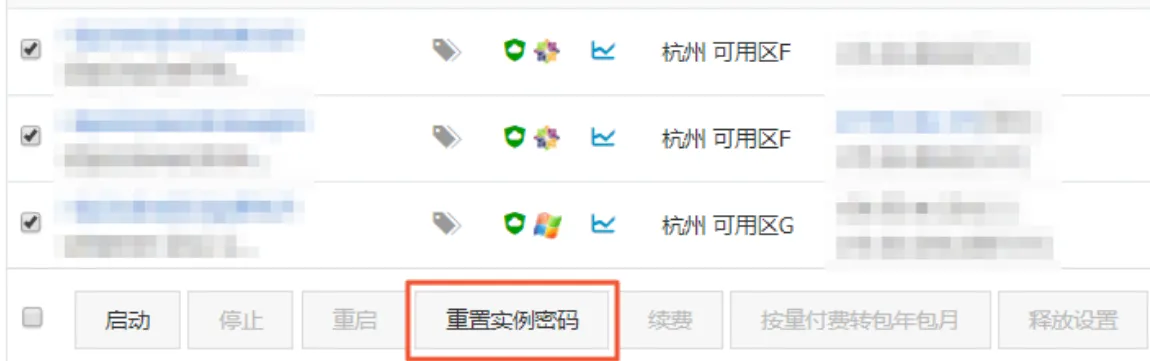
5.在弹出的重置密码对话框中,输入并确认新登录密码,然后单击提交。
要求实例登录密码的长度为8~30 个字符,必须同时包含三项(大写字母、小写字母、数字、 ()`~!@#$%^&*_-+=|{}[]:;'<>,.?/ 中的特殊符号),其中 Windows 实例不能以斜线号(/)开头。
6.根据实例的状态,选择一种方式使新登录密码生效。
- 如果实例处于运行中状态,单击立即重启。
- 如果实例处于已停止状态,下次启动实例时即生效。
注意事项
在通过控制台修改ECS实例的登录密码时,请注意:
- 选择合适的操作时间:如果实例处于运行中状态,在修改登录密码后必须重启实例,然后新密码才会生效。重启实例可能会影响您的业务,因此请提前规划并选择合适的操作时间,建议在业务低谷期操作以降低对业务的影响。
- 密钥对方式将会覆盖密码方式:Linux实例支持使用密钥对和用户名密码登录。如果实例当前仅设置了密码方式认证,则绑定密钥对会导致密码方式自动失效,您必须再次修改实例登录密码,实例才能同时支持两种方式登录。
三、设置云服务器安全组规则
云服务器购买之后,必须设置好安全组才能远程连接云服务器并在云服务器上部署自己的项目,在阿里云的活动中买好云服务器之后,一定记得要设置要云服务器的安全组规则。
1.进入安全组页面。
- 登录ECS管理控制台。
- 在左侧导航栏,选择网络与安全 > 安全组。
- 在顶部菜单栏左上角处,选择地域。
2.找到目标安全组,在操作列中,单击配置规则。
3.在安全组规则页面的访问规则区域,根据安全组不同的网络类型选择安全组规则的规则方向。
| 网络类型 | 选择规则方向 |
|---|---|
| 专有网络VPC | 1.入方向:同时控制公网和内网入方向 2.出方向:同时控制公网和内网出方向 |
| 经典网络 | 1.公网入方向 2.公网出方向 3.入方向:内网入方向 4.出方向:内网出方向 |
4.添加安全组规则。
方式一:快速添加安全组规则
适用于快速设置常用的TCP协议规则,您单击快速添加后,只需要设置授权策略、授权对象,并选中一个或多个端口便能完成。
方式二:手动添加安全组规则
支持自定义配置授权策略、优先级、协议类型等信息。具体操作,如下所示。
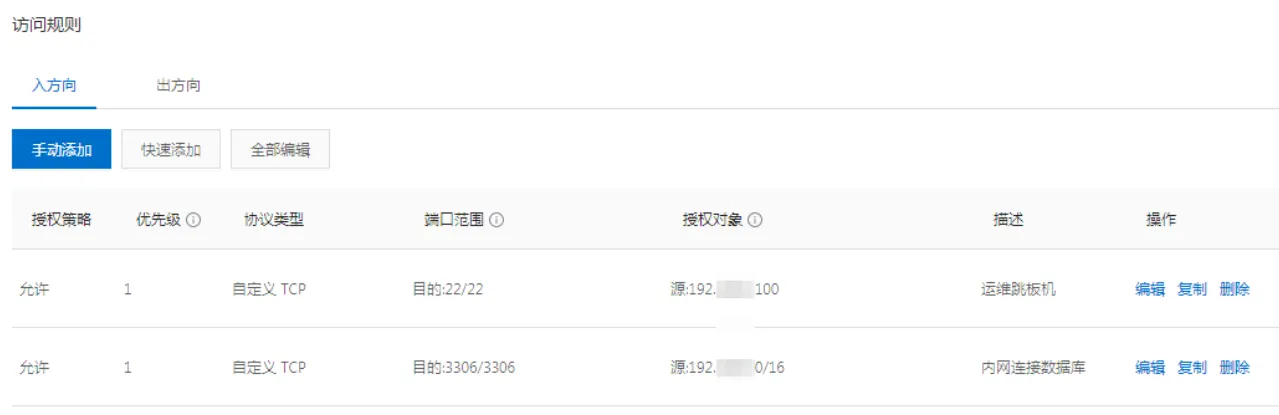
- 单击手动添加。
- 在规则列表中,配置新增的安全组规则。
在规则的操作列中,单击保存。
下图示例演示了如何在安全组添加安全组规则。
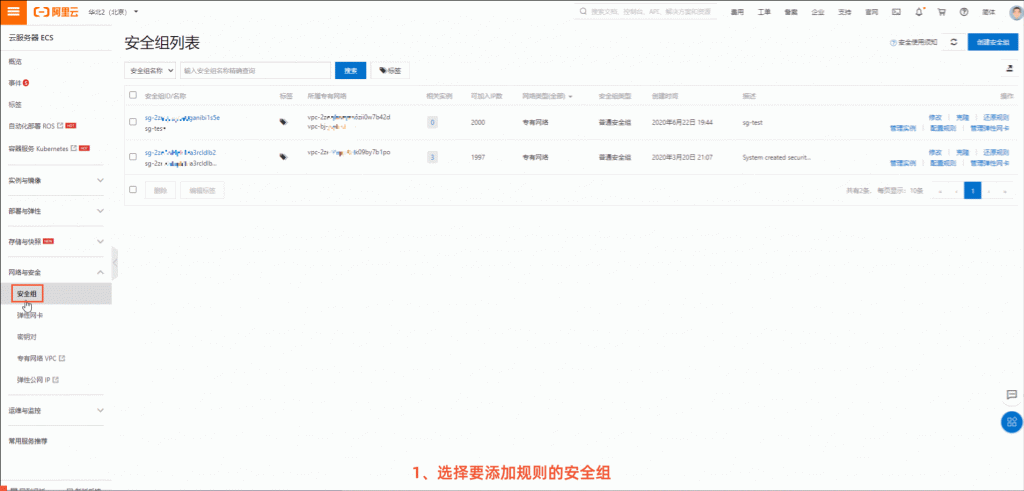
执行结果
添加完成后,在安全组规则列表中查看已添加的安全组规则。安全组规则的变更会自动应用到安全组内的ECS实例上,建议您立即测试是否生效。
常用端口
典型应用的默认端口如下表所示。
| 端口 | 服务 | 说明 |
|---|---|---|
| 21 | FTP | FTP服务所开放的端口,用于上传、下载文件。 |
| 22 | SSH | SSH端口,用于通过命令行模式或远程连接软件(例如PuTTY、Xshell、SecureCRT等)连接Linux实例。 |
| 23 | Telnet | Telnet端口,用于Telnet远程登录ECS实例。 |
| 25 | SMTP | SMTP服务所开放的端口,用于发送邮件。基于安全考虑,ECS实例25端口默认受限,如需解封,请登录云盾安全管控平台管理控制台申请解封。 |
| 53 | DNS | 用于域名解析服务器(Domain Name Server,简称DNS)协议。 如果在安全组出方向实行白名单方式,需要放行53端口(UDP协议)才能实现域名解析。 |
| 80 | HTTP | 用于HTTP服务提供访问功能,例如,IIS、Apache、Nginx等服务。 |
| 110 | POP3 | 用于POP3协议,POP3是电子邮件收发的协议。 |
| 143 | IMAP | 用于IMAP(Internet Message Access Protocol)协议,IMAP是用于电子邮件的接收的协议。 |
| 443 | HTTPS | 用于HTTPS服务提供访问功能。HTTPS是一种能提供加密和通过安全端口传输的一种协议。 |
| 1433 | SQL Server | SQL Server的TCP端口,用于供SQL Server对外提供服务。 |
| 1434 | SQL Server | SQL Server的UDP端口,用于返回SQL Server使用了哪个TCP/IP端口。 |
| 1521 | Oracle | Oracle通信端口,ECS实例上部署了Oracle SQL需要放行的端口。 |
| 3306 | MySQL | MySQL数据库对外提供服务的端口。 |
| 3389 | Windows Server Remote Desktop Services |
Windows Server Remote Desktop Services(远程桌面服务)端口,可以通过这个端口使用软件连接Windows实例。 |
| 8080 | 代理端口 | 同80端口一样,8080端口常用于WWW代理服务,实现网页浏览。如果您使用了8080端口,访问网站或使用代理服务器时,需要在IP地址后面加上:8080。安装Apache Tomcat服务后,默认服务端口为8080。 |
| 137、138、139 | NetBIOS协议 | 137、138为UDP端口,通过网上邻居传输文件时使用的端口。 139通过这个端口进入的连接试图获得NetBIOS/SMB服务。 NetBIOS协议常被用于Windows文件、打印机共享和Samba。 |
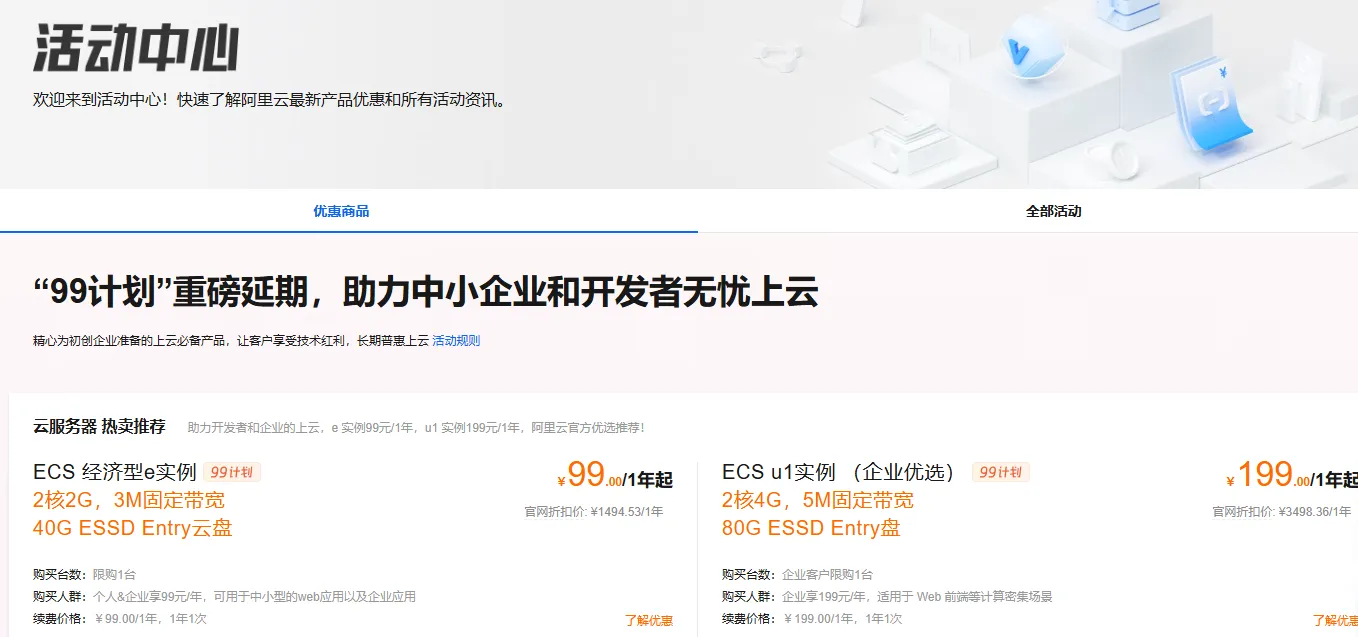
以上就是购买阿里云活动内云服务器之后,后续购买并挂载云盘、设置密码及安全组的相关教程,目前在阿里云的活动中,参与活动的云服务器主要有经济型e实例2核2G3M带宽40G ESSD Entry云盘99元1年;通用算力型u1实例2核4G5M带宽80G ESSD云盘企业专享199元1年,轻量云服务器2核2G200M峰值带宽38元一年、2核4G200M峰值带宽9.9元1个月和199元一年,以及通用算力型u2a实例2.5折起,通用算力型u2i实例3折,九代c9i、g9i、r9i等实例1年付6.4折起等其他实例规格的云服务器。更多云产品配置和实时价格可通过阿里云的活动中心:https://t.aliyun.com/U/3vGTeD 查询当前参与活动的云服务器和其他云产品配置的价格信息以及优惠券等信息,如下图所示:
小结:上文为大家梳理了通过阿里云活动购买云服务器后的关键后续操作:数据盘购买与挂载保障数据安全存储,远程密码设置确保访问安全,安全组规则配置实现远程连接与项目部署。这些步骤是云服务器高效使用的基本步骤。另外,在购买前,建议先了解一下阿里云当下的优惠券相关活动,目前阿里云已经通过权益中心:https://t.aliyun.com/U/RoZxpV 为学生用户推出了无门槛优惠券,为初创企业推出了迁云补贴券和出海补贴券,学生用户可先领取无门槛优惠券,初创企业可先申请出迁云补贴券或出海补贴券,这些优惠券和代金券可在结算时直接抵扣现金,有效降低您的购买成本。