软件介绍(文末获取)
Rufus是一款极轻量的U盘启动盘制作工具,完全免费且开源,程序只有1.9MB,即开即用无需安装。
简单来说,Rufus就是帮你把ISO镜像文件刻录到U盘上,让U盘变成能启动电脑的安装盘。Rufus内置多语言支持,打开就是中文界面。
Rufus安装
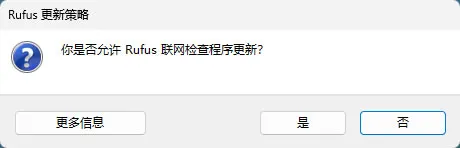
Rufus不需要安装。首次运行时会提示联网检查更新,可以选是也可以点否(Rufus是本地工具,不更新也一样用):
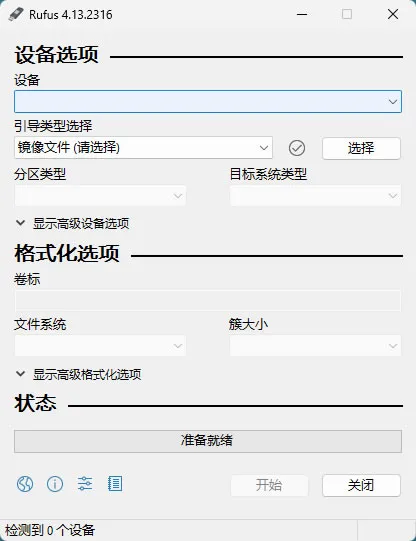
紧接着 Rufus 主界面就出现了:
Rufus基础使用
制作一个系统安装U盘,按下面几步操作就行:
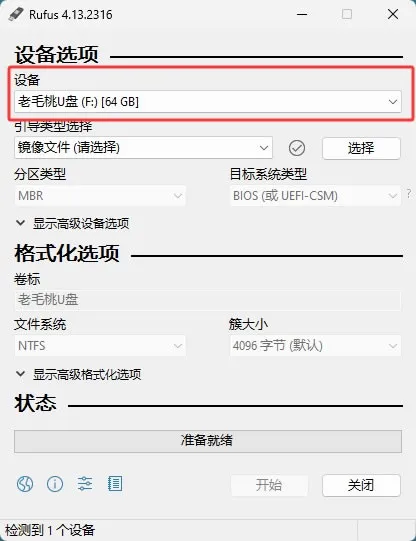
第一步:插U盘、选设备。打开Rufus后,顶部"设备"栏会自动识别已插入的U盘。注意这个操作会格式化U盘上的所有数据,如果你的U盘里还有文件,先备份好。
第二步:选镜像文件。点击"选择"按钮,找到你下载好的ISO镜像(比如Windows ISO或Ubuntu ISO)。Rufus会自动检测镜像的类型和相关信息。
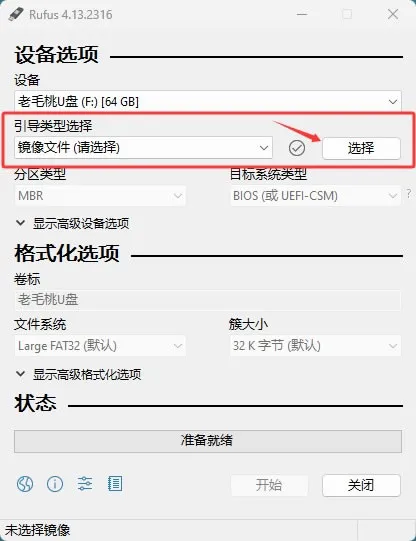
第三步:设置分区类型。"分区类型"一般保持默认就行。如果你的电脑是2010年之后买的,基本都是GPT分区表+UEFI启动模式(默认就能满足)。旧电脑用BIOS或UEFI-CSM模式的,选MBR分区方案。
第四步:开始制作。点击底部的"开始"按钮,弹出警告提示会清除U盘数据,确认无误后点"确定"。Rufus会开始格式化并写入镜像,进度条走完就完成了。整个过程快的话一两分钟,取决于ISO文件大小和U盘速度。