
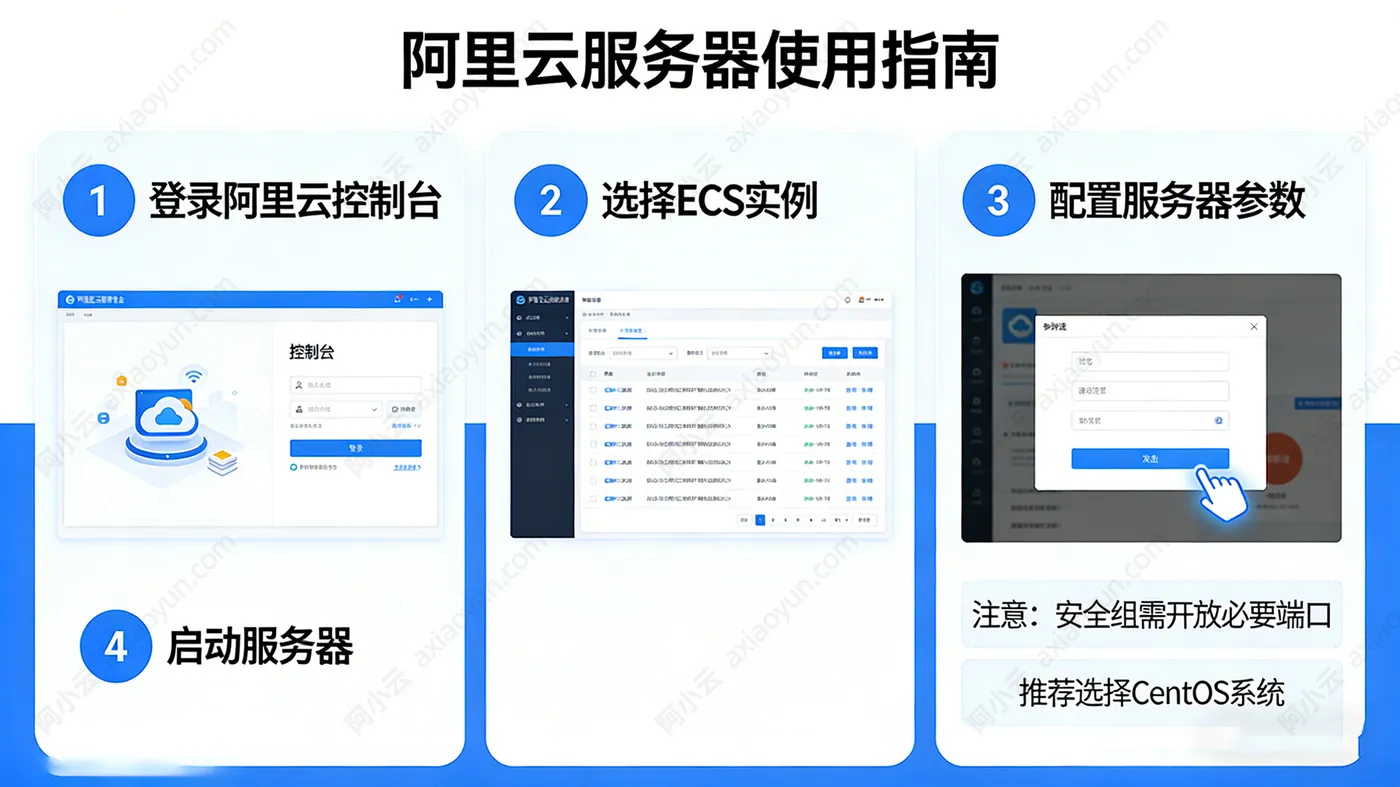
保姆级:阿里云服务器使用指南,新手救命教程新鲜出炉~阿里云服务器使用指南:2026新手入门指南,一篇文章全搞定,包括从云服务器配置选择、云服务器购买、创建、远程连接及使用教程,阿小云整理2026年最新阿里云服务器使用教程:
一、阿里云服务器有两种?别选错了!
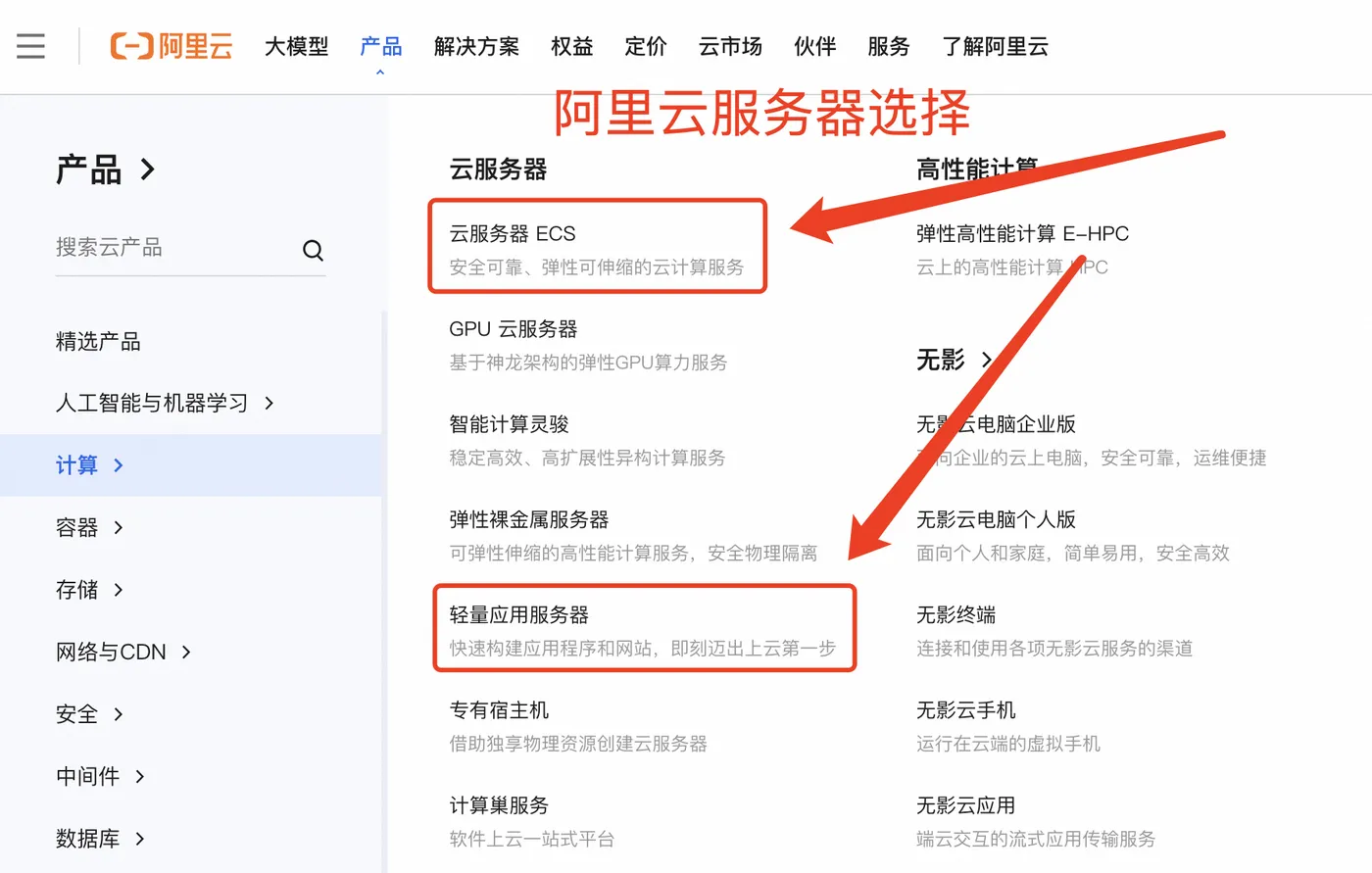
很多新手一上来就懵:ECS 和 轻量应用服务器,到底选哪个?
表格
| 对比项 | 轻量应用服务器(推荐新手) | 云服务器 ECS |
| 定位 | 一键部署博客、小程序、AI 应用 | 企业级、高定制化业务 |
| 操作难度 | ⭐ 极简(预装 WordPress/OpenClaw 等) | ⭐⭐⭐ 需手动配置环境 |
| 带宽 | 200Mbps 峰值(不限流量) | 1~5Mbps 固定(按量计费) |
| 价格(新用户) | 2核2G ¥38/年(秒杀价) | 2核4G ¥199/年 |
| 适合场景 | 个人网站、作品集、AI 助手、测试环境 | 电商、数据库、高并发 API |
✅ 结论:
99% 的新手,请直接选择「轻量应用服务器」!企业用户建议选择云服务器ECS
它就像“智能家电”——插电即用;而 ECS 更像“DIY 电脑”——自由但复杂。
二、三步购买轻量服务器(附避坑指南)
步骤1:进入阿里云权益中心的活动页面
打开 👉 https://www.aliyun.com/benefit
步骤2:选择配置
- 地域:选离你近的(如“华东1-杭州”)
- 镜像:✅ 关键!根据需求选:
- 想建 WordPress 博客 → 选 “WordPress”
- 想部署 AI 助手 → 选 “Moltbot (OpenClaw)”
- 想自己折腾 → 选 “Ubuntu 22.04” 或 “CentOS 7.9”
- 实例:选 2核2G(¥38/年 秒杀款)
⚠️ 注意:
- 每天 10:00 / 15:00 开抢 ¥38 价格,抢不到是 ¥68/年;
- 必须是 新用户(未买过轻量或 ECS)。
步骤3:设置密码 & 支付
- 密码要求:8~30位,含大小写+数字+特殊字符(如
MyCloud@2026) - 支付后,5分钟内自动部署完成!
三、如何登录你的服务器?
方法1:网页版控制台(最简单)
- 登录 阿里云轻量控制台
- 找到实例 → 点击【远程连接】
- 输入用户名(Linux 默认是
root)和你设的密码 - 成功进入命令行!
方法2:用电脑终端登录(推荐长期使用)
- Windows 用户:下载 PuTTY 或用 PowerShellbash
ssh root@你的公网IP
- Mac / Linux 用户:直接终端输入bash
ssh root@121.48.xxx.xxx
💡 小技巧:首次登录建议改密码
passwd root
四、常见任务快速上手
场景1:部署一个 WordPress 博客
如果你购买时选了 WordPress 镜像:
- 浏览器访问
http://你的公网IP - 按提示填站点名称、管理员账号
- 完成!后台地址:
http://IP/wp-admin
📌 默认账号:
- 用户名:
admin- 密码:见控制台【应用详情】
场景2:部署 OpenClaw AI 助手
如果你选了 Moltbot (OpenClaw) 镜像:
- 访问
http://你的公网IP:18789 - Token 在控制台【应用详情】中查看
- 登录后即可使用 AI 自动处理邮件、监控文件等
🔗 教程参考:阿里云 OpenClaw 实战指南
场景3:自己安装 Nginx + 静态网站
适用于 Ubuntu/CentOS 镜像:
# 安装 Nginx
sudo apt update && sudo apt install nginx -y
# 启动服务
sudo systemctl start nginx
# 上传你的 HTML 文件到 /var/www/html/
# 然后访问 http://你的IP 即可看到网站!
五、必须做的3项安全设置!
1. 修改默认密码
passwd root
2. 配置防火墙(放行必要端口)
- 进入控制台 → 【防火墙】
- 保留:
- 22(SSH 远程登录)
- 80/443(网站访问)
- 18789(OpenClaw Web 端口,如需要)
- 删除其他开放端口!
3. 禁用 root 远程登录(进阶)
编辑 SSH 配置:
sudo nano /etc/ssh/sshd_config
找到 PermitRootLogin yes,改为:
ini
PermitRootLogin no
然后重启 SSH:
bash
sudo systemctl restart sshd
(记得先创建普通用户!)
六、费用与续费提醒
表格
| 项目 | 说明 |
| 首年价格 | ¥38(2核2G 轻量,新用户秒杀) |
| 续费价格 | 通常与首年一致(阿里云无“首年低价次年翻倍”套路) |
| 到期后 | 服务器停机,数据保留7天,及时续费可恢复 |
| 省钱技巧 | 学生认证领 300 元代金券 👉 https://t.aliyun.com/U/75bDmA |
七、遇到问题?这样排查!
表格
| 问题 | 解决方案 |
| 无法访问网站 | 检查防火墙是否放行 80 端口 |
| SSH 连不上 | 检查 22 端口 + 密码是否正确 |
| OpenClaw 打不开 | 确认 18789 端口已开放,且服务正在运行 |
| 服务器卡顿 | 查看资源监控(控制台有 CPU/内存图表) |
🆘 官方支持:
- 工单系统:控制台右上角【工单】
结语:你的第一台云服务器,从此刻开始!
阿里云轻量应用服务器,不只是一个虚拟机,更是你通往互联网世界的第一把钥匙。
无论是搭建个人博客、部署 AI 助手,还是学习 Linux 运维,它都足够简单、强大、可靠。
