高效使用C#随机数生成器(小白也能掌握的Random复用策略)

简介: 本文详解C#随机数生成器(Random类)的常见误区与正确用法。频繁新建Random实例会导致种子重复,生成相同“随机数”。推荐复用静态实例或使用.NET 6+的Random.Shared,确保高效、线程安全的随机数生成,提升代码质量与性能。

在C#编程中,随机数生成器(Random类)是一个非常常用的工具。然而,很多初学者甚至有经验的开发者在使用它时都会犯一个常见错误:在短时间内频繁创建多个Random实例,导致生成的“随机数”实际上高度重复。本文将带你深入理解C#随机数生成器的工作原理,并教你如何正确地复用Random对象,从而写出更高效、更可靠的代码。

为什么不能频繁新建Random?

C#中的Random类默认使用系统时间(精确到毫秒)作为种子(seed)。如果你在极短的时间内(比如循环中)连续创建多个Random实例,它们很可能使用相同的种子,从而产生完全相同的随机数序列。

错误示例:每次调用都新建Random

C#

// ❌ 错误做法:在方法内部每次都新建Randompublic int GetRandomNumber(){    Random rand = new Random(); // 每次都用当前时间做种子    return rand.Next(1, 100);}// 如果在循环中快速调用:for (int i = 0; i < 5; i++){    Console.WriteLine(GetRandomNumber());}// 输出可能是:42, 42, 42, 42, 42(全部相同!)

正确策略一:静态单例复用

最简单且高效的复用方式是将Random实例声明为static readonly字段。这样整个应用程序生命周期内只创建一次,避免了种子重复问题。

C#

// ✅ 推荐做法:静态复用public static class RandomHelper{    private static readonly Random _random = new Random();    public static int Next(int min, int max)    {        return _random.Next(min, max);    }}// 使用方式:for (int i = 0; i < 5; i++){    Console.WriteLine(RandomHelper.Next(1, 100));}// 输出:23, 78, 5, 91, 34(真正随机!)

正确策略二:线程安全的复用(多线程场景)

如果你的应用是多线程的,上面的静态方法在高并发下可能引发问题(因为Random不是线程安全的)。这时可以使用[ThreadStatic]属性或.NET Core/.NET 5+提供的Random.Shared(.NET 6+)。

方案A:使用 [ThreadStatic]

C#

public static class ThreadSafeRandom{    [ThreadStatic]    private static Random _random;    public static Random Instance => _random ??= new Random();    public static int Next(int min, int max) => Instance.Next(min, max);}

方案B:.NET 6+ 使用 Random.Shared(最简单)

C#

// .NET 6 及以上版本public static int GetRandom(int min, int max){    return Random.Shared.Next(min, max); // 线程安全且无需管理实例}

总结:最佳实践建议

  • 不要在循环或高频调用的方法中新建Random
  • ✅ 单线程应用:使用static readonly Random复用。
  • ✅ 多线程应用(.NET 6+):优先使用Random.Shared
  • ✅ 多线程应用(旧版.NET):使用[ThreadStatic]或加锁(不推荐,性能差)。

掌握这些C#随机数生成器的复用技巧,不仅能避免“伪随机”陷阱,还能提升程序的高性能随机数生成能力。希望这篇C#编程教程能帮助你写出更专业的代码!

关键词:C#随机数生成器, Random复用策略, C#编程教程, 高性能随机数


来源:

https://www.vpshk.cn/

相关文章
|
API C# Windows
Winform控件优化之无边框窗体及其拖动、调整大小和实现最大最小化关闭功能的自定义标题栏效果
Winform中实现无边框窗体只需要设置FormBorderStyle = FormBorderStyle.None,但是无边框下我们需要保留移动窗体、拖拽调整大小、自定义美观好看的标题栏等...
5722 0
Winform控件优化之无边框窗体及其拖动、调整大小和实现最大最小化关闭功能的自定义标题栏效果
|
消息中间件 XML 网络协议
『NLog』.Net使用NLog使用方式及详细配置(输出至文件/RabbitMQ/远程网络Tcp)
📣读完这篇文章里你能收获到 - Nlog输出至文件/RabbitMQ/远程网络Tcp配置文档 - Nlog配置参数详解 - .NET CORE项目接入
6613 0
『NLog』.Net使用NLog使用方式及详细配置(输出至文件/RabbitMQ/远程网络Tcp)
|
人工智能 开发框架 物联网
为什么 C# 可能是最好的第一编程语言
C# 是一个全面领域的全能型语言,结合新时代的 .NET 平台,与时俱进的发展创新,未来无限可期!对于带着有色眼镜看待的人们,是否该刮目相看了呢?下面看看行业大佬关于 .NET 的解说。
1558 2
为什么 C# 可能是最好的第一编程语言
|
4月前
|
Shell Linux 测试技术
Linux Shell循环详解(从零开始掌握Shell脚本中的循环结构)
本文介绍Linux Shell脚本中for和while循环的基本语法与应用,帮助新手掌握自动化任务处理技巧,提升脚本编写效率。
|
3月前
|
Web App开发 搜索推荐 Linux
玩转Debian快捷键(手把手教你自定义桌面快捷键)
本教程详细介绍如何在Debian系统中查看、添加和自定义键盘快捷键,提升操作效率。以GNOME桌面为例,图文并茂地讲解图形界面与命令行两种设置方法,涵盖常见问题及实用命令,助你轻松掌握Linux桌面快捷键配置技巧,优化使用体验。(238字)
|
4月前
|
网络协议 算法 安全
Linux网络吞吐量优化(从零开始提升你的服务器网络性能)
本文介绍如何通过Linux系统调优显著提升网络吞吐量。涵盖TCP缓冲区调整、启用BBR拥塞控制、巨帧设置等实用技巧,帮助开发者和系统管理员优化高并发下的网络性能,即使新手也能快速上手并实现20%~300%的性能提升。
|
4月前
|
运维 Ubuntu 应用服务中间件
让Nginx自动启动(手把手教你设置Nginx开机自启)
本教程教你如何在Linux系统中设置Nginx开机自启动,提升网站服务可用性。通过systemd命令`sudo systemctl enable nginx`,轻松实现重启后自动运行,适合新手快速掌握Nginx服务管理。
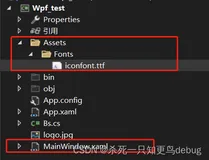
C# WPF 中 外部图标引入iconfont,无法正常显示问题 【小白记录】
本文介绍了在C# WPF应用程序中引入外部iconfont图标时可能遇到的显示问题及其解决方法:1) 检查资源路径和引入格式是否正确,确保字体文件引用格式为“#xxxx”,并正确指向字体文件位置;2) 确保图标资源被包含在程序集中,通过设置字体文件的生成操作为Resource(资源)来实现。
C# WPF 中 外部图标引入iconfont,无法正常显示问题 【小白记录】
|
SQL 存储 数据挖掘
SQL Server 日期格式查询详解
SQL Server 日期格式查询详解
1526 2
|
XML 机器学习/深度学习 移动开发
技术笔记:log4net使用详解
技术笔记:log4net使用详解
444 0

热门文章

最新文章