电脑win11更新出问题了安装错误 - 0x80070002该怎么办?

简介: 本文介绍了多种解决Windows系统安装错误(如0x80070002)的方法,包括使用微软官方工具MediaCreationToolW11下载安装程序并进行升级安装、使用第三方软件“全能王DLL修复大师”修复错误代码,以及通过重启Windows Update服务并清理相关文件夹来解决问题。每种方法都提供了详细的操作步骤和截图指引,帮助用户轻松修复系统问题。

 0x80070002等系统 安装错误

图片是网上找的,实际各种更新出错情况都有
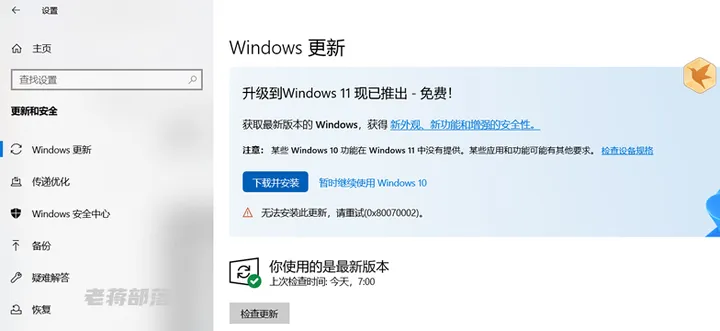
image.gif 编辑

图片

方法一、下载(MediaCreationToolW11)

微软官方解决方案,他只适合刚好这些问题,其实第三方还可以,主要集成了大多数问题,

windows安装程序

下载后运行,再“选择语言和版本”的界面,选择正确的系统版本,(通常来讲默认是和当前系统一样的版本。)

在“选择要使用的介质”界面,请选择“ISO文件“,选择一个位置保存该文件。

下载完成后,双击打开该文件,找到setup.exe文件,鼠标双击运行。

在【你想执行哪种类型的安装】界面选择【升级:安装Windows并保留文件、设置和应用程序】。

方法二、使用第三方软件进行修复

该软件主要有一项可修改电脑常用的错误代码修复。

安装

点击获取:全能王DLL修复大师
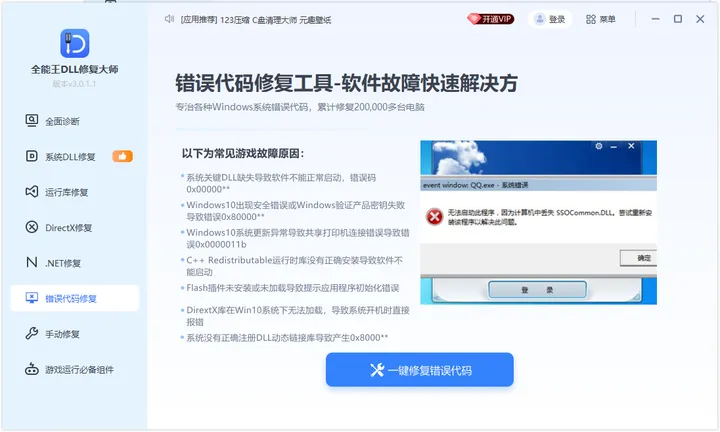
image.gif 编辑

图片

方法三、重启Windows Update

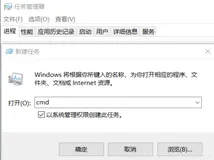
1、按 Win + R 组合键,打开运行,并输入:services.msc 命令,确定或回车,打开服务窗口;
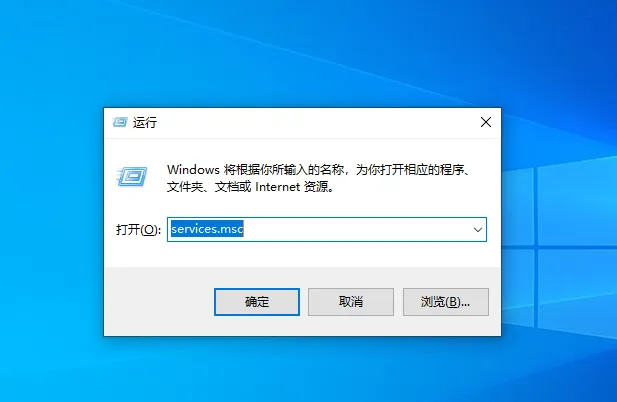
image.gif 编辑

图片

2、服务窗口中,找到并双击打开Windows Update这个名称的服务;
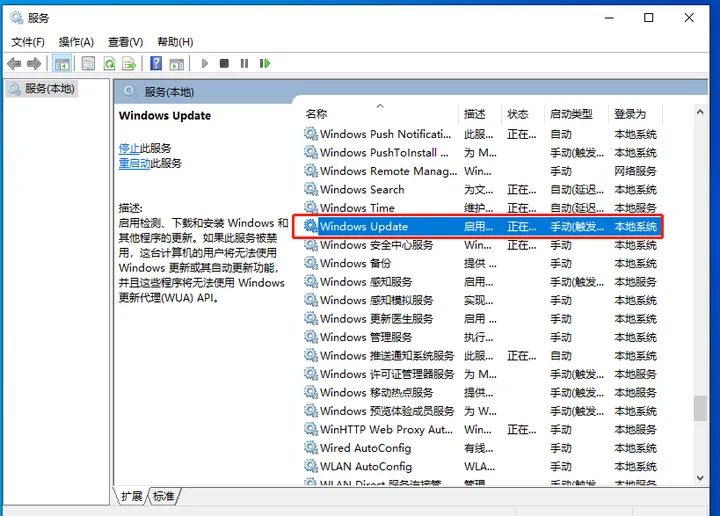
image.gif 编辑

图片

3、Windows Update 的属性(本地计算机)窗口中,点击停止,然后确定;
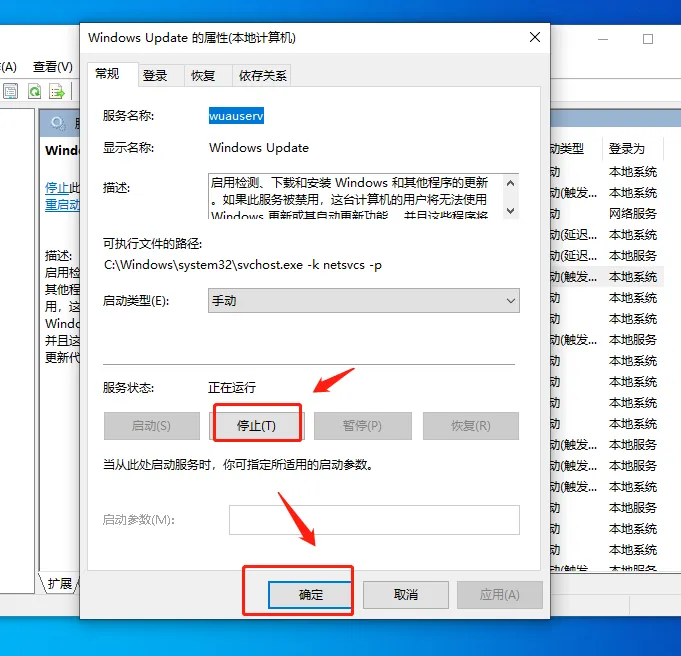
image.gif 编辑

图片

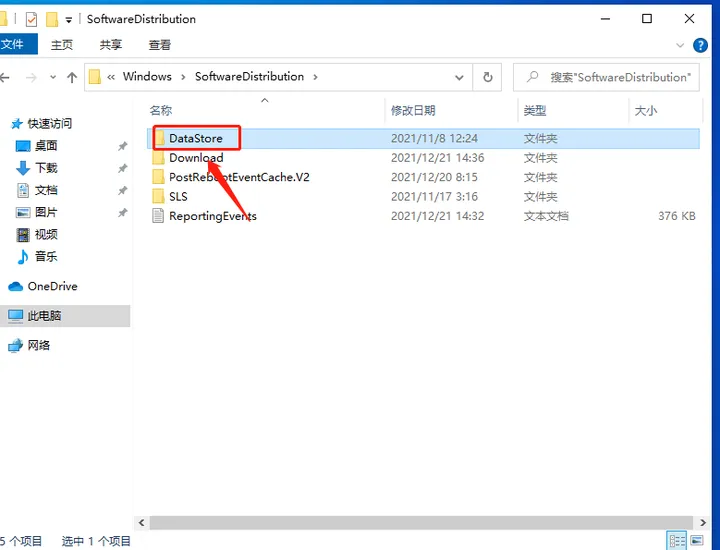
4、按照以下路径:C:\Windows\SoftwareDistribution 打开文件夹;
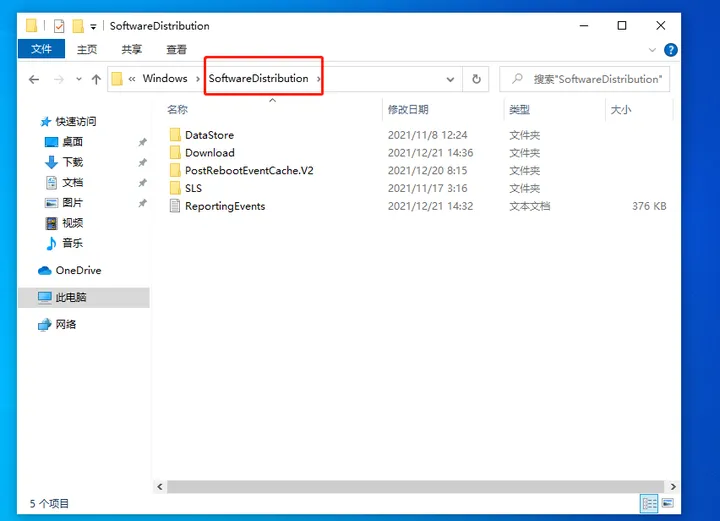
image.gif 编辑

图片

5、接着删除DataStore文件夹及里面的文件;

image.gif 编辑

图片

6、接下来再删除Download文件夹下的文件及其该文件夹;
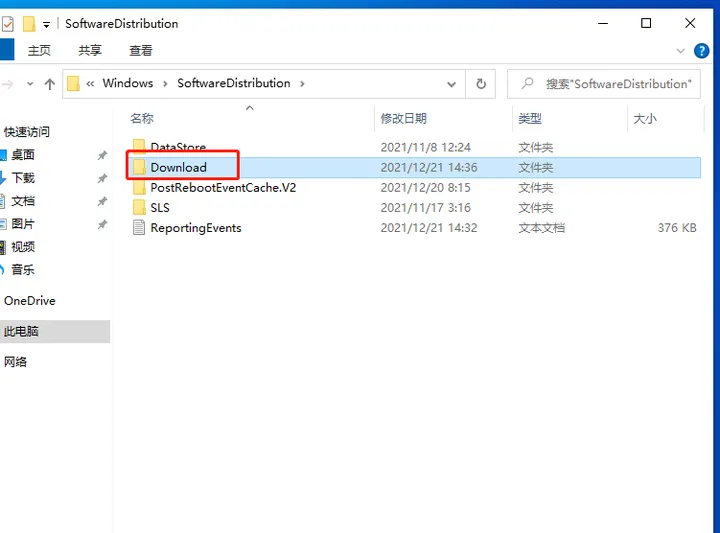
image.gif 编辑

图片

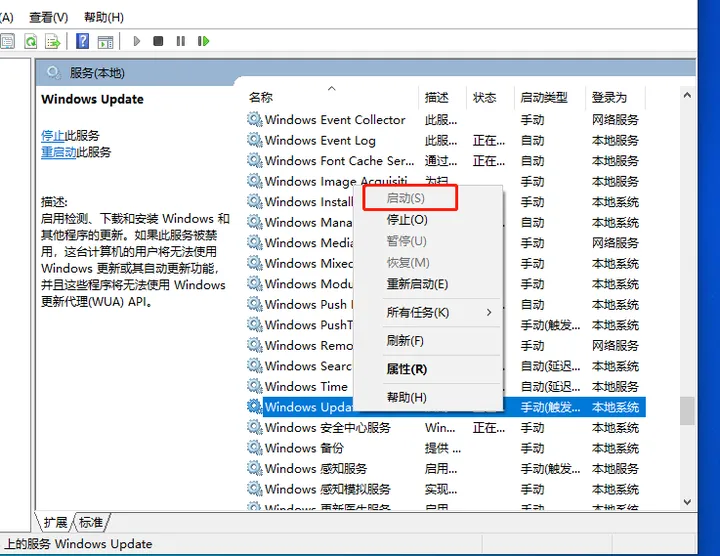
7、最后进入服务重新启动Windows Update;

image.gif 编辑

图片

方法很多,但我感觉下个一键修复更好点,一下就修复完了,如果能你有帮助,请点缶收藏一下,你收藏了不会看,但我有动力继续写啊。

目录
相关文章
|
存储 iOS开发 Windows
利用Dism修复系统步骤,以及dism找不到源文件解决方案
19660 0
利用Dism修复系统步骤,以及dism找不到源文件解决方案
|
缓存 Windows
win11更新出问题了安装错误 - 0x80070002,问题解决
Win11更新报错0x80070002?常见原因包括系统文件缺失、更新缓存损坏。可通过运行Windows更新疑难解答、清除SoftwareDistribution缓存、使用SFC和DISM命令修复系统文件、手动下载更新或使用微软官方工具(如MediaCreationTool)解决。还可尝试DirectX修复工具等第三方方案,全面排除问题,确保系统顺利更新。
2009 0
|
安全 物联网 API
Windows 11 25H2 | 24H2 | 23H2 中文版、英文版 (x64、ARM64) 下载 (2025 年 10 月更新)
40153 1
Windows 11 25H2 | 24H2 | 23H2 中文版、英文版 (x64、ARM64) 下载 (2025 年 10 月更新)
|
安全 C++ Windows
window更新系统或备份系统时,错误代码0x80070002是什么意思?
0x80070002是Windows常见错误,提示“系统找不到指定文件或路径”。多由更新失败、文件缺失或路径错误引起。可通过重启更新服务、修复系统文件(sfc/DISM)、检查快捷方式目标或使用DirectX修复工具解决。
1386 9
|
缓存 安全 C++
win10更新代码0x80070005/0x80070002请问是怎么回事?
本文介绍了多种解决Windows系统安装错误(如0x80070002)的方法,包括使用微软官方工具MediaCreationToolW11进行升级安装、通过第三方软件“全能王DLL修复大师”一键修复系统问题,以及手动重启Windows Update服务并清理更新缓存。内容涵盖详细操作步骤和常见错误原因,适用于各类Windows系统异常情况,帮助用户快速修复系统问题。
3141 2
|
C++ Windows
.NET Framework安装不成功,下载`NET Framework 3.5`文件,Microsoft Visual C++
.NET Framework常见问题及解决方案汇总,涵盖缺失组件、安装失败、错误代码等,提供多种修复方法,包括全能王DLL修复工具、微软官方运行库及命令行安装等,适用于Windows系统,解决应用程序无法运行问题。
1893 3
|
安全 生物认证 网络安全
windows10无法设置默认保存位置怎么办?显示错误代码0x80070002怎么解决?
Win10系统下载文件时,默认会保存在特定位置,但用户可自行修改。若更改后仍无效,可通过删除目标磁盘中的特定文件夹、修改注册表权限、“干净启动”排除干扰软件或使用第三方修复工具等方式解决此问题。
2043 0
|
安全 物联网 API
Windows 11 25H2 中文版、英文版 (x64、ARM64) 下载 (2025 年 9 月发布)
9929 15
Windows 11 25H2 中文版、英文版 (x64、ARM64) 下载 (2025 年 9 月发布)
|
虚拟化 数据安全/隐私保护
VMware Workstation Pro - 最新版
VMware是一款强大的虚拟机软件,可在单台计算机上模拟完整硬件系统,实现多系统运行。2024年5月推出最新版Workstation Pro 17.5.2,个人用户可免费使用。用户可通过官网下载并注册账户,按指引完成安装,适用于开发、测试及部署应用,具备高效灵活的虚拟化技术。
47183 1