如何将一个硬盘同时克隆到多个目标硬盘?图文教程在这里

简介: DiskGenius支持同时克隆到多个目标硬盘,有效解决数据迁移难题。提供三种克隆方式:复制所有扇区、按文件系统结构原样复制和按文件复制,满足不同需求。操作简单,只需选择源盘与目标盘,设置克隆方式并确认执行。注意,目标磁盘数据将被清除,请提前备份。还支持系统迁移优化,确保克隆后系统可正常启动。

还在为硬盘数据迁移而烦恼?一个一个克隆硬盘,不仅浪费时间,还容易手忙脚乱。别担心,DiskGenius现在支持同时克隆到多个目标硬盘,轻松解决你的数据迁移难题,效率直接翻倍!
00.png

在克隆数据的过程中,有三种方式可以选,每种方式都各有优势,可根据实际情况灵活选择:
• 复制所有扇区:将源硬盘的所有扇区按从头到尾的顺序,原样复制到目标硬盘。不管扇区中有没有有效数据,都会被复制过去。这种方式是扇区级克隆,不仅可以完整复制数据,还能保留已删除但尚未被覆盖的数据——即使源盘中某些文件已丢失,也可能在目标盘中进行数据恢复。
• 按文件系统结构原样复制:该方式会按照每一个源分区的数据组织结构,将数据 “原样” 复制到目标硬盘的对应分区。复制时会自动排除掉无效扇区,只复制有效数据,所以复制速度最快。
• 按文件复制:分析源硬盘中每一个分区的文件数据组织结构,把所有文件复制到目标硬盘的对应分区,并且还会将目标分区中的文件按文件系统结构的要求重新组织。用这种方式复制硬盘后,目标分区将没有文件碎片,复制速度也比较快。

⚠️重要提示:

  1. 如果你的目标是克隆系统盘并让目标磁盘能够启动系统,建议使用DiskGenius的系统迁移功能,它将根据启动要求进行优化处理,确保系统迁移后的目标盘上的系统可以正常启动。
  2. 目标磁盘上的所有数据和分区将被清除!这一点一定要格外注意,务必提前备份重要数据,以免造成不可挽回的损失。

克隆硬盘详细步骤:
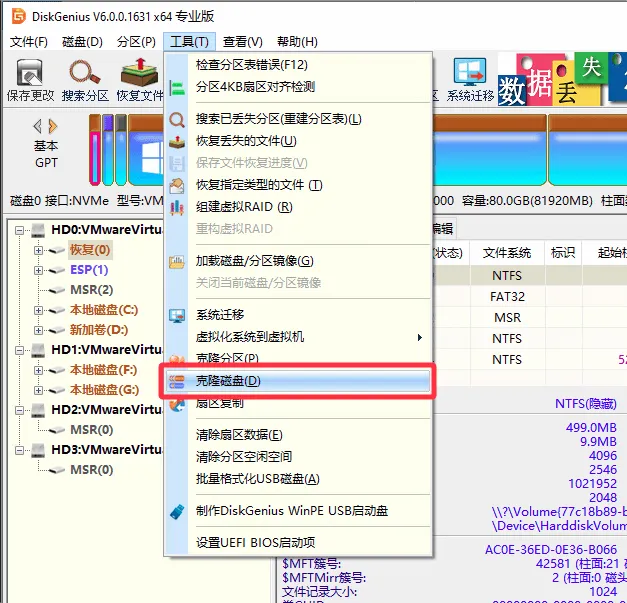
步骤1,点击DiskGenius菜单栏中的 “工具 - 克隆磁盘”。
01.png

步骤2,在弹出的 “选择源磁盘” 对话框中,选中想要克隆的磁盘,然后点击 “确定”。
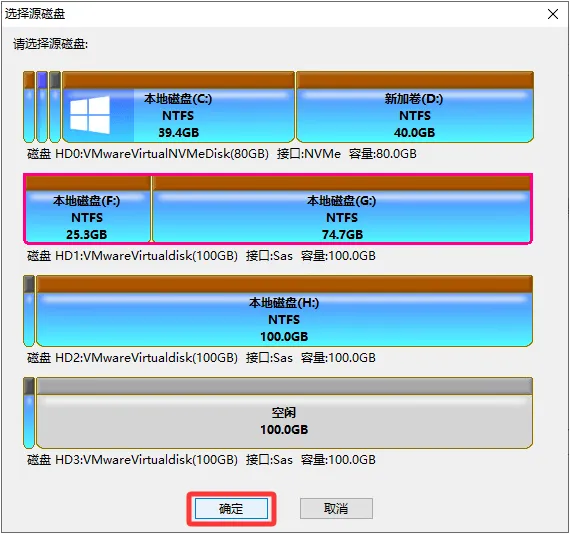
02.png

步骤3,选择目标磁盘:在 “选择目标磁盘” 窗口中,先选择一个目标磁盘,点击 “确定”。
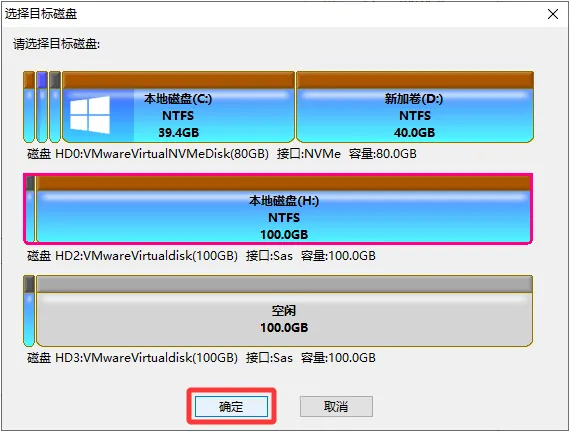
03-1.png

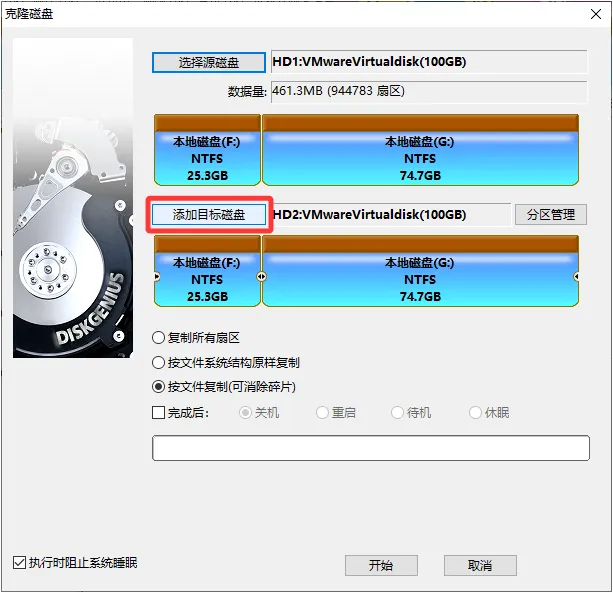
如果需要同时克隆到多个目标磁盘,点击 “添加目标磁盘” 按钮,

03-2.png

在弹出的 “选择多个目标磁盘” 对话框中点击 “添加磁盘”。之后,选择想要添加的目标磁盘,点击 “确定”。等所有目标磁盘都添加完成后,再次点击 “确定” 按钮。
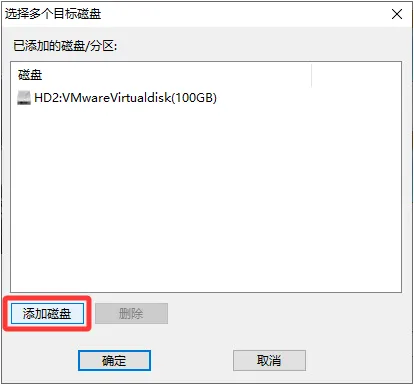
03-3.png

步骤4,根据实际需求选择一种克隆方式。
如果选择 “按文件复制” 模式,还可以手动调整目标磁盘上的分区大小,通过拖动分区边界来重新分配空间;也可以点击 “分区管理” 按钮,添加或移除即将被克隆的分区,自定义目标磁盘的分区布局。
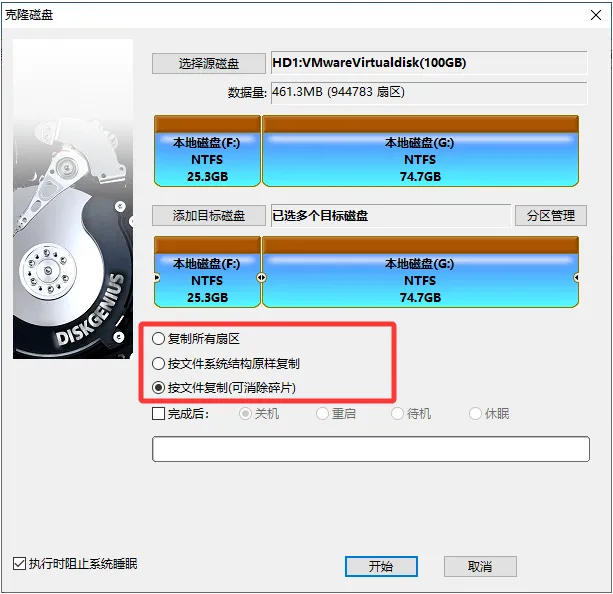
04.png

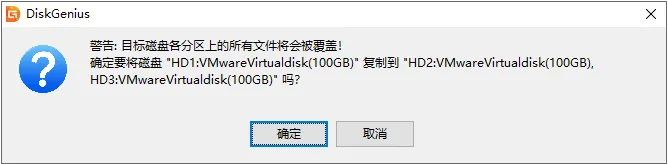
步骤5,完成目标磁盘及克隆方式的设置后,点击 “开始” 按钮,此时程序会显示警告提示,告知目标磁盘上各分区及所有文件将会被覆盖。确认目标盘上没有重要数据,或重要数据已做好备份后,点击 “确定” 按钮 。
05.png

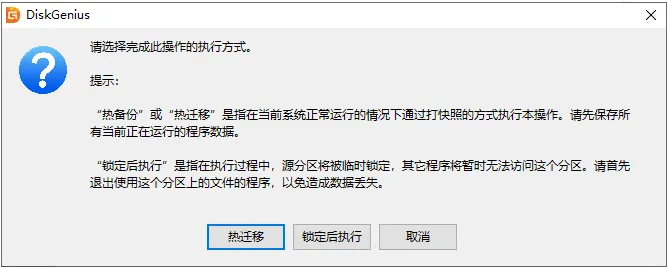
步骤6,选择克隆磁盘的执行方式,“热迁移” 或 “锁定后执行”。
“热迁移” 无需重启电脑,在当前系统正常运行的情况下通过打快照的方式执行操作;“锁定后执行” 在执行克隆硬盘过程中,源分区将被临时锁定,其它程序将暂时无法访问这个分区,所以要先退出使用这个分区上文件的程序,以免造成数据丢失。
06.png

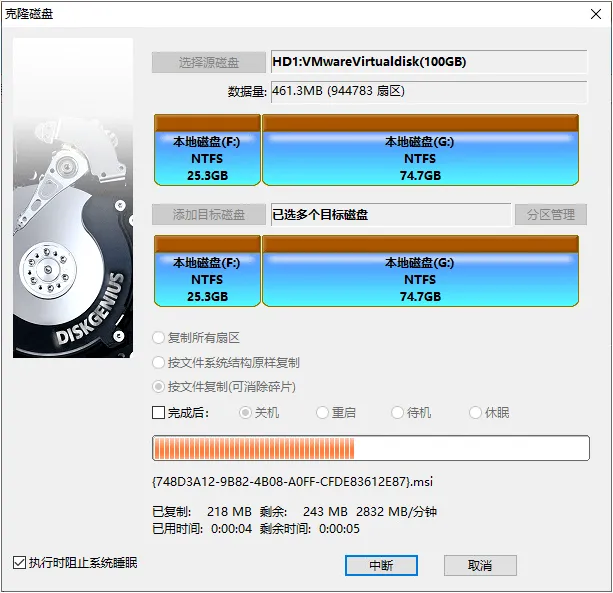
步骤7,等待克隆完。硬盘克隆完毕后,点击 “完成” 按钮。
07.png

相关文章
|
网络协议 定位技术 网络架构
路由协议——直连路由、静态路由、缺省路由、路由优先级和路由度量、路由冗余和备份(浮动静态路由)
3368 2
|
存储 虚拟化 Windows
如何将硬盘克隆到另一个硬盘或是固态硬盘?(免费)
今天的文章是关于硬盘克隆,给大家介绍一些相关术语、克隆硬盘的好处、相关工具软件以及在Windows电脑上克隆硬盘的具体步骤。
1337 11
|
7月前
|
安全 C# 开发者
高效使用C#随机数生成器(小白也能掌握的Random复用策略)
本文详解C#随机数生成器(Random类)的常见误区与正确用法。频繁新建Random实例会导致种子重复,生成相同“随机数”。推荐复用静态实例或使用.NET 6+的Random.Shared,确保高效、线程安全的随机数生成,提升代码质量与性能。
|
Linux 虚拟化 iOS开发
VMware Remote Console 13.0.0 for macOS, Linux, Windows - vSphere 虚拟机控制台的桌面客户端
3195 1
VMware Remote Console 13.0.0 for macOS, Linux, Windows - vSphere 虚拟机控制台的桌面客户端
|
存储 人工智能
Ollama 本地运行 Qwen 3
本指南介绍如何安装和配置Ollama。首先,从官网下载Ollama并选择适合的安装方式:傻瓜式安装或指定路径安装。安装完成后,可通过系统环境变量配置模型下载路径(可选)。最后,运行对应模型命令进行测试使用,包括选择参数量、复制命令并在命令行工具中执行,验证安装是否成功。
7036 19
|
数据安全/隐私保护
思科模拟器Cisco Packet Tracer 8.2.1注册、下载和安装教程(正确+详细)
本文详细总结了思科模拟器Cisco Packet Tracer 8.2.1注册、下载和安装教程(正确+详细),看这一篇就够啦~
58498 7
思科模拟器Cisco Packet Tracer 8.2.1注册、下载和安装教程(正确+详细)
|
传感器 数据可视化 数据管理
SolidWorks2021中文版【Solid Works 附补丁】完美破解版下载 安装教程