新建一个文件
touch 文件名
例如,如果要创建一个名为example.txt的文件,可以输入以下命令:
touch example.txt
这将在当前目录中创建一个名为example.txt的空文件。如果该文件已存在,则touch命令将更新文件的修改时间。
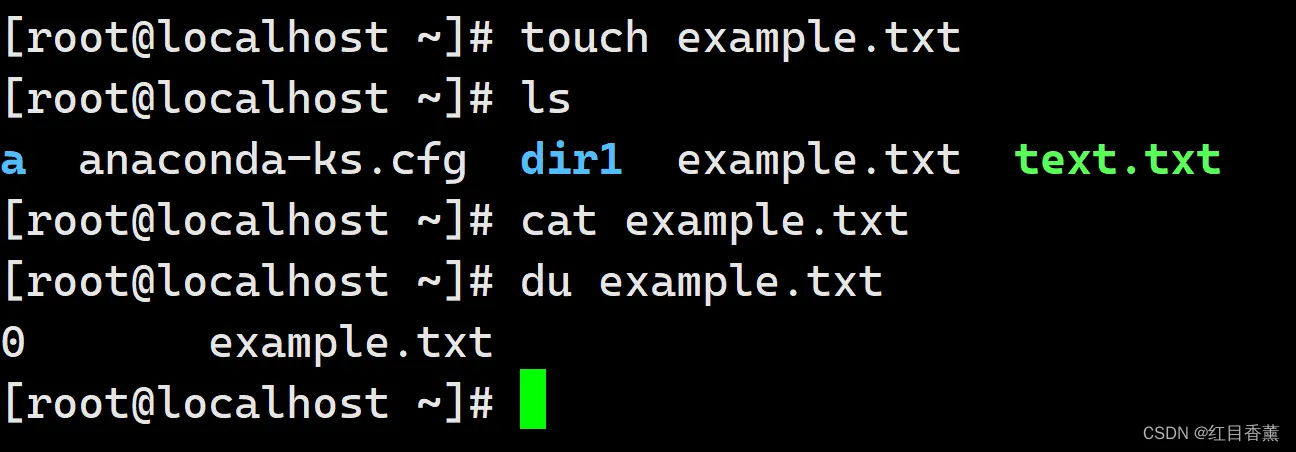
可以确定,我们创建了一个纯的空文件,大小为0字节。
文件操作
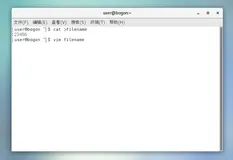
要在Linux中操作一个文件,可以使用命令行界面或者图形界面。
在命令行界面中,可以使用以下命令打开一个文件:
$ vi filename  # 使用vi编辑器打开文件
$ nano filename  # 使用nano编辑器打开文件
$ cat filename  # 查看文件内容
$ less filename  # 分页查看文件内容
$ more filename  # 分页查看文件内容
$ head filename  # 查看文件头部内容
$ tail filename  # 查看文件尾部内容
vi文件操作
在vi编辑器中,可以使用以下命令进行详细的操作:
1.打开文件:
vi 文件名
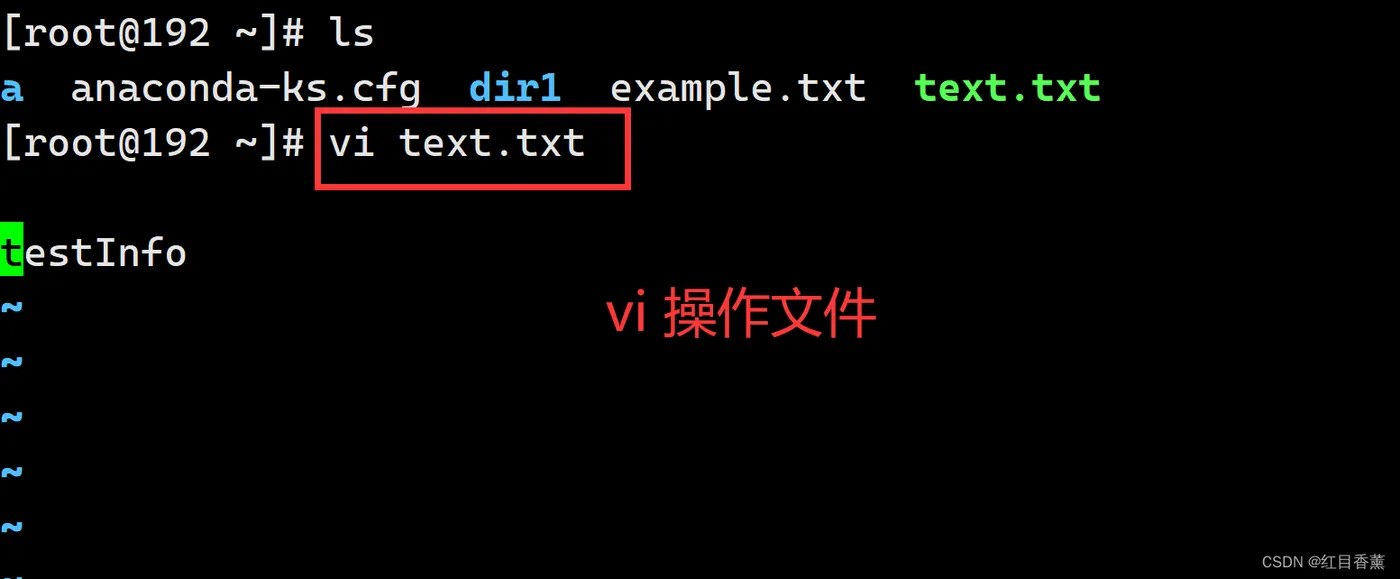
2.模式切换:
- 普通模式:按下【Esc】键进入普通模式。
- 插入模式:在普通模式下按下【i】键进入插入模式,可以编辑文件内容。
- 命令行模式:在普通模式下按下冒号【:】键进入命令行模式,可以执行一些命令。
3.移动光标:
这里需要文件内内容多的时候方便操作。
- h:向左移动一个字符
- j:向下移动一行
- k:向上移动一行
- l:向右移动一个字符
- 0(数字零):移动到行首
- $:移动到行尾
- gg:跳转到文件开头
- G:跳转到文件末尾
- :行号:跳转到指定行号
4.编辑操作:
- i:在光标前插入内容
- a:在光标后插入内容
- o:在当前行下方插入新行并进入插入模式
- dd:删除当前行
- yy:复制当前行
- p:粘贴复制的内容
- u:撤销上一步操作
5.保存和退出:
操作的前提是普通模式的命令行模式输入,在插入模式下是无法操作的。
- :w:保存文件但不退出vi编辑器
- :wq 或 :x:保存文件并退出vi编辑器
- :q:退出vi编辑器(如果有未保存的修改,会有警告)
- :q!:强制退出vi编辑器,丢弃所有修改
这只是vi编辑器的一些基本操作命令,还有更多高级操作和快捷键可供使用。可以通过输入 ":help" 或查阅vi的文档来获取更详细的信息。
修改文件权限操作
在 Linux 中,可以使用命令 chmod 来修改文件权限。
语法格式如下:
hmod [选项] 模式 文件或目录
其中,模式可以使用数字表示,也可以使用字母表示。
数字模式为三位数,分别代表文件所有者、用户组、其他用户的权限。每一位上的数字可以是 0~7,分别代表没有权限、执行权限、写权限、写执行权限、读权限、读执行权限、读写权限和读写执行权限。
例如,若要将文件 example.txt 的权限设置为文件所有者具有读写权限,用户组具有读权限,其他用户没有权限,可以运行命令:
chmod 640 example.txt
字母模式中,u 代表所有者,g 代表用户组,o 代表其他用户,a 代表所有用户,+ 代表增加权限,- 代表减少权限,= 代表设置权限, r 代表读权限,w 代表写权限,x 代表执行权限,X 是特殊的,在可执行文件时给执行权限,其他文件则不给执行权限。
例如,若要将文件 example.txt 的权限设置为文件所有者具有读写权限在 Linux 中,可以使用 "chmod" 命令来修改文件权限。
语法:
chmod [选项] [权限] 文件名
其中,权限可以是数字(如 755)或者字母(如 u+x)来表示。
例如:
chmod 755 test.txt
这条命令会将 test.txt 文件的权限修改为 755。
另外还可以使用 -R 参数来递归修改文件夹内的文件的权限。
例如:
chmod -R 755 test_folder
这条命令会将test_folder及其子文件夹和文件的权限都修改为 755。
注意修改权限的顺序:

在 Linux 中,文件或目录的权限可以用 -rwxrwxrwx 这样的式来表示。这个字符串由 10 个字符组成,分别代表了文件所有者、用户组和其他用户对文件的权限。
每个字符的含义如下:
- 第一个字符代表文件类型,通常为
-(普通文件)或d(目录)。 - 接下来的三个字符
rwx表示文件所有者对文件的权限。r表示读权限,w表示写权限,x表示执行权限。 - 再接下来的三个字符
rwx表示用户组对文件的权限,含义同上。 - 最后的三个字符
rwx表示其他用户对文件的权限,含义同上。
以 -rwxrwxrwx 为例,它表示一个普通文件,所有者、用户组和其他用户都具有读、写和执行的权限。
使用数字表示权限时,读、写和执行分别对应数字 4、2 和 1。因此,-rwxrwxrwx 可以用数字模式 777 来表示。
请注意,这只是一种表示文件权限的方式,实际上可以使用数字模式(如 chmod 777 filename)或符号模式(如 chmod u+rwx,g+rwx,o+rwx filename)来修改文件权限。
在Linux中,权限修改的顺序是根据数字模式来确定的。每个数字模式有三位数,分别表示文件所有者、用户组和其他用户的权限。权限修改的顺序是:
- 首先,确定要修改的文件或目录。
- 使用
chmod命令,后面跟上三位数的数字模式。 - 数字模式中的第一位数表示文件所有者的权限。
- 数字模式中的第二位数表示用户组的权限。
- 数字模式中的第三位数表示其他用户的权限。
- 每个数字位上的权限可以使用0~7之间的数字来表示,具体含义如下:
- 0:没有权限
- 1:执行权限
- 2:写权限
- 3:写执行权限
- 4:读权限
- 5:读执行权限
- 6:读写权限
- 7:读写执行权限