cp 命令,主要用来复制文件和目录,同时借助某些选项,还可以实现复制整个目录,以及比对两文件的新旧而予以升级等功能。
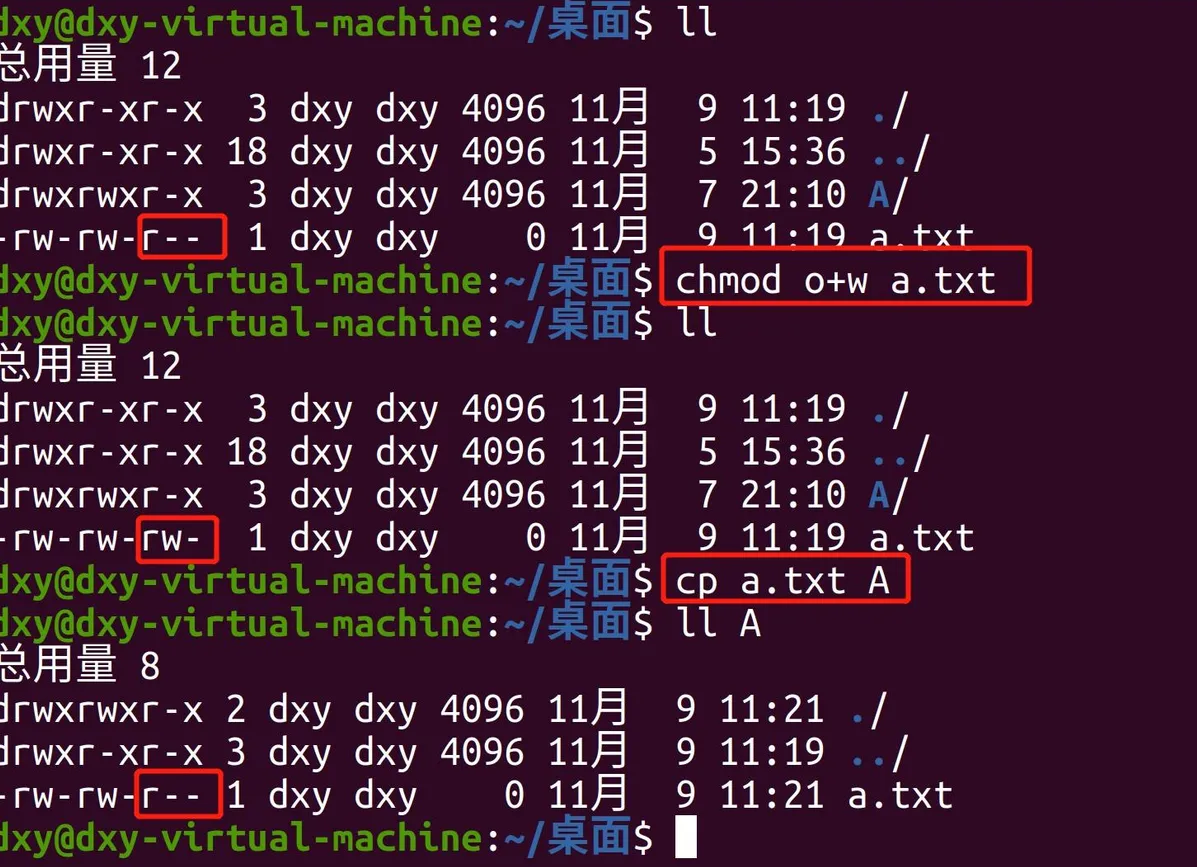
cp 命令的基本格式如下:
[root@localhost ~]# cp [选项] 源文件 目标文件
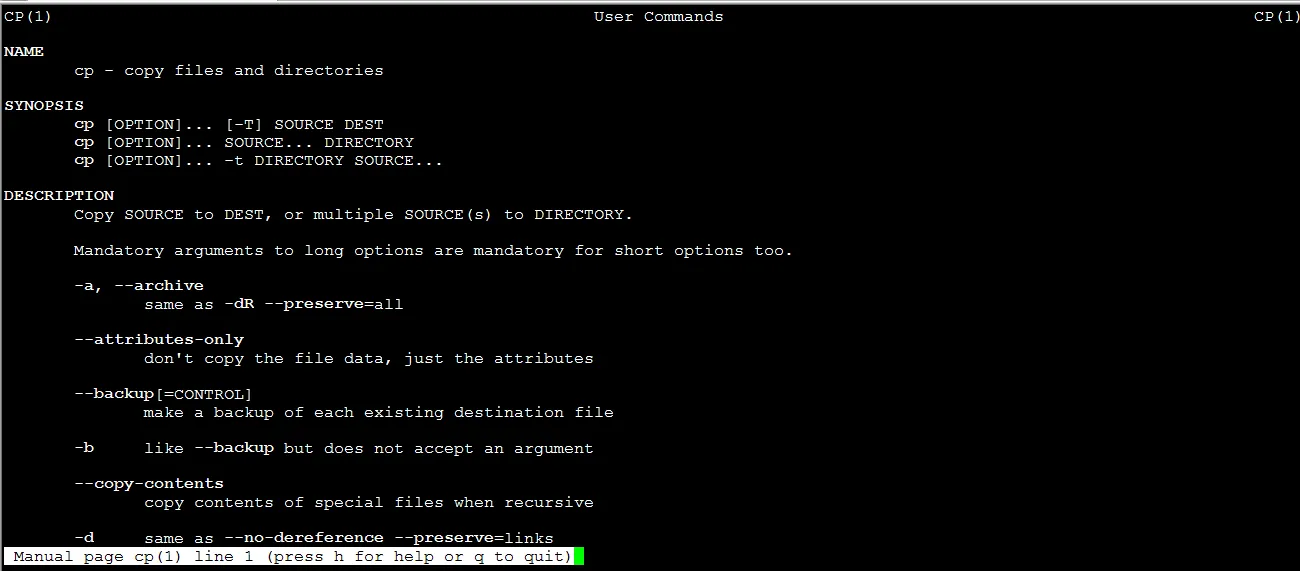
- -a:相当于 -d、-p、-r 选项的集合,这几个选项我们一一介绍;
- -d:如果源文件为软链接(对硬链接无效),则复制出的目标文件也为软链接;
- -i:询问,如果目标文件已经存在,则会询问是否覆盖;
- -l:把目标文件建立为源文件的硬链接文件,而不是复制源文件;
- -s:把目标文件建立为源文件的软链接文件,而不是复制源文件;
- -p:复制后目标文件保留源文件的属性(包括所有者、所属组、权限和时间);
- -r:递归复制,用于复制目录;
- -u:若目标文件比源文件有差异,则使用该选项可以更新目标文件,此选项可用于对文件的升级和备用。
需要注意的是,源文件可以有多个,但这种情况下,目标文件必须是目录才可以。
【例 1】cp 命令基本用法cp 命令既可以复制文件,也可以复制目录。我们先来看看如何复制文件,例如:
[root@localhost ~]# touch cangls
#建立源文件
[root@localhost ~]# cp cangls /tmp/
#把源文件不改名复制到 /tmp/ 目录下
如果需要改名复制,则命令如下:
[root@localhost ~]# cp cangls /tmp/bols
#改名复制
如果复制的目标位置已经存在同名的文件,则会提示是否覆盖,因为 cp 命令默认执行的是“cp -i”的别名,例如:
[root@localhost ~]# cp cangls /tmp/
cp:是否覆盖"/tmp/cangls"?y
#目标位置有同名文件,所以会提示是否覆盖
接下来我们看看如何复制目录,其实复制目录只需使用“-r”选项即可,例如:
[root@localhost ~]# mkdir movie
#建立测试目录
[root@localhost ~]# cp -r /root/movie/ /tmp/
#目录原名复制
【例 2】复制软链接文件如果源文件不是一个普通文件,而是一个软链接文件,那么是否可以复制软链接的属性呢?我们试试:
[root@localhost ~]# ln -s /root/cangls /tmp/cangls_slink
#建立一个测试软链接文件/tmp/cangls_slink
[root@localhost ~]# ll /tmp/cangls_slink
lrwxrwxrwx 1 root root 12 6 月 14 05:53 /tmp/cangls_slink -> /root/cangls
#源文件本身就是一个软链接文件
[root@localhost ~]# cp /tmp/cangls_slink /tmp/cangls_t1
#复制软链接文件,但是不加"-d"选项
[root@localhost ~]# cp -d /tmp/cangls_slink /tmp/cangls_t2
#复制软链接文件,加入"-d"选项
[root@localhost ~]# ll /tmp/cangls_t1 /tmp/cangls_t2
-rw-r--r-- 1 root root 0 6月 14 05:56 /tmp/cangls_t1
#会发现不加"-d"选项,实际复制的是软链接的源文件,而不是软链接文件
lrwxrwxrwx 1 root root 12 6 月 14 05:56/tmp/ cangls_t2-> /root/cangls
#而如果加入了"-d"选项,则会复制软链接文件
这个例子说明,如果在复制软链接文件时不使用 "-d" 选项,则 cp 命令复制的是源文件,而不是软链接文件;只有加入了 "-d" 选项,才会复制软链接文件。请大家注意,"-d" 选项对硬链接是无效的。
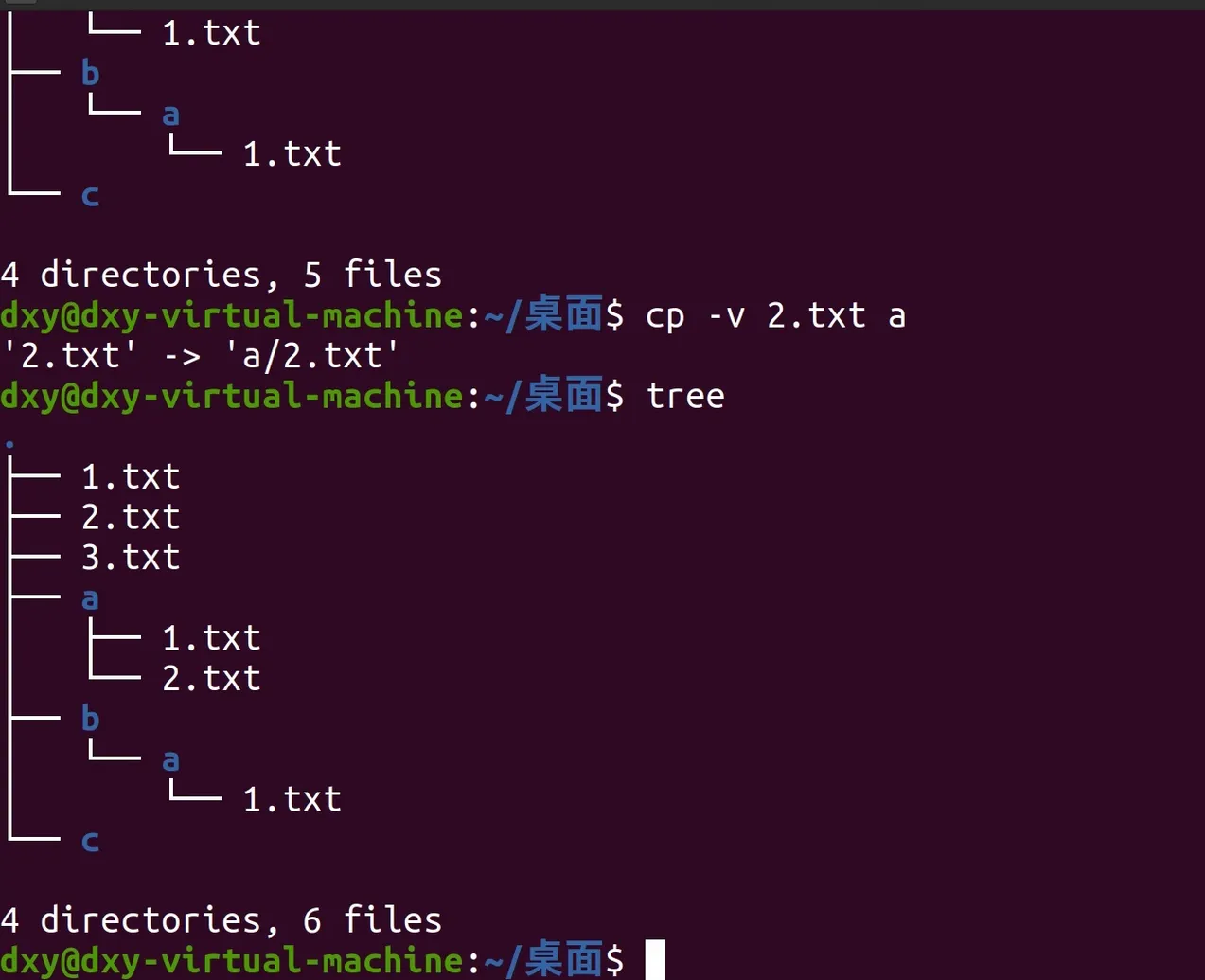
【例 3】保留源文件属性复制我们发现,在执行复制命令后,目标文件的时间会变成复制命令的执行时间,而不是源文件的时间。例如:
[root@localhost ~]# cp /var/lib/mlocate/mlocate.db /tmp/
[root@localhost ~]# ll /var/lib/mlocate/mlocate.db
-rw-r-----1 root slocate2328027 6月 14 02:08/var/lib/mlocate/mlocate.db
#注意源文件的时间和所属组
[root@localhost ~]#ll /tmp/mlocate.db
-rw-r----- 1 root root2328027 6 月 14 06:05/tmp/mlocate.db
#由于复制命令由root用户执行,所以目标文件的所属组为了root,而且时间也变成了复制命令的执行时间
而当我们执行备份、曰志备份的时候,这些文件的时间可能是一个重要的参数,这就需执行 "-p" 选项了。这个选项会保留源文件的属性,包括所有者、所属组和时间。例如:
[root@localhost ~]# cp -p /var/lib/mlocate/mlocate.db /tmp/mlocate.db_2
#使用"-p"选项
[root@localhost ~]# ll /var/lib/mlocate/mlocate.db /tmp/mlocate.db_2
-rw-r----- root slocate 2328027 6月 14 02:08 /tmp/mlocate.db_2
-rw-r----- root slocate 2328027 6月 14 02:08 /var/lib/mlocate/mlocate.db
#源文件和目标文件的所有属性都一致,包括时间
我们之前讲过,"-a" 选项相当于 "-d、-p、-r" 选项,这几个选项我们已经分别讲过了。所以,当我们使用 "-a" 选项时,目标文件和源文件的所有属性都一致,包括源文件的所有者,所属组、时间和软链接性。使用 "-a" 选项来取代 "-d、-p、-r" 选项更加方便。
【例 4】 "-l" 和 "-s" 选项我们如果使用 "-l" 选项,则目标文件会被建立为源文件的硬链接;而如果使用了 "-s" 选项,则目标文件会被建立为源文件的软链接。这两个选项和 "-d" 选项是不同的,"d" 选项要求源文件必须是软链接,目标文件才会复制为软链接;而 "-l" 和 "-s" 选项的源文件只需是普通文件,目标文件就可以直接复制为硬链接和软链接。例如:
[root@localhost ~]# touch bols
#建立测试文件
[root@localhost ~]# ll -i bols
262154-rw-r--r-- 1 root root 0 6月 14 06:26 bols
#源文件只是一个普通文件,而不是软链接文件
[root@localhost ~]# cp -l /root/bols /tmp/bols_h
[root@localhost ~]# cp -s /root/bols /tmp/bols_s
#使用"-l" 和"-s"选项复制
[root@localhost ~]# ll -i /tmp/bols_h /tmp/bols_s
262154-rw-r--r-- 2root root 0 6 月 14 06:26/tmp/bols_h
#目标文件 /tmp/bols_h 为源文件的硬链接文件
932113 lrwxrwxrwx 1 root root 10 6 月 14 06:27/tmp/bols_s -> /root/bols
#目标文件 /tmp/bols_s 为源文件的软链接文件