本节书摘来自异步社区《ABAQUS 6.14超级学习手册》一书中的第2章,第2.3节,作者: 齐威 更多章节内容可以访问云栖社区“异步社区”公众号查看。
2.3 装配模块(Assembly)
在Module(模块)列表中选择Assembly(装配),即进入Assembly(装配)功能模块。其主界面如图2-29所示。
在Part功能模块中创建或导入部件时,整个过程都是在局部坐标系下进行的。对于由多个部件构成的物体,必须将其在统一的整体坐标系中进行Assembly(装配)功能模块配,使其成为一个整体,这部分工作在Assembly功能模块中进行。
一个模型只能包含一个装配件,一个装配件可以包含多个部件,一个部件也可以被多次调用来组装成装配件。即使装配件中只包含一个部件,也必须进行装配,定义载荷、边界条件、相互作用等操作都必须在装配件的基础上进行。
2.3.1 创建部件实体
装配的第一步是选择装配的部件,创建部件实体。具体操作方法如下。
执行Instance→Create命令,或单击工具区中的Instance Part(创建部件实体)工具图片 177,弹出Create Instance对话框,如图2-30所示,可以选择从Parts和Models创建。
该对话框包括三部分,其中,Parts(部件)栏内列出了所有存在的部件,单击鼠标左键进行部件的选取,既可以单选,也可以多选,只不过多选时在单击的同时要借助键盘上的Shift键或Ctrl键。Instance Type(实体类型)选项用于选择创建实体的类型,有两个选项。
- Dependent(mesh on part):用于创建非独立的部件实体,为默认选项。当对部件划分网格时,相同的网格被添加到调用该部件的所有实体中,特别适用于线性阵列和辐射阵列构建部件实体。
- Independent(mesh on instance):用于创建独立的部件实体,这种实体是对原始部件的复制。此时需要对装配件中的每个实体划分网格,而不是原始部件。
提示:
与创建非独立的部件实体相比,这种方法会耗用更多的内存;另外,由于节点集合和单元集合被写入每一个独立的部件实体中,这种方法的Inp文件也较大。
- Auto-offset from other instances选项用于使实体间产生偏移而不重叠。整体坐标系的原点和坐标轴与第一个部件实体的重合,当继续添加部件实体时,ABAQUS/CAE会将新实体的坐标系对齐整体坐标系,这样部件实体间可能会产生重叠。
在创建实体前,选中此选项,ABAQUS/CAE会自动产生偏移而使各实体间无重叠,具体而言,对三维和二维的部件实体产生X方向的偏移,对轴对称部件实体产生Y方向的偏移。
完成设置后,单击OK按钮,完成实体的创建。
提示:
工具区和主菜单中没有删除实体等工具,一旦创建部件实体后,可以在模型树中进行这些操作。具体操作:在模型树中单击该模型Assembly前的图片 178展开该列表,再单击Instances前的图片 179,鼠标指向需要操作的实体,单击鼠标右键,弹出的命令菜单中的Delete按钮用于删除该实体,Suppress和Resume用于抑制和恢复该实体的选择。
部件实体创建完成后,其实体类型可以修改,方法为在模型树中选择该部件实体,单击鼠标右键,在弹出的命令菜单中单击Make Independent或Make Dependent,即可改变实体的类型。
ABAQUS/CAE还提供以阵列方式复制部件实体,包括线性阵列和辐射阵列两种模式,分别介绍如下。
1.Linear Pattern(线性阵列模式)
执行Instance→Linear Pattern命令,或单击工具区的Linear Pattern(线性阵列模式)工具图片 180,在视图区单击鼠标左键选取实体,单击提示区的Done按钮,弹出“Linear Pattern”对话框,如图2-31所示。该对话框包括以下几项。
(1)Direction l(方向1)栏用于设置线性阵列的第一个方向,默认为X轴。
Number(数目):该选项用于设置部件实体的数目(含原始实体),默认值为2。
Direction(方向):该选项用于设置线性阵列的方向。单击Direction...按钮,在视图区中的原始实体上选择一条线段,新实体即按该方向排列。
Offset(偏移):该选项用于设置实体间的距离。
Flip(反向):该按钮用于将线性阵列变为反方向。
(2)Direction 2(方向2)栏用于设置线性阵列的第二个方向,默认为Y轴,其选项与Direction l完全相同,不再赘述。
(3)Preview(预览)选项用于预览线性阵列的实体,默认为选择预览方式。
完成设置后,单击OK按钮,完成线性阵列的实体创建操作。
2.Radial Pattern(辐射阵列模式)
执行Instance→Radial Pattern命令,或单击工具区的Radial Pattern(辐射阵列模式)工具图片 181,在视图区单击鼠标左键选取实体,单击提示区的Done按钮,弹出Radial Pattern对话框,如图2-32所示。该对话框包括以下几项。
(1)Number(数目):用于设置阵列实体的数目(含原始实体),默认值为4,最小可以设置成2。
(2)Total angle(总角度):用于设置原始实体与最后一个复制实体间的角度,范围为-360°~360°,正值代表逆时针方向,默认为绕Z轴90°。
(3)图片 2(Select axis…):用于设置辐射阵列的旋转轴,类似于线性阵列中的Direction功能。单击该按钮,在视图区中的原始实体上选择一条线段,新实体即以该线段为轴旋转排列。
(4)Preview(预览):用于预览辐射阵列的实体,默认为选择预览方式。
2.3.2 部件实体的定位
创建了部件实体后,可以采用多种工具对实体进行定位,下面分别进行介绍。
1.平移和旋转工具
使用平移和旋转工具可以完成部件实体在任何情况下的定位,常用工具有Translate(平移)、Rotate(旋转)、Translate To(平移到)。下面分别对这些工具进行介绍。
(1)Translate(平移):执行Instance→Translate命令,或单击工具区的Translate Instance(平移实体)工具图片 185,在视图区单击鼠标左键选取实体,单击提示区的Done按钮。有两种方法实现部件实体的平移。
按提示输入平移向量起点的坐标,按Enter键,继续在提示区输入平移矢量终点的坐标,再次按Enter键。
在视图区中选择部件实体上的一点,接着在视图区中选择部件实体上的另一点。此时,视图区显示出实体移动后的位置,单击OK按钮,完成部件实体的移动。
(2)Rotate(旋转):执行Instance→Rotate命令,或单击工具区的Rotate Instance(旋转实体)工具图片 186,在视图区单击鼠标左键选取实体,单击提示区的Done按钮。
提示:
类似于平移工具,有两种方法确定部件实体的旋转轴。之后,在提示区输入旋转的角度,如图2-33所示,范围为-360°~360°,正值表示逆时针方向的旋转,默认为90°。
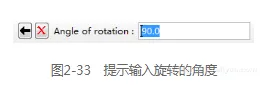
输入角度后按Enter键,视图区显示出实体旋转后的位置,单击OK按钮,完成部件实体的旋转。
(3)Translate To(平移到):执行Instance→Translate To命令,或单击工具区的Translate To(平移到)工具图片 188,在视图区单击鼠标左键选取移动实体的边(二维或轴对称实体)或面(三维实体),单击提示区的Done按钮,再选取固定实体的面或边,单击提示区的Done按钮。
注意:
该工具仅适用于实体模型。
提示:
类似于平移工具,选取平移矢量的起止点。之后,需要在提示区输入移动后两实体的间隙距离,如图2-34所示。负值表示两实体的重叠距离,默认为0.0,即选取的两实体的面或边接触在一起,单击Preview按钮预览,再单击Done按钮确认本次操作。
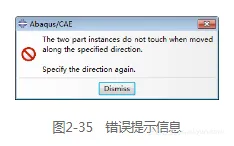
如果沿平移矢量的方向选取的两实体的面或边不能接触在一起,那么该平移操作将无法进行,并弹出错误提示信息,如图2-35所示。
注意:
平移和旋转操作可以预览,但不能撤销或修改,读者可以在预览后再确定是否进行该操作。如果觉得实体的平移或旋转不符合要求,可以不断单击提示区的Go Back to Previous Step(返回上一步)按钮图片 1,退回到任一步操作前的状态,再重新进行操作。
2.约束定位工具
ABAQUS/CAE提供了一系列约束定位工具,包括在Constraint菜单和展开工具条图片 1中。
提示:
这组工具与Translate To工具类似,都是通过指定两个部件实体间的位置关系来移动其中一个实体;不同的是约束定位操作可以撤销和修改。下面简要介绍各约束定位工具的功能。
(1)Parallel Face(平行面):执行Constraint→Parallel Face命令,或单击展开工具条的左侧第一个工具,该工具用于使选取的移动实体的平面平行于选取的固定实体的平面。
(2)Parallel Edge(平行边):执行Constraint→Parallel Edge命令,或单击展开工具条的左侧第三个工具,该工具用于使选取的移动实体的直线段平行于选取的固定实体的直线段。
(3)Face to Face(面对面):执行Constraint→Face to Face命令,或单击展开工具条的左侧第二个工具,该工具类似于Parallel Face工具,用于使选取的移动实体的平面平行于选取的固定实体的平面,并使两个基准面间产生指定的间距。
(4)Edge to Edge(平行边):执行Constraint→Edge to Edge命令,或单击展开工具条的左侧第四个工具,该工具类似于Parallel Edge工具,用于使选取的移动实体的直线段与选取的固定实体的直线段重合。
(5)Coincident Point(重合点):执行Constraint→Coincident Point命令,或单击展开工具条的左侧第六个工具,该工具用于使选取的移动实体上的点与选取的固定实体上的点重合,但移动实体的方向保持不变。
(6)Coaxial(共轴):执行Constraint→Coaxial命令,或单击展开工具条的左侧第五个工具,该工具用于使选取的移动实体的圆柱面或圆锥面平行于选取的固定实体的圆柱面或圆锥面共轴。
(7)Parallel CSYS(平行坐标轴):执行Constraint→Parallel CSYS命令,或单击展开工具条的右侧第一个工具,该工具用于使移动实体上的基准坐标系的轴平行于固定实体上的基准坐标系的轴。
这七种工具的操作类似于Translate To工具,在此不再赘述,读者可以根据提示区的提示自行练习,系统帮助文件《ABAQUS/CAE User’s Manual》。
提示:
约束定位工具的操作结果不能进行预览,但可以选择模型树的Assembly→Position Constraints命令,将鼠标指向需要修改的操作,单击鼠标右键,在弹出的命令菜单中单击Edit按钮,弹出Edit Feature(编辑特征)对话框,如图2-36所示,即可在该对话框中对该约束定位操作进行修改。
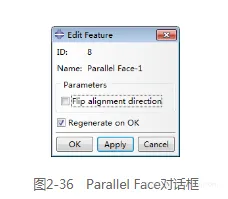
此外,弹出的命令菜单中的Delete命令用于删除该约束定位操作,Suppress和Resume命令用于抑制和恢复该约束定位操作。单独的约束定位操作很难对部件实体进行精确定位,往往需要几个约束定位操作的配合才能精确地定位部件实体。
当几个约束定位操作或旋转、平移操作与约束定位操作发生冲突时,可以选择Instance→Convert Constraints工具移除模型树中的所有约束定位操作的特征(模型的位置保持不变),之后,再进行平移和旋转操作或新的约束定位操作。
2.3.3 合并/剪切部件实体
当装配件包含两个或两个以上的部件实体时,ABAQUS/CAE提供部件实体的合并(Merge)和剪切(Cut)功能。对选择的实体进行合并或剪切操作后,将产生一个新的实体和一个新的部件。
具体操作:执行Instance→Merge/Cut命令,或单击工具区中的Merge/Cut Instances(合并/剪切实体)工具图片 194,弹出Merge/Cut Instances对话框,如图2-37所示。
该对话框的参数说明如下:
(1)Part name(部件名称)栏,用于输入新生成的部件的名称。
(2)Operations(操作)栏,用于选择操作的类型。
(a)Merge(合并),用于部件实体的合并。
- Geometry(几何)选项,用于几何部件实体的合并。
Mesh(网格)选项,用于网格实体的合并。 - Both选项,ABAQUS/CAE可实现网格部件实体和划分了网格的实体部件的合并。
(b)Cut geometry(剪切)选项,用于部件实体的剪切,仅适用于几何部件实体。
(3)Options(选项),用于设置操作的选项。
(a)Original Instances(原始实体)。
- Suppress(抑制)选项,用于选择进行合并或剪切操作后,原始实体是否被激活。
- Delete(删除)选项,用于删除原始实体。
(b)Geometry(几何体)。
- Remove(移除)选项,用于移除合并的几何部件实体的重合边界,使之成为一个Cell。如图2-37(a)所示。
- Retain(保留)选项,用于保留合并的几何部件实体的公共部分,使之成为三个Cells。如图2-37(a)所示。
(4)Merge nodes(合并节点),该栏用于选择节点的合并方式,适用于带有网格的实体,如图2-37(b)所示。
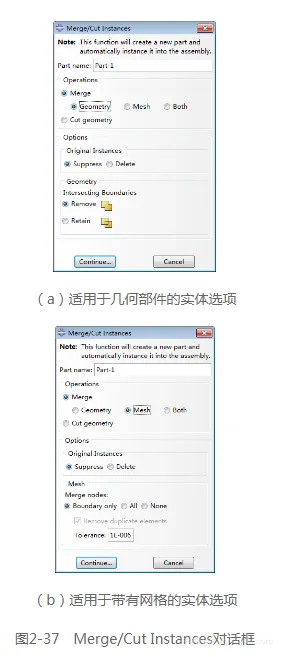
- Boundary only为默认选项,仅适用于只有一个公共面的情况,此时仅沿边界合并节点。
- All选项适用于部件有重叠时,ABAQUS/CAE合并选取实体的所有节点。此时,Remove duplicate elements选项被激活,默认选择该选项,表示移除合并后重合的单元。
- None选项表示不合并节点,ABAQUS/CAE将保留所有的原始节点。
(5)Tolerance(公差),用于输入合并节点间的最大距离,默认值为110,即间距在110内的节点被合并,适用于带有网格的实体,如图2-37(b)所示。
设置完Merge/Cut Instances对话框后,单击Continue…按钮,视图区选择需要操作的实体,单击提示区的Done按钮,ABAQUS/CAE进行合并或剪切运算,如果操作成功,则会生成一个新的部件实体显示在视图区,而原始实体不再显示在视图区中。此时,在环境栏的Module列表中选择Part,可以看到合并或剪切操作后生成的部件。
注意:
若对类型相同的几何部件实体(Dependent或Independent)进行合并或剪切操作,则生成同类的实体;若几何部件实体的类型不同,则生成非独立的实体(Dependent)。当对带有网格的实体进行合并或剪切操作时,总是生成非独立的实体(Dependent)。