
Apache Tomcat 是 Apache 软件基金会开源的 Java Web 服务器,也叫 Servlet 容器,负责接收浏览器请求,把请求交给 Java Web 应用处理,再把结果返回给浏览器。Java 后端项目打包成的 war 文件,很多都跑在 Tomcat 里。
Tomcat 能运行 Servlet、JSP 和静态资源,一个实例可以同时部署多个应用,每个应用对应 webapps 下的一个目录或一个 war 包。软件自带 Manager 管理页面,可以在浏览器里上传、启动、停止、重新加载应用。
和同类软件相比,Tomcat 实现的 Jakarta EE Web 规范更完整,文档和教程多,Spring Boot 默认也用它,遇到问题容易搜到答案。
Tomcat 免费开源,只要系统能装 JDK 17 及以上,Windows、Linux、macOS 都能运行。
Tomcat版本介绍
Tomcat 现在有 3 个主要版本:
| 版本 | 发布时间 | 状态 | 特点 | 适合谁 |
| 11.0.27 | 2026-10-12 | 当前稳定版 | Jakarta EE 11,Servlet 6.1,需要 Java 17 及以上 | 新项目、学习和本地开发 |
| 10.1.61 | 2026-10-12 | 维护中 | Jakarta EE 10,Servlet 6.0,需要 Java 11 及以上 | 框架还没适配 Jakarta EE 11 的项目 |
| 9.0.123 | 2026-10-12 | 维护至 2027-03-31 | Java EE 8,Servlet 4.0,需要 Java 8 及以上 | 还在用 javax 包名的老项目 |
新项目直接用 11.0.27。老项目看代码里的 import:写 jakarta.servlet 的用 11 或 10.1,写 javax.servlet 的只能留在 9.0.x。
Tomcat官网安装包:Apache Tomcat安装包
官网提供了几种类型的安装包:
- zip 压缩包(Windows 通用):Windows 用户下载此格式,解压后配置环境变量即可使用;
- Windows Service Installer(.exe):Windows 专属,安装后以 Windows 服务形式运行,适合生产环境。
普通开发者下载 .zip 版本就够了,解压即用,方便灵活。
Tomcat安装
在开始安装Tomcat之前,务必确认JDK已经安装完毕。可以在命令行输入 java -version 和 javac -version 验证。如果没有安装JDK或版本过旧,先下载安装JDK 17 或 JDK 21。
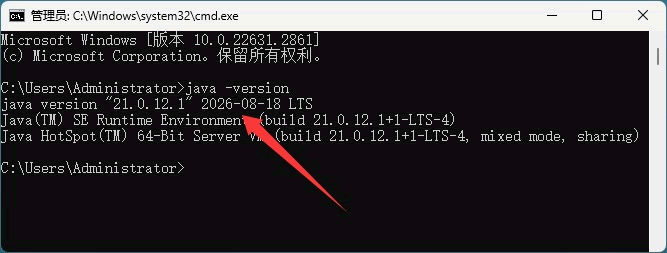
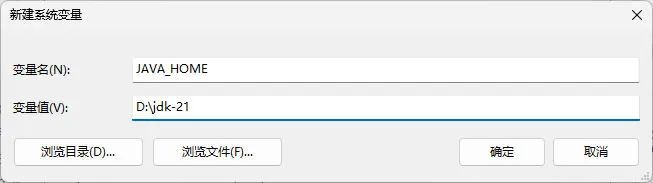
设置 JAVA_HOME 环境变量,指向 JDK 的安装目录(比如 D:\Java-21):
Tomcat 不需要常规的"安装"步骤,它是绿色解压即可使用的。将下载的.zip文件解压到你想安装的目录,建议解压到D盘或其他非系统盘,比如 D:\Tomcat。解压后的目录结构如下:
- bin/ — 存放启动和关闭脚本(startup.bat、shutdown.bat等);
- conf/ — 配置文件目录(server.xml、web.xml、context.xml等);
- lib/ — Tomcat 依赖的 jar 包;
- logs/ — 运行日志;
- webapps/ — Web 应用部署目录,把 .war 包放这里就行;
- work/ — JSP 编译后的临时文件;
Tomcat配置环境变量
解压完成后,还需要配置两个关键的环境变量(Windows系统):
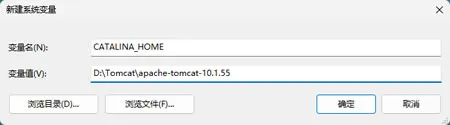
- CATALINA_HOME:变量值是 Tomcat 的解压目录,比如 D:\Tomcat\apache-tomcat-10.1.xx;
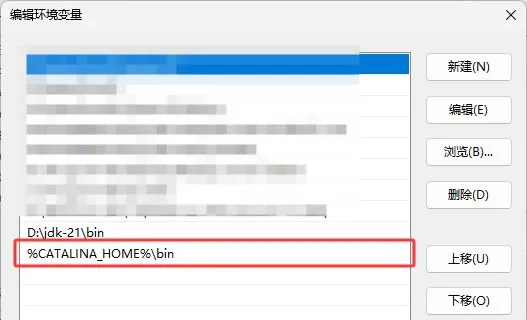
- PATH 变量追加:在 PATH 变量的末尾添加 ;%CATALINA_HOME%\bin,这样就能在命令行里直接使用startup和shutdown命令。
设置环境变量的方法是:
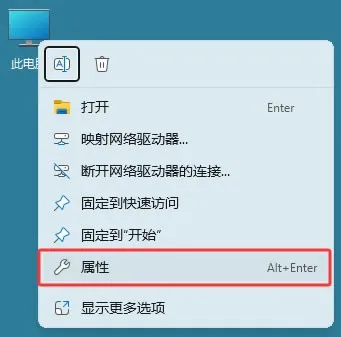
1)右键点击"此电脑"或"计算机",选择"属性":
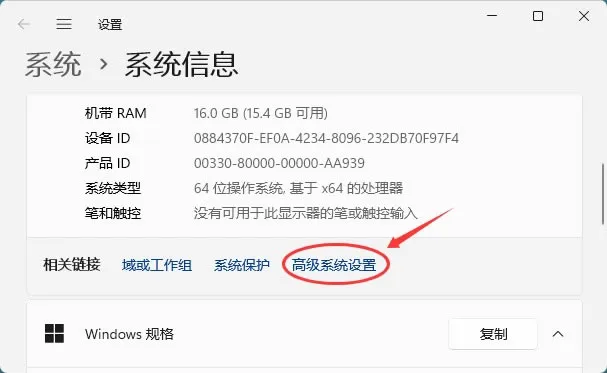
2)然后点击"高级系统设置":
3)在系统属性窗口中,点击"环境变量"按钮:
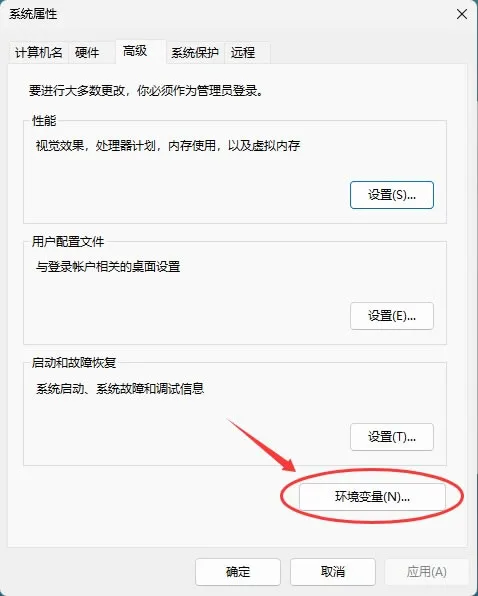
4)在"系统变量"区域点击"新建",变量名填CATALINA_HOME,变量值填你的Tomcat目录:
然后在系统变量中找到 Path,双击打开,点击"新建",填入 %CATALINA_HOME%\bin。配置完成后点击"确定"保存。
Tomcat基础使用
1)启动和关闭Tomcat
启动 Tomcat 有两种方式:
- 一种是直接进入 Tomcat 的 bin 目录,双击 startup.bat(Windows)或运行 ./startup.sh(Linux/macOS),会弹出一个命令行窗口显示 Tomcat 的启动日志(启动后不要关闭);
- 另一种是在配置好 CATALINA_HOME 和 PATH 后,直接在命令提示符里输入 startup 启动。
Tomcat 默认使用 8080 端口。启动成功后,打开浏览器访问 http://localhost:8080,如果看到 Tomcat 的默认欢迎页面,就说明安装成功了。
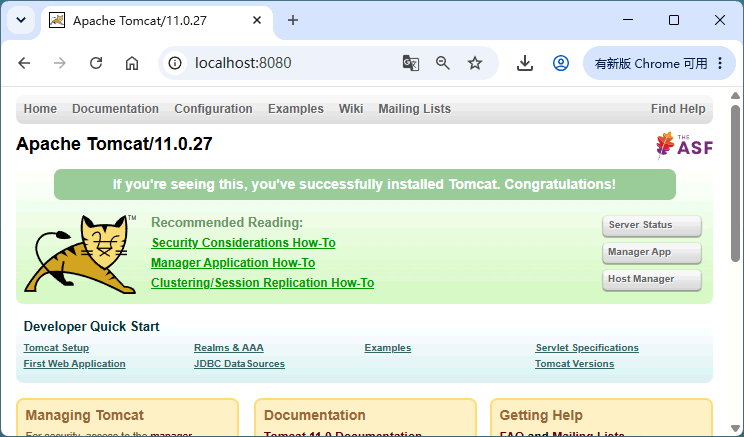
关闭 Tomcat,双击 shutdown.bat 或者在命令行输入 shutdown。注意不要在启动 Tomcat 的命令行窗口直接点"叉"关闭,那样可能会导致 Tomcat 进程没有完全退出。
2)部署Web应用
部署 Java Web 项目到 Tomcat 很简单:把你的 Web 项目打成 .war 包(比如 myapp.war),直接复制到 Tomcat 的 webapps 目录下。Tomcat 会自动检测到 .war 文件并自动解压部署。
稍等几秒钟,访问 http://localhost:8080/myapp/ 就能看到你的 Web 应用了。你也会在 webapps 目录下看到一个同名的 myapp 文件夹,那是 Tomcat 自动解压出来的。
3)管理控制台
Tomcat 自带一个 Web 管理控制台,可以通过浏览器管理应用部署。访问 http://localhost:8080/manager/html,会弹出登录窗口。
默认情况下,管理控制台是需要用户名和密码才能访问的。需要先配置 conf/tomcat-users.xml 文件,在 <tomcat-users> 标签之间添加以下内容:
<role rolename="manager-gui"/>
<user username="admin" password="admin" roles="manager-gui"/>
保存后重启 Tomcat,就能用 admin/admin 登录管理控制台了。在管理控制台里,你可以在线部署、停止、启动和卸载Web应用。
4)修改端口
如果你的 8080 端口已经被其他程序占用,可以在 conf/server.xml 里修改 Tomcat 的端口。用文本编辑器打开 conf/server.xml,找到下面这行:
<Connector port="8080" protocol="HTTP/1.1" ... />
把 port 的值改成你想要的端口(比如 8088 或 9090),保存文件后重启 Tomcat,新端口就会生效。如果你改成了 8088,那就需要通过 http://localhost:8088 来访问 Tomcat了。
Tomcat新手注意事项
1)Tomcat 不要放在 C:\Program Files 或桌面。这些目录有权限限制,Tomcat 写日志、解压 war 时可能失败。放到 D:\tomcat 这类自己建的目录最省事。
2)8080 是常用端口,和别的软件冲突很常见。启动报 Address already in use 时,执行 netstat -ano | findstr :8080 找占用进程,再决定换端口还是关程序。
3)双击 startup.bat(Windows)或运行 ./startup.sh(Linux/macOS) 启动的命令行窗口不要立马关掉,否则 Tomcat 就停了。
4)双击 startup.bat 闪退,看不到报错,最常见的是 JAVA_HOME 没设,或者路径指到了 bin 目录。
