PADS新建元件库

简介: 在《PADS简介及使用流程》中我们提到,PADS有自带的库,但是大部分不适合我们的设计使用,所以需要自己新建库,设计元器件和PCB封装,一开始觉得很麻烦,效率低,但是当你熟练之后就会非常快,而且这个元件库是自己专用的,会在使用的过程中不断积累,元件库越来越丰富。不管在哪一台电脑上,只要安装了PADS,你只需要将自己的库拷贝过去,然后在库管理列表中加载自己的库就可以使用了,可谓是一劳永逸。

在《PADS简介及使用流程》中我们提到,PADS有自带的库,但是大部分不适合我们的设计使用,所以需要自己新建库,设计元器件和PCB封装,一开始觉得很麻烦,效率低,但是当你熟练之后就会非常快,而且这个元件库是自己专用的,会在使用的过程中不断积累,元件库越来越丰富。不管在哪一台电脑上,只要安装了PADS,你只需要将自己的库拷贝过去,然后在库管理列表中加载自己的库就可以使用了,可谓是一劳永逸。

下面我们来讲解如何在PADS Logic中新建一个元件库,PADS的元器件和封装是集成在同一个库中的,所以在PADS Layout中新建也是可以的,步骤一样,这里我们就以PADS Logic为例:

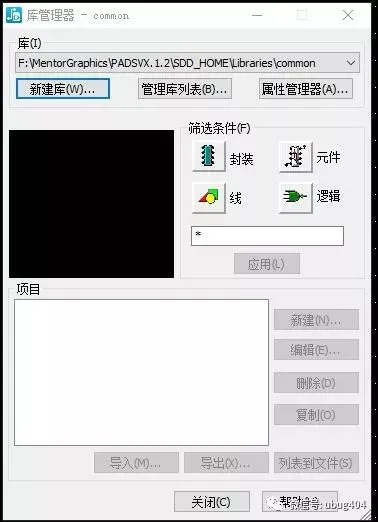
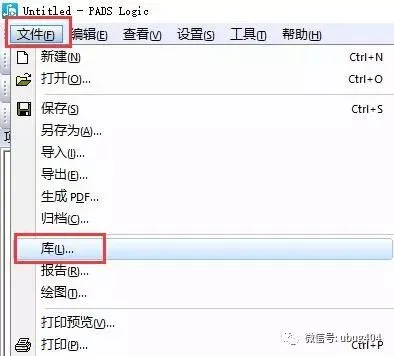
  1、双击打开PADS Logic,点击文件-->库,打开库管理器,如下图所示:
640.jpg

640.jpg

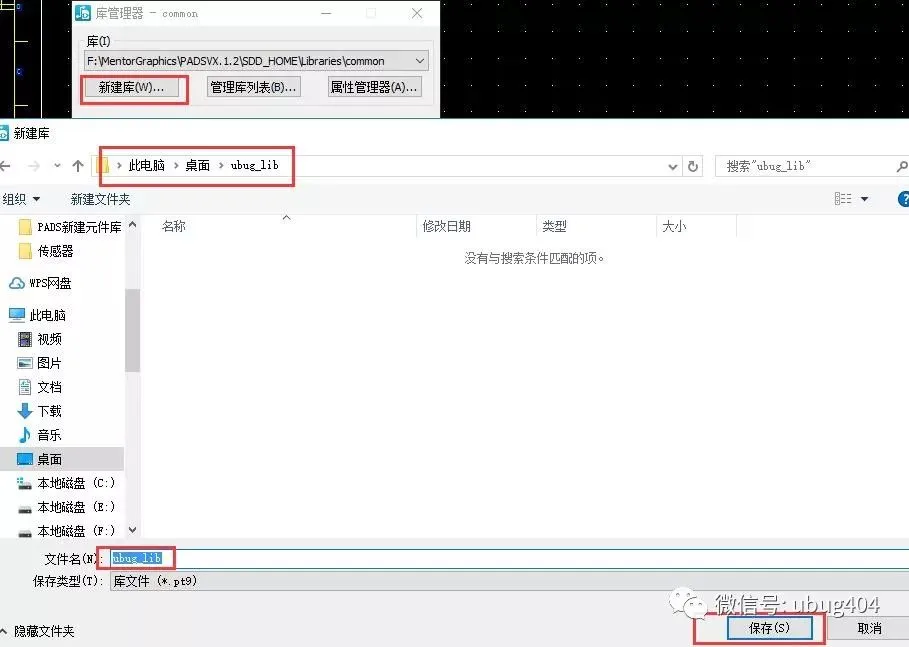
 2、点击新建库,弹出保存窗口,选好保存的路径,这里我们选择桌面上的ubug_lib文件夹,输入库名称为ubug_lib,点击保存即可,如下图所示:
640.jpg

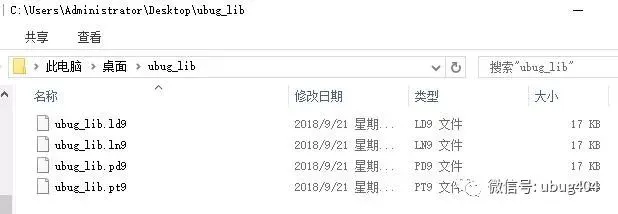
  3、保存成功之后,我们可以到该路径下看一下,如下图所示:

640.jpg

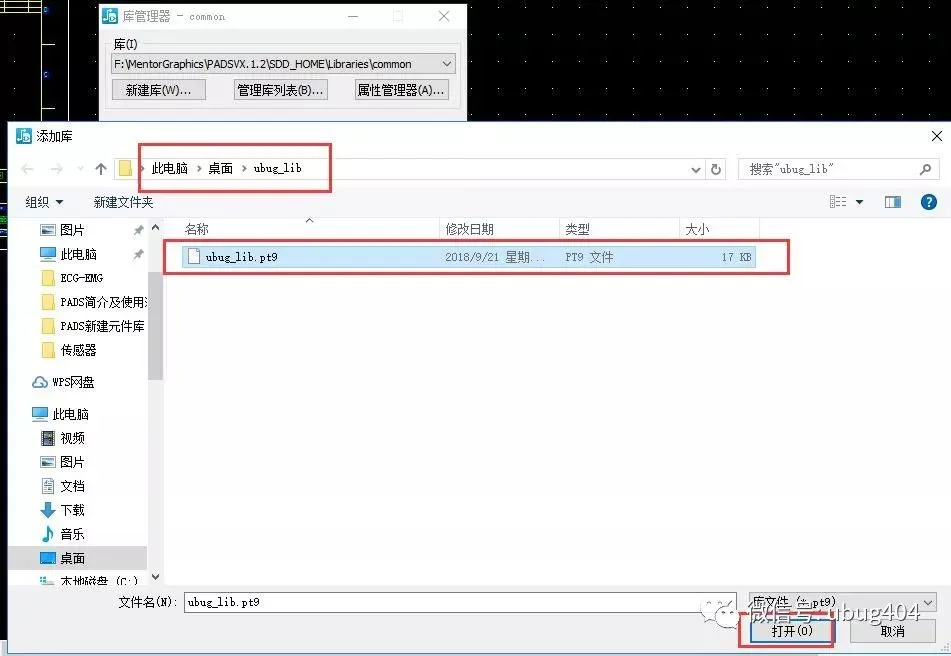
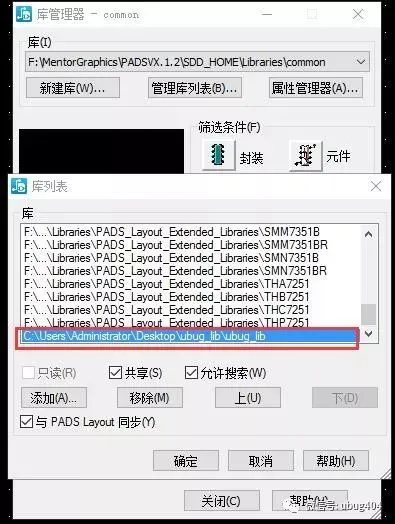
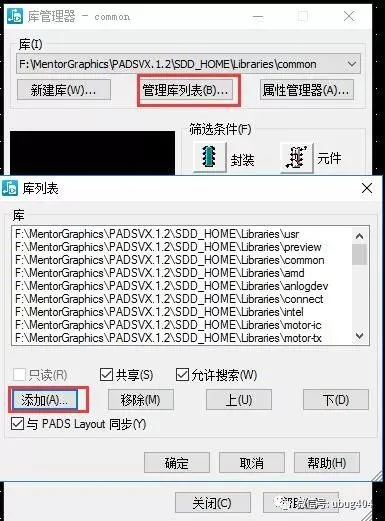
  4、库新建好了,但是还没有加载到PADS中,通过点击管理库列表-->添加,在弹出的文件中选择刚才新建的ubug_lib,点击打开即可把ubug_lib库加载进去,如下图所示:
640.jpg

640.jpg

640.jpg

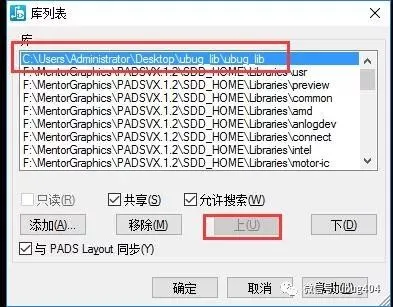
  5、库添加好之后,是在列表的最下面的,我们可以点击ubug_lib库,然后一直点击“上”把库移到第一个,这样的好处是优先使用自己新建的库,如果该库已经在第一个了,那么按钮“上”不可点击。如下图所示:
640.jpg

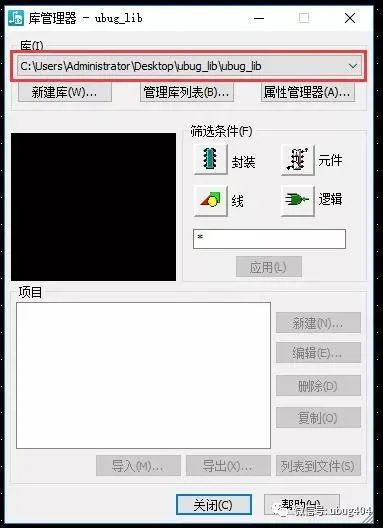
 6、点击确定之后,就可以在库管理器中看到我们新建的库,可以进行编辑,如下图所示:
640.jpg

  以上就是PADS新建元件库的步骤。需要在其它电脑使用的时候只需要将ubug_lib文件下的4个文件一起拷贝到需要使用的电脑中,然后加载进去即可。


----------------------------- End -------------------------------

相关文章
PADS原理图分页设计
当我们遇到原理图内容比较多,一个图页放不下时,我们就需要将原理图拆分成多个图页设计。比如分成MCU、POWER、CONNECT三个图页,如下图所示:
743 0
|
3月前
|
数据安全/隐私保护 Windows
深度剖析:PDF 工具箱功能,编辑器操作及页面 / 图像提取技巧
PDF24 Tools是一款德国开发的免费PDF工具箱,18年始终免费,支持网页与Windows客户端。内置近50个工具,涵盖编辑、转换、合并、提取、加密等功能,操作简单,可离线使用,是高效处理PDF的理想选择。
579 0
|
4月前
|
算法 数据处理 定位技术
基于TDOA算法的三维定位
基于TDOA算法的三维定位
469 0
PADS新建元器件
前面我们已经讲解过如何新建一个元件库,那么接下来我们在新建的ubug_lib库中新建一个元器件。在新建元器件之前,我们了解一下基本概念,即在库管理器的筛选条件下显示的:封装、元件、线、逻辑,如下图所示:
504 0
PADS Logic将原理图导入到PCB
原理图是使用PADS Logic进行设计的,原理图设计完成之后,需要导入到PADS Layout进行PCB设计,导入方法如下: 点击标准工具栏右边的PADS Layout图标,如下图所示:
2263 0
PADS新建封装
前面我们已经讲解过如何新建一个电阻元器件,那么接下来我们就要新建一个该电阻元器件在现实世界中的映射——封装(Footprint)。打开PADS Layout,执行如下步骤: 1、打开库管理器,选中新建的库ubug_lib,点击“封装”按钮后“新建”按钮变为可点击,如下图所示:
1116 0
|
JavaScript
PADS简介及使用流程
对于PADS及其发展历史,有兴趣了解的可以上网搜一下,这里我们就简单介绍一下PADS的用途以及我们使用到的PADS组件。
816 0
PADS新建封装中焊盘部分修正(一)
在PADS新建封装中,需要修改焊盘参数。因为之前做板,有问题工厂都会帮忙修正,所以忽略了焊盘中阻焊层和助焊层。这里专门做一个修正。
721 0
|
JavaScript
PADS输出BOM表和位号图(装配图)
PCB设计完成之后就可以发出去打样,打样时间一般为3天左右,当然一般都有加急的选项(12、24、48小时等等),加急需要另外付费。在打样的这段时间,我们就需要输出相应的文件,主要就是BOM表和位号图(装配图)。
7728 0
PADS Logic原理图添加总线
原理图总线在连线很多的时候或者是连线信号可以归类的时候(比如存储器的数据信号),很适合使用,可以使原理图变得简洁,提高可读性,下面我们就看一下如何在原理图中添加总线。
1024 0