环境准备
- windows server 2019 镜像文件,官网地址 =》Windows Server 2019 | Microsoft
- postgresql 12.x for windows,官网地址=》PostgreSQL: The world's most advanced open source database
- 准备一个满足以上条件的服务器;(物理机,VM 均可)
以上环境中安装 windows server 2019 的环节省略,不是本次主题,今天主要是讲解 PostgreSQL 在 Windows 环境的安装配置过程,接下来我们访问 PostgreSQL 官网 ,如下所示:
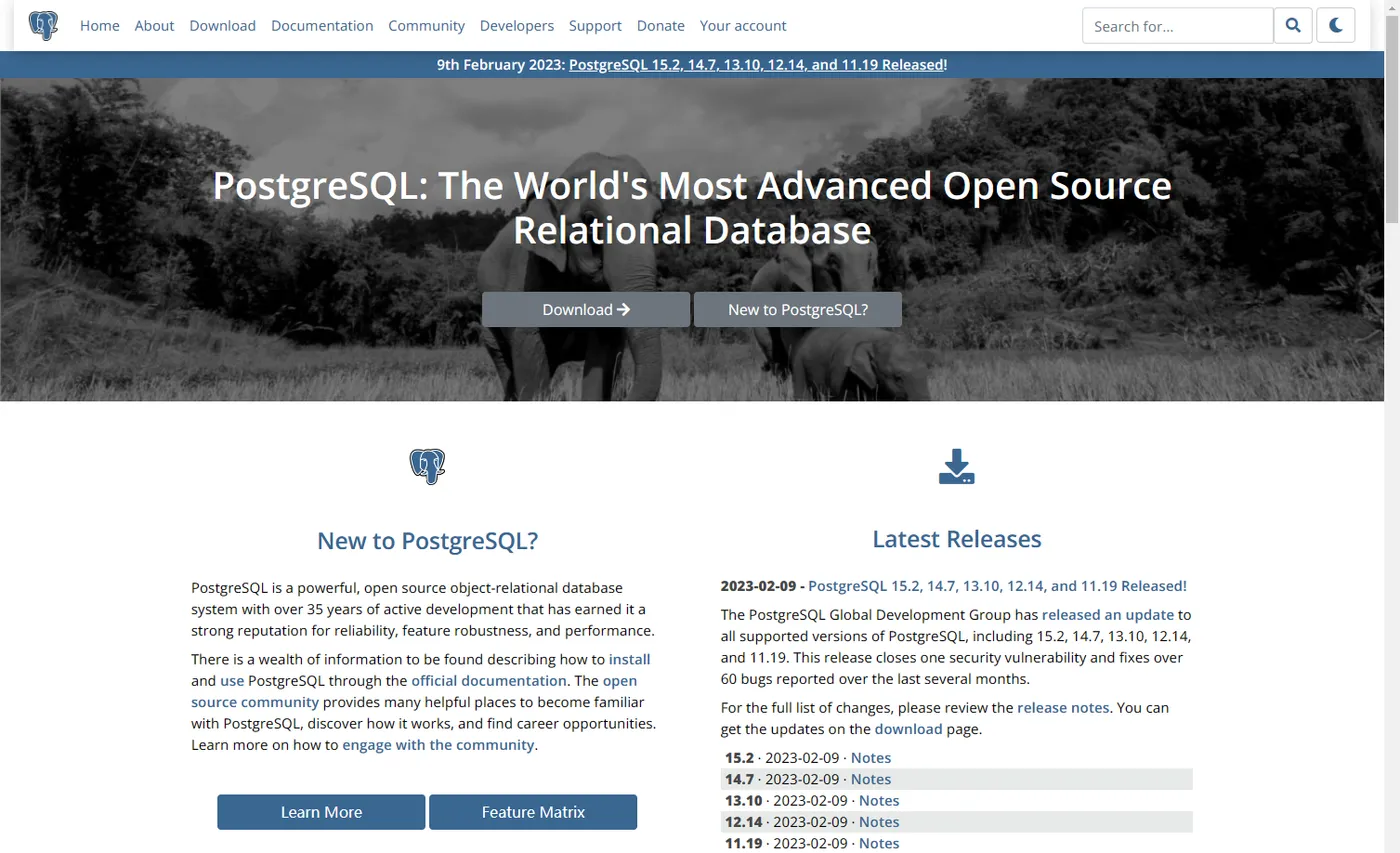
点击上面的 【Download】跳转到如下页面:

选择对应环境的操作系统,此处我们是 Windows 环境,因此单击 Windows 进入如下页面:

再次选择【Download the installer】进入页面,此时才到正式的下页面,如下所示:

选择 PostgreSQL 相应的版本,此处我们选择 12.6 Windows x86-64,下载完成以管理员模式运行安装;

安装 postgresql 12.6.2
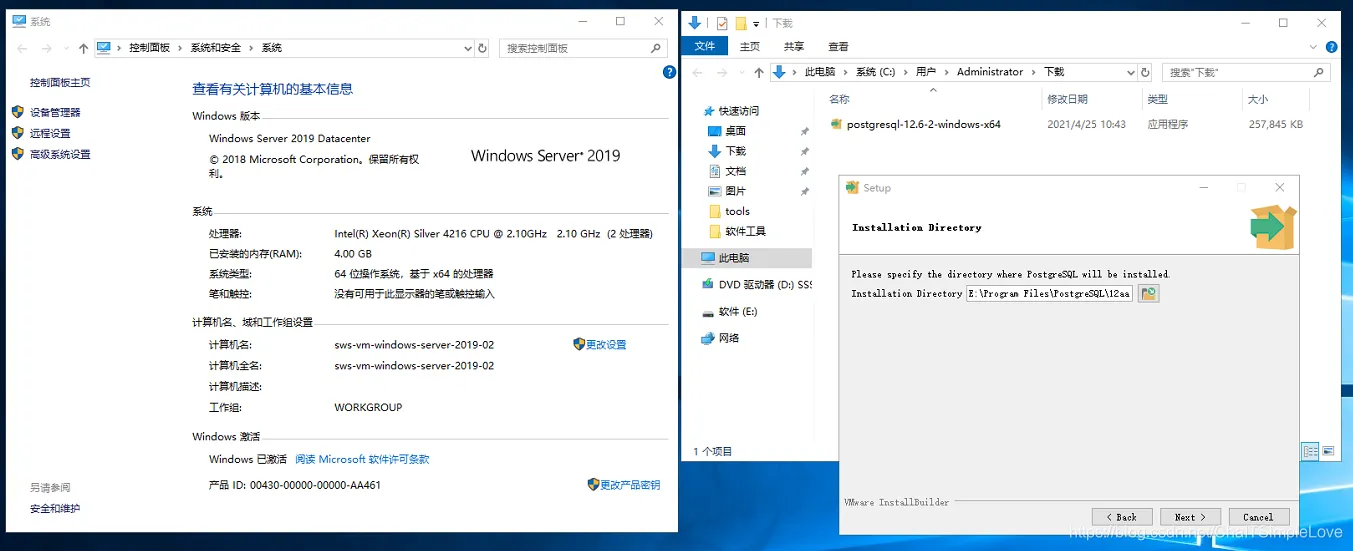
安装目录可以自行选择配置,此处我们选择安装在除 C 盘以外的盘符,这里我们选择 E 盘安装,路径如上所示,点击【Next】继续下一步:


设置数据库超级管理员 postgres 账户的密码 / Please provide a password for the database superuser (postgres)。

设置好密码后,继续点击【Next】,显示数据库服务监听端口,默认 5432,如下所示:

系统语言/地区,选择默认即可,如下所示:

显示安装信息,如下所示:

Installation Directory: E:\Program Files\PostgreSQL\12aa
Server Installation Directory: E:\Program Files\PostgreSQL\12aa
Data Directory: E:\Program Files\PostgreSQL\12aa\data
Database Port: 5432
Database Superuser: postgres
Operating System Account: NT AUTHORITY\NetworkService
Database Service: postgresql-x64-12
Command Line Tools Installation Directory: E:\Program Files\PostgreSQL\12aa
pgAdmin4 Installation Directory: E:\Program Files\PostgreSQL\12aa\pgAdmin 4
Stack Builder Installation Directory: E:\Program Files\PostgreSQL\12aa
准备安装就绪 / Ready to install
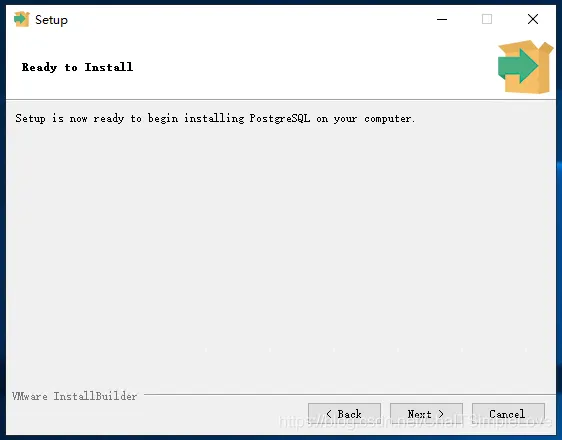

等待安装,直到安装完成。

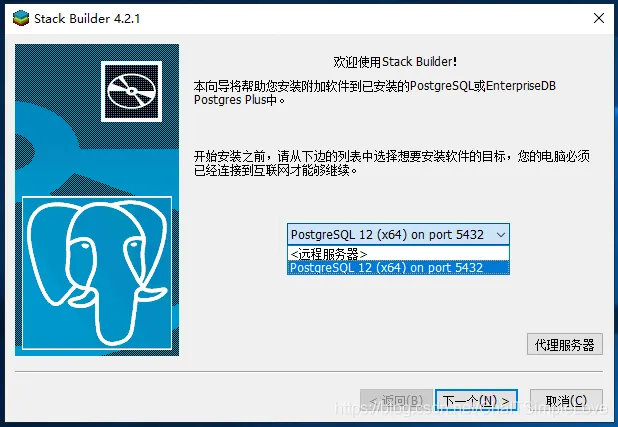
Stack Builder 可选项配置,此处可以取消选择,点击【Finish】
- Stack Builder 可用于下载和安装附加工具、驱动程序和应用程序,以补充您的PostgreSQL安装。
- Stack Builder may be used to download and install additional tools, drivers and applications to complement your PostgreSQL installation.
关于 Stack Builder 可以自行配置。
启动 pgAdmin 4 客户端管理工具
pgAdmin 4是一款为PostgreSQL设计的可靠和全面的数据库设计和管理软件,它允许您连接到特定的数据库,创建表和运行各种从简单到复杂的SQL语句。- 它支持的操作系统包括
Linux,Windows,MacOS X。 - 这里使用的
pgAdmin 4是安装PostgreSQL数据库时自带的,在安装包解压后的目录可以看到客户端工具pgAdmin 4。
接下来启动安装好的 postgresql 管理客户端 =》pgAdmin 4,单击运行如下:

首次启动需要输入 postgres 账户配置的密码。
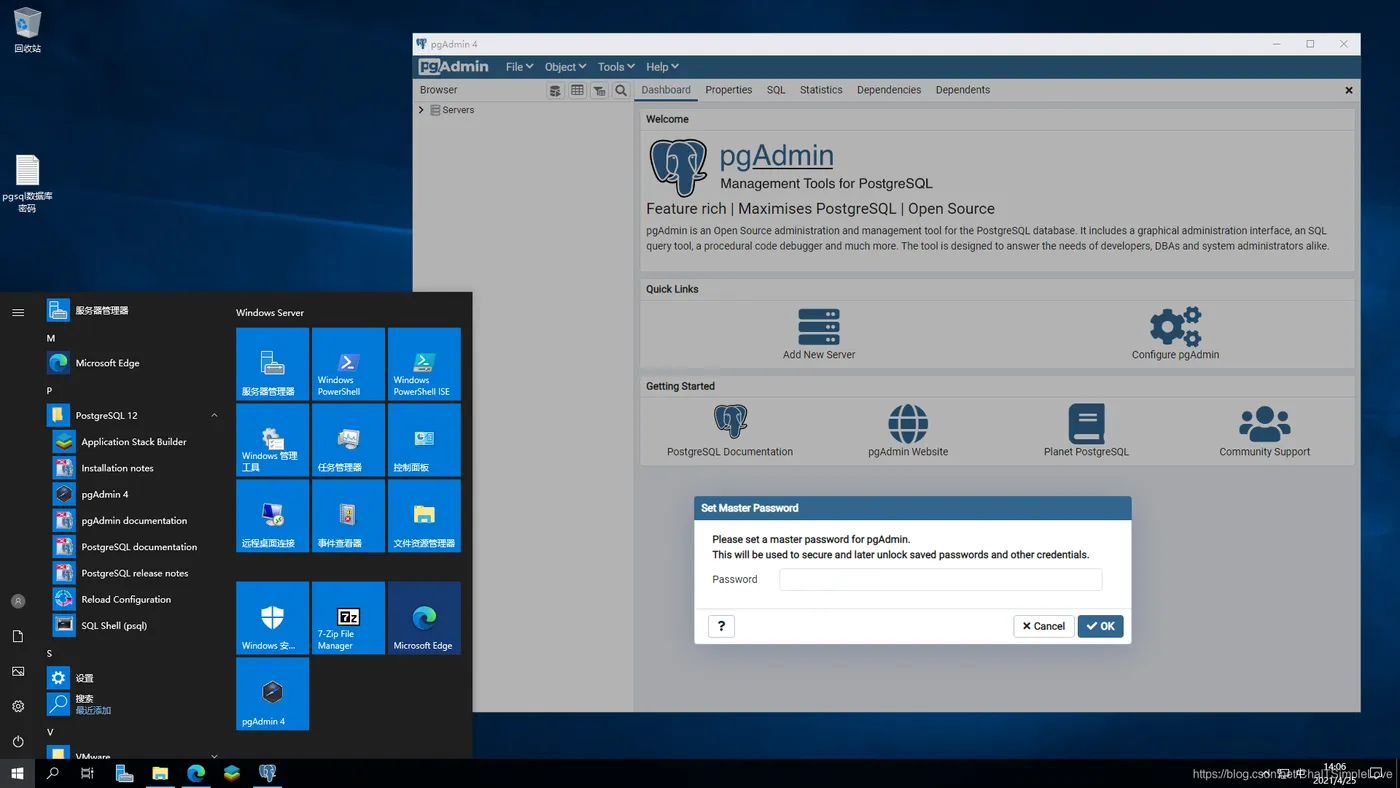
进入页面如下所示:


有关 pgAdmin 4 管理工具的使用,感兴趣的小伙伴可查阅资料自行研究。以上就是 Windows 环境安装 postgresql 的基本介绍。