简说Python,号主老表,Python终身学习者,数据分析爱好者,从18年开始分享Python知识,原创文章227篇,写过Python、SQL、Excel入门文章,也写过Web开发、数据分析文章,老表还总结整理了一份2022Python学习资料和电子书资源,关注后私信回复:2022 即可领取。
一、前情回顾
上周开启了一个新的专栏(视频教程):跟老表学Python,主要针对零基础小白,在第一集里包含了6个部分,从Python入门学习思路到环境、工具安装使用,其中最后一节讲了如何开启jupyter远程连接功能,实现随时随地编程。详细请看视频教学|搞定Python编程学习环境+工具
视频教程是使用windwos系统演示的,本问将图文分享如何将自己的Linux服务器打造成一个随时随地可以访问和编程的平台。
本质过程是差不多的,使用windows的读者可以直接看视频教程(点击阅读原文直达/复制链接浏览器访问):https://www.bilibili.com/video/BV1Rb4y1n7M5?p=6
B站账号:老表Max

二、分享概要
- 系统:阿里云ECS共享型n4服务器 1核2g 存储50g(双十一便宜买的,180元/3年)

- 环境:自带python3.6.8 方便演示,直接使用它
三、开始动手动脑
首先我们需要连接上服务器,我直接使用宝塔面板登录,如果还不知道如何安装使用宝塔的读者可以看Linux里的宝塔,真正的宝塔!详细教程,直接通过宝塔连接上服务器后,点击终端,即可进入服务器命令模式,进行操作。
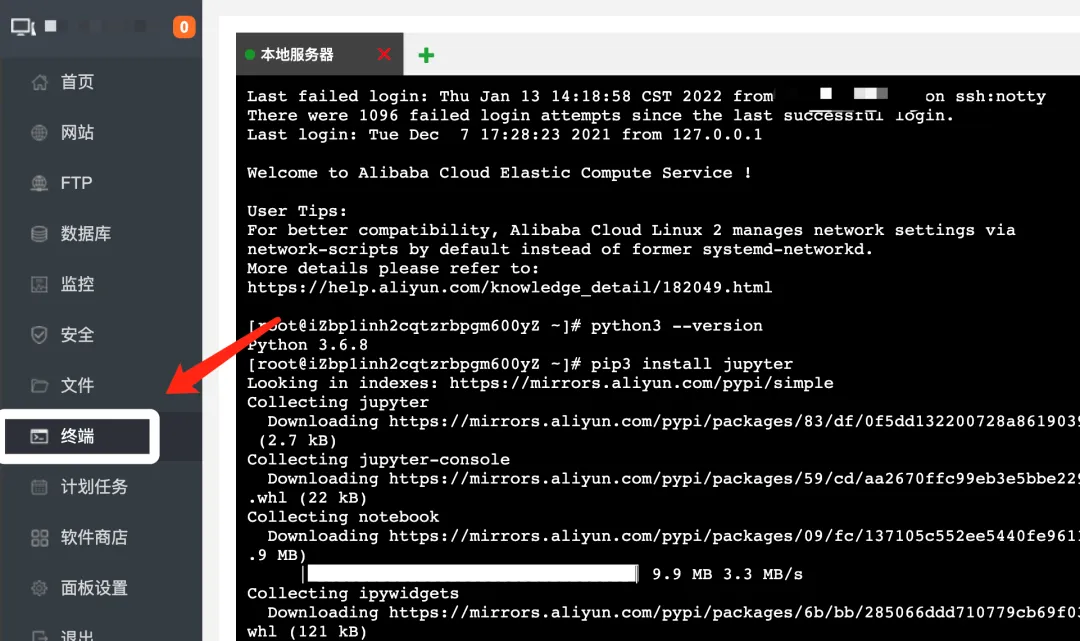
3.1 安装jupyter
pip3 install jupyter

3.2 生成jupyter配置文件
jupyter notebook --generate-config

如上图显示,我的配置文件目录为:/root/.jupyter/jupyter_notebook_config.py
3.3 进入配置文件,修改配置
这里给大家推荐一个Linux下比vim更适合初学者的文件编辑工具:nano。
直接输入nano + 需要修改的文件路径即可进入对应文件的编辑模式。
nano /root/.jupyter/jupyter_notebook_config.py
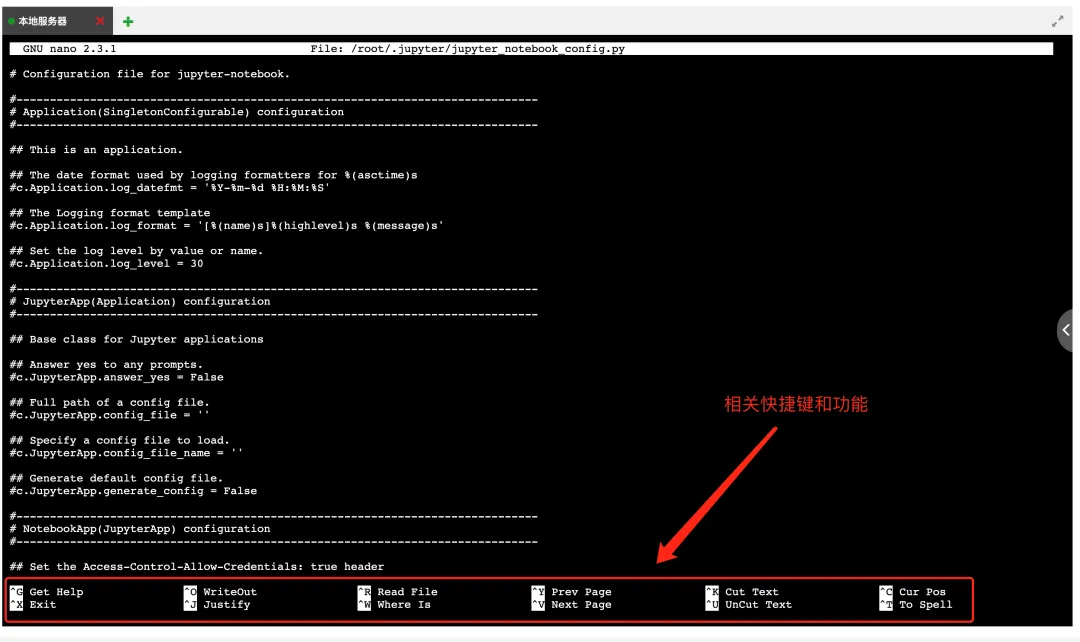
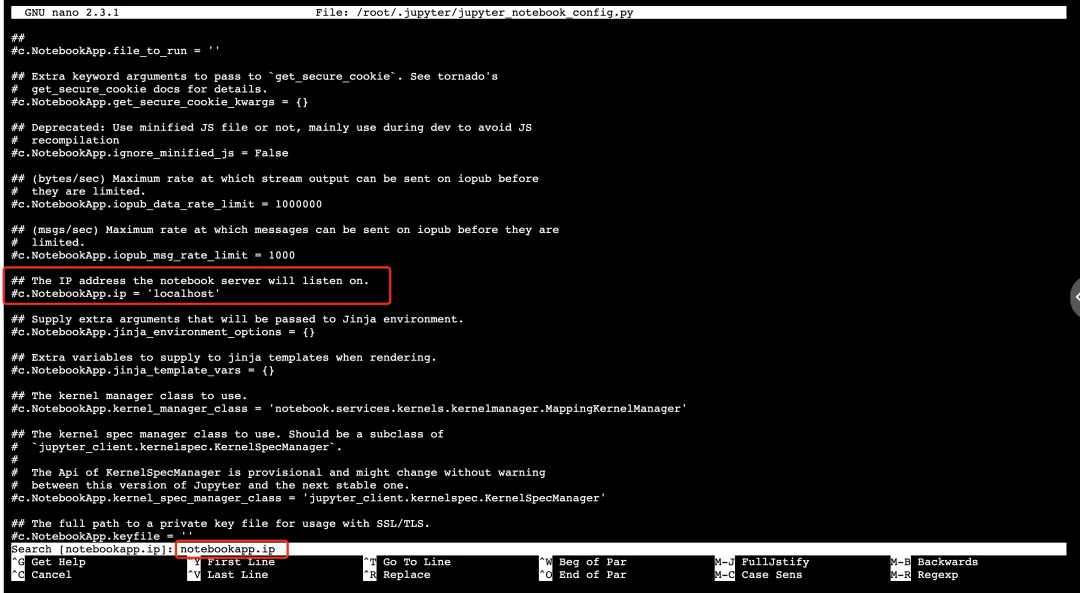
- 修改host,设置为*,表示允许所有ip进行访问
- 修改远程访问设置,改为True,表示允许远程连接访问
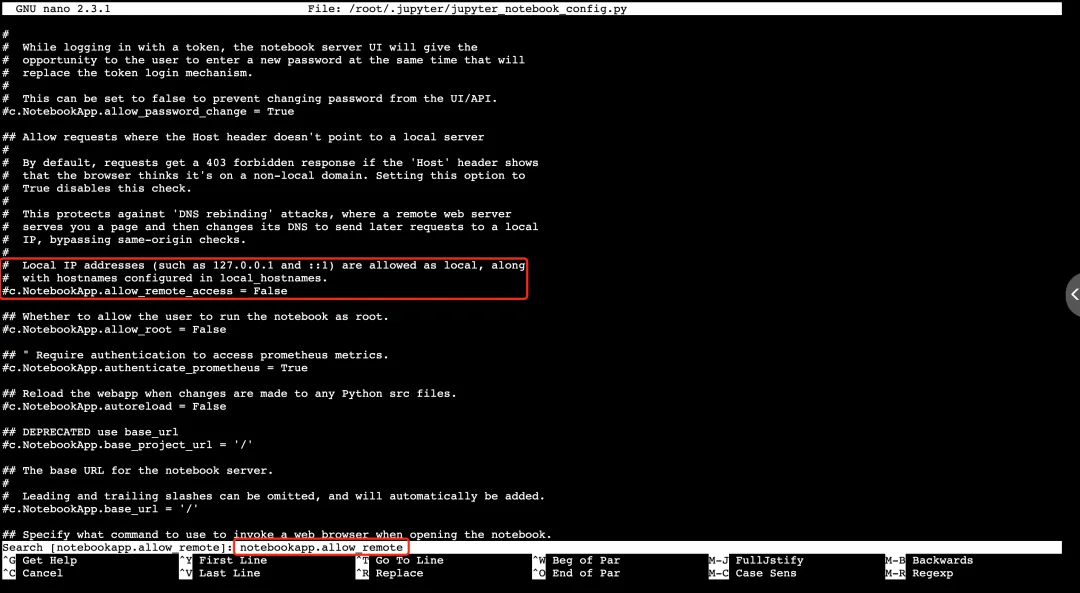
这时我们可以先进行保存文件,按ctrl+o保存文件,然后按ctrl+x退出编辑模式。
- 设置连接登录密码(远程连接需要token,设置密码更简单)
终端输入下面指令进行设置密码:
jupyter notebook password

设置好密码后,jupyter会对密码进行hash加密,然后会以json格式存储到本地,我们需要打开密码文件,复制出密码对应的hash值,然后配置到jupyter的配置文件中。
nano /root/.jupyter/jupyter_notebook_config.json

复制出密码hash值后,我们再次打开jupyter配置文件,
nano /root/.jupyter/jupyter_notebook_config.py
按住ctrl+w进入搜索模式,输入notebookapp.password进行搜索,然后将复制好的密码hash值粘贴到对应位置即可,然后按ctrl+o保存文件,然后按ctrl+x退出编辑模式。
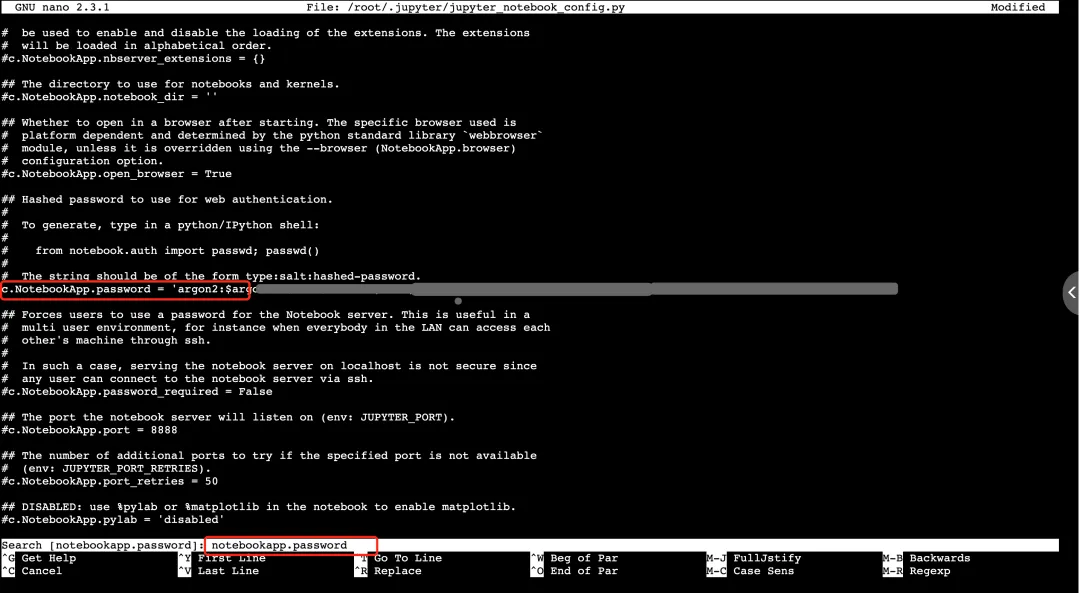
总共修改了三个配置,如下:
## The IP address the notebook server will listen on.
c.NotebookApp.ip = '*'
#  Local IP addresses (such as 127.0.0.1 and ::1) are allowed as local, along
#  with hostnames configured in local_hostnames.
c.NotebookApp.allow_remote_access = True
## Hashed password to use for web authentication.
#
#  To generate, type in a python/IPython shell:
#
#    from notebook.auth import passwd; passwd()
#
#  The string should be of the form type:salt:hashed-password.
c.NotebookApp.password = '你的密码hash值'
3.4 进入服务器后台,允许外部通过8888端口访问服务器
阿里云服务器是安全策略组,腾讯云服务器是防火墙,到对应位置添加端口即可。
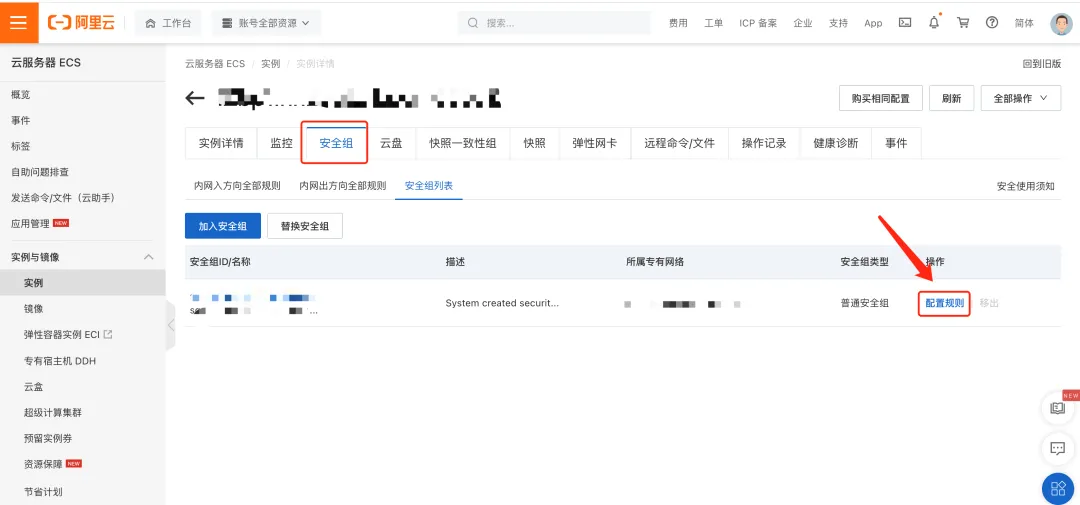
进入服务器后台(以阿里云为例子),点击实例->安全组->配置规则,即可进入。
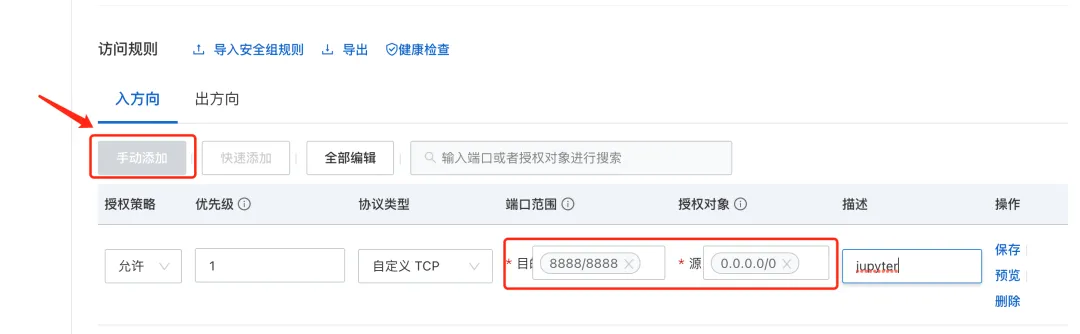
入方向,点击手动添加,其他不管,主要输入端口范围:8888/8888,授权对象:0.0.0.0,然后保存即可。
3.5 终端启动jupyter,尝试远程连接
如果出现下面错误,不慌。
[root@xxx ~]# jupyter notebook
[W 15:24:56.017 NotebookApp] WARNING: The notebook server is listening on all IP addresses and not using encryption. This is not recommended.
[C 15:24:56.021 NotebookApp] Running as root is not recommended. Use --allow-root to bypass.
第一个关于ip的警告我们不用管,主要是第二个不能使用root权限运行,我们可以按提示直接输入:
jupyter notebook --allow-root
或者修改下jupyter的配置文件中的allow_root为True即可。
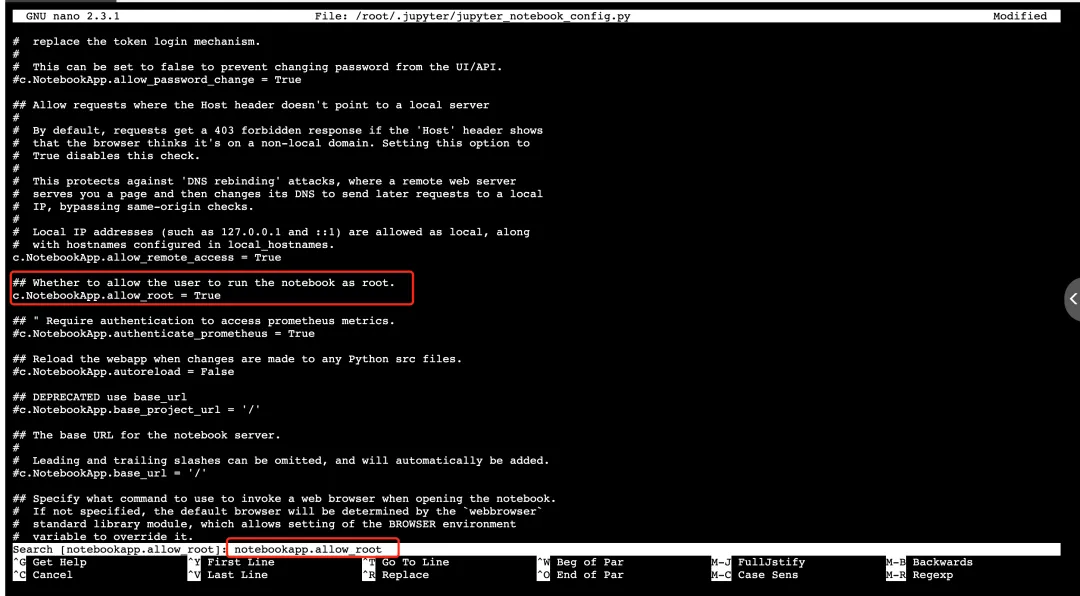
## Whether to allow the user to run the notebook as root.
c.NotebookApp.allow_root = True
再次输入jupyter notebool即可成功启动jupyter服务,默认开启在8888端口。
我们本地可以通过:服务器公网ip:8888进行访问,首先进入输入密码界面。

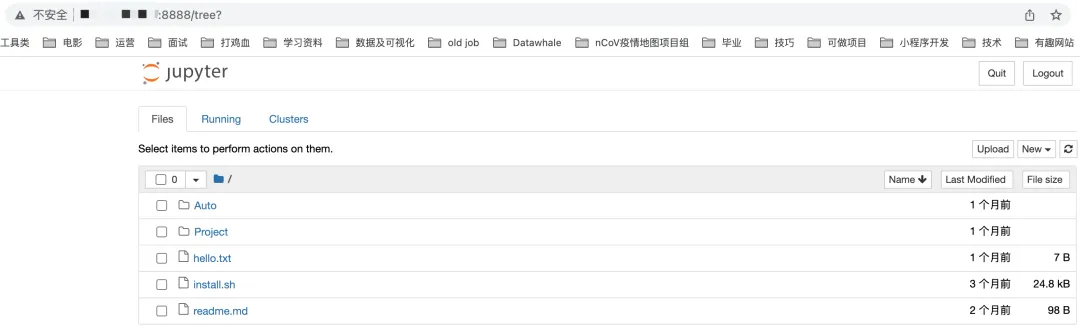
密码输入成后,即可进入到jupyter的首页(home页面),默认是根目录(可以改)。
新建一个ipynb文件,随便输入点代码,nice。
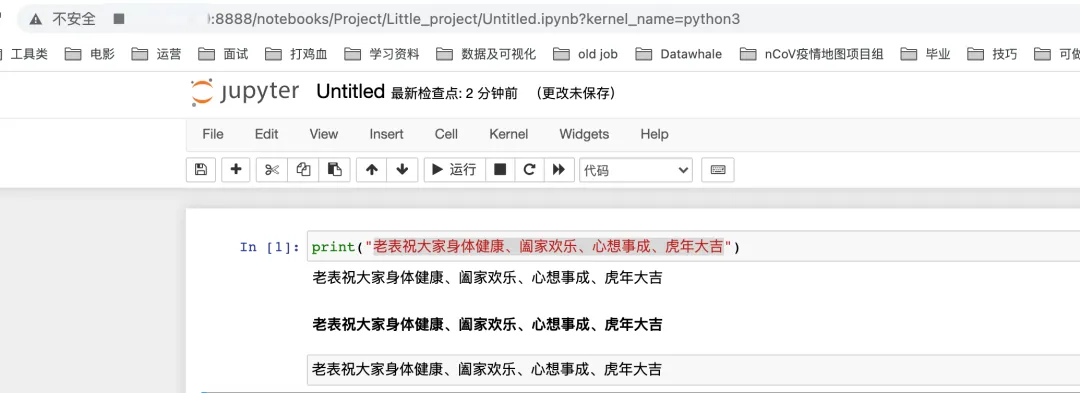 电脑显示
电脑显示
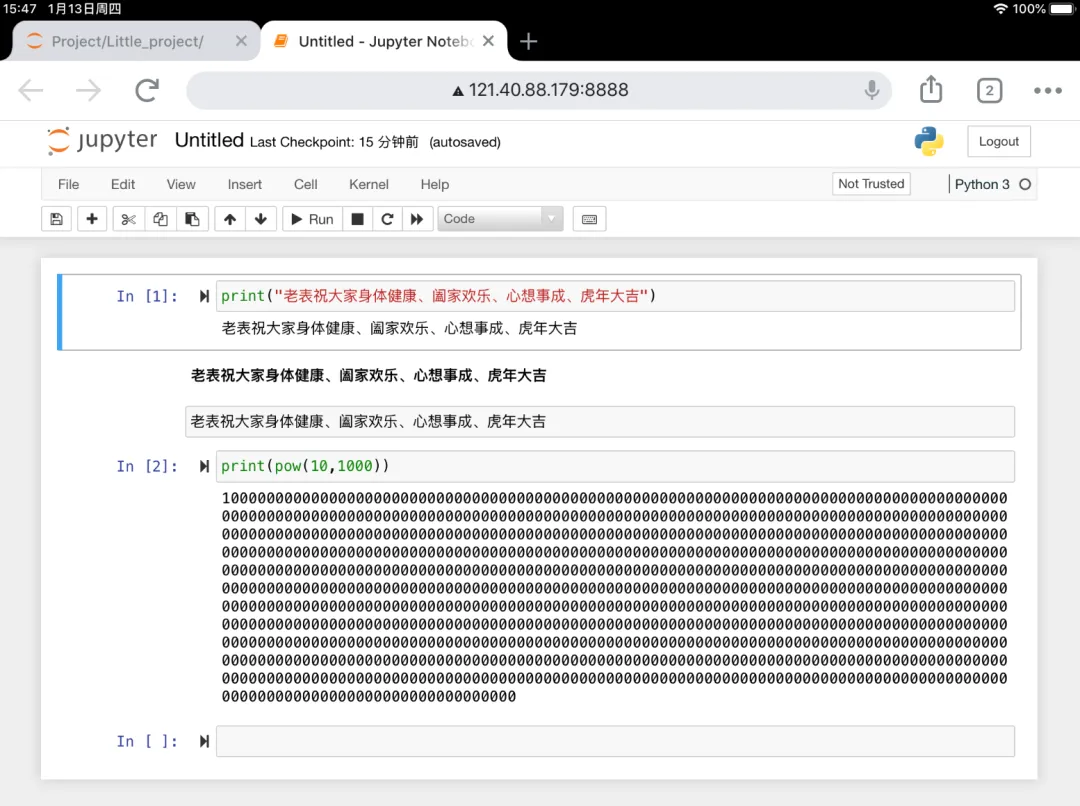
ipad横屏显示
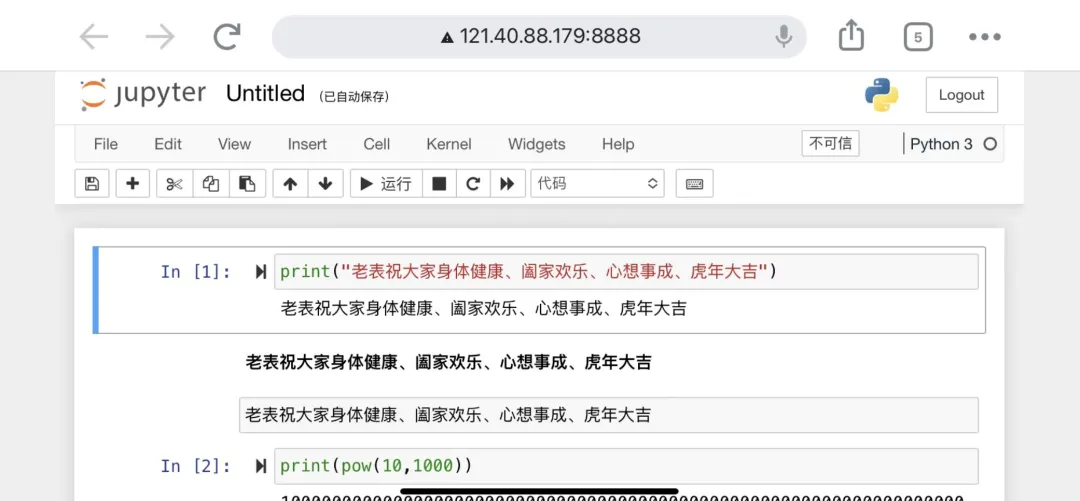
手机横屏显示
3.6 后台设置守护进程,避免关闭终端后杀死进程
以我自己为例,我们登录宝塔面板后,进入/etc/systemd/system文件夹下,新建一个jupyter_me.service文件,并写入下面内容:
[Unit]
Description=Jupyter Service
[Service]
Type=forking
ExecStart=/usr/bin/python3 -m IPython notebook
KillMode=process
Restart=on-failure
RestartSec=3s
[Install]
WantedBy=multi-user.target
简单解释下Service里设置的含义,Type=forking表示程序启动后,会放到后台运行;ExecStart服务的具体执行指令(执行scheduler.py文件即可);KillMode=process表示服务停止的同时也会杀死程序主进程;Restart=on-failure表示系统发生意外导致程序退出时,程序自动重启。
保存好文件后,我们直接终端内执行下面指令即可开启进程守护,运行后会进入守护进程状态,我们可以按ctrl+c退出,不会影响守护进程:
systemctl start jupyter_me
如果不确定是否启动成功,可以通过下面命令查看对应进程状态。
systemctl status jupyter_me

如果不想设置这个守护进程了,执行stop指令可以停止该service(程序也会停止),指令如下:
systemctl stop jupyter_me
3.7 关于jupyter的其他配置修改
- jupyter首(Home)页对应的目录(默认为用户根目录)
## The directory to use for notebooks and kernels.
#  Default: ''
c.NotebookApp.notebook_dir = '你自己想用的目录'
- 启动jupyter的同时是否自动浏览器打开(默认开启),我们在linux下使用,就可以设置为False。
## Whether to open in a browser after starting.
#                          The specific browser used is platform dependent and
#                          determined by the python standard library `webbrowser`
#                          module, unless it is overridden using the --browser
#                          (NotebookApp.browser) configuration option.
#  Default: True
c.NotebookApp.open_browser = False
- jupyter默认启动在哪个端口(默认8888),可以修改成自己想要的,默认值大家都知道,容易被攻击。
## The port the notebook server will listen on (env: JUPYTER_PORT).
#  Default: 8888
c.NotebookApp.port = 7777
- 使用 SSL 进行加密通信,更安全
另外,为了更安全的进行远程连接访问、使用jupyter,我们可以给其使用SSL进行加密通信,确保数据传输更安全。
我们需要先生成证书(和给服务器配置证书一样),你可以看看手把手教大家如何给域名申请免费SSL证书
按官网提示,我们也可以直接使用openssl去创建自签名 SSL 证书。
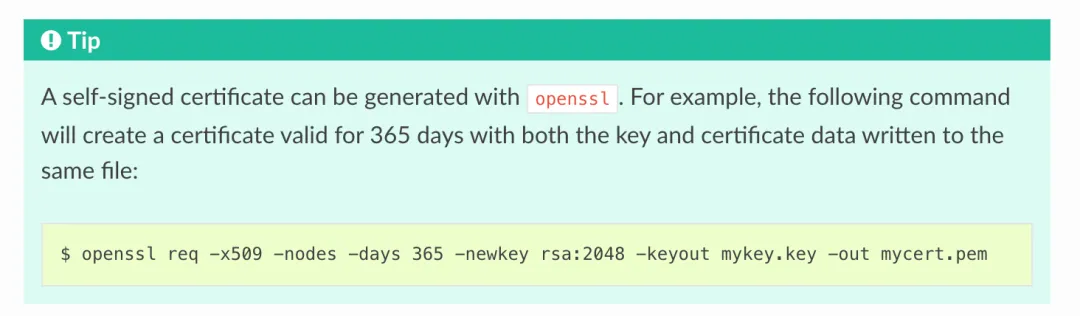
我这边Linux下是自带openssl的,如果没有,你可以直接使用yum install openssl进行安装。

创建一个目录存放证书,然后输入创建自签名 SSL 证书的指令,按要求输入国家、省、城市、公司、部门、常用名、邮箱即可。
mkdir ssl && cd ssl
openssl req -x509 -nodes -days 365 -newkey rsa:2048 -keyout mykey.key -out mycert.pem
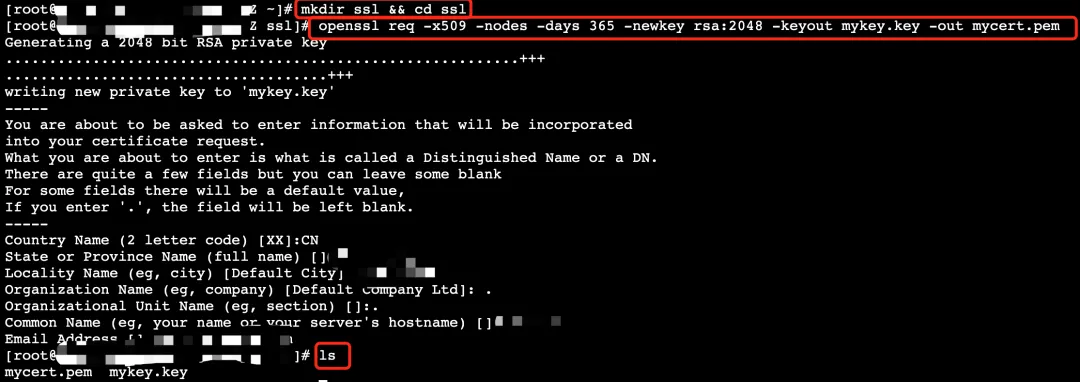
生成好证书后,我们需要修改下jupyter配置文件,首先进入:
nano /root/.jupyter/jupyter_notebook_config.py
找到certfile和keyfile,写入对应文件的路径即可。
## The full path to an SSL/TLS certificate file.
c.NotebookApp.certfile = '/root/ssl/mycert.pem'
## The full path to a private key file for usage with SSL/TLS.
c.NotebookApp.keyfile = '/root/ssl/mykey.key'
理论上,我们再重启下jupyter守护进程(重启服务),就可以了。
systemctl restart jupyter_me
但是我本地访问https://公网ip地址:8888,却显示不是私密连接。。。

然后关了守护进程,直接服务器启动jupyter,再访问,看日志显示SSL: SSLV3_ALERT_CERTIFICATE_UNKNOWN,查了下,说是证书问题?改成之前申请的证书也不行,我再研究研究,下次聊!

欢迎大家有了解的读者进行学习交流,一起进步。
下期预告
之前说的钉钉企业机器人自动回复配置,也有读者在催稿了,最近两天安排上哦~