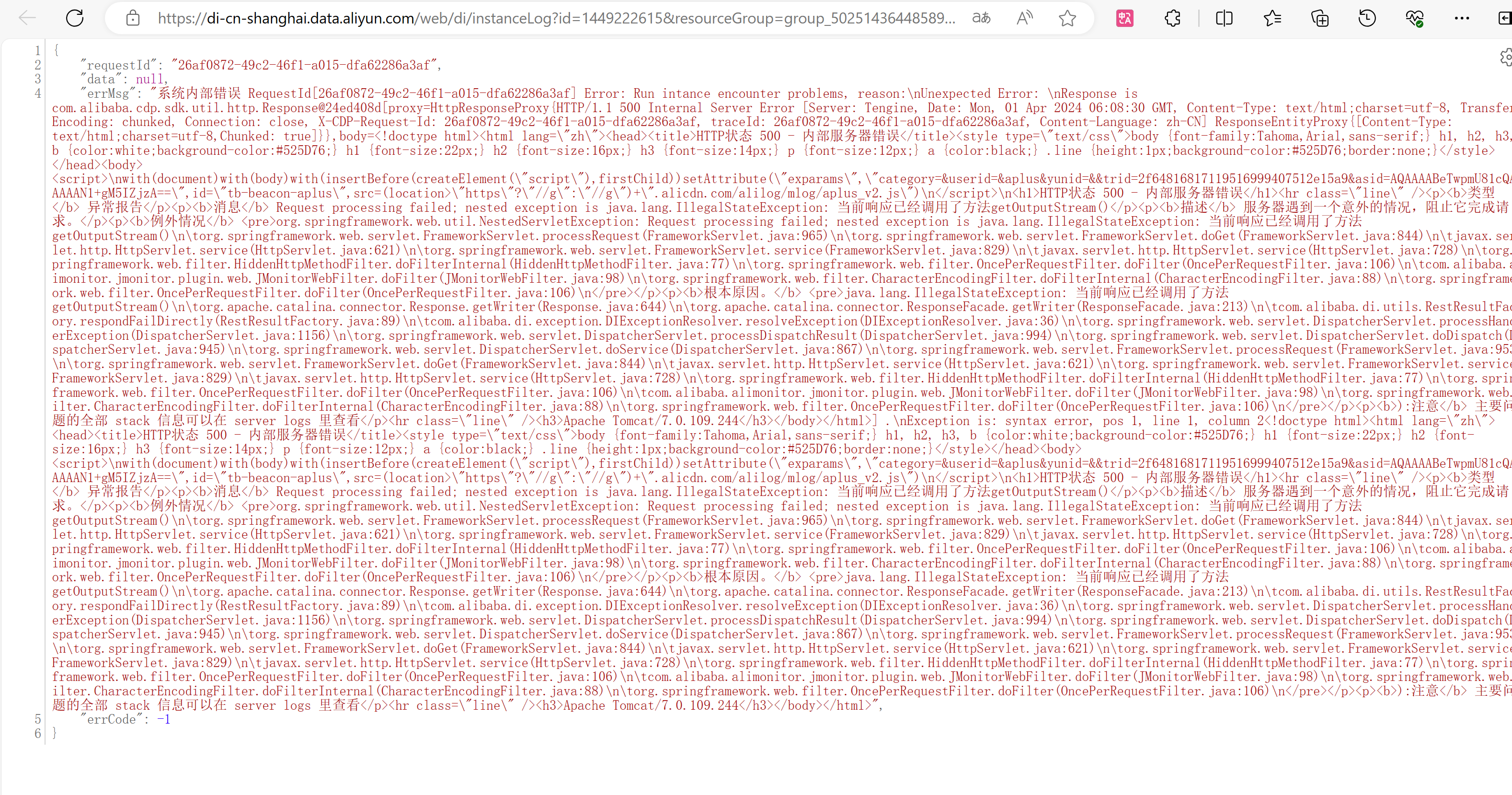
在使用阿里云DataWorks时,如果遇到无法查看日志的问题,可能是由于多种原因导致的。以下是针对该问题的详细分析和解决步骤:
1. 确认版本限制
DataWorks的日志分析功能(包括智能分析)仅支持专业版及以上版本。如果您当前使用的是基础版或免费体验版,可能无法正常使用日志分析功能。
- 建议操作:检查您的DataWorks版本是否为专业版及以上。如果不是,请升级到专业版以解锁更多功能。
- 如何升级:参考DataWorks各版本详解文档完成版本升级。
2. 检查日志搜索条件
在日志分析界面中,默认情况下会展示最新的10条日志。如果您未设置任何搜索条件,可能会导致目标日志无法显示。
- 建议操作:
- 在日志分析界面中,通过以下核心参数定位目标日志:
- Request ID:每次调用请求的唯一标识。
- 响应时长(毫秒):鼠标悬停在图形上可查看响应时长。
- 时间范围:设置合适的时间范围以缩小搜索范围。
- 如果仍未找到目标日志,请确认是否存在网络或权限问题。
3. 检查资源组状态
如果您的任务运行在自定义资源组上,且资源组状态不可用,可能导致日志无法生成或查看。
- 排查步骤:
- 登录ECS实例,检查
alisatasknode.log日志文件,确认是否存在以下问题:
- 心跳上报302:排查ECS的公网能力(如公网IP、EIP、NAT网关SNAT IP),并执行
ping www.taobao.com测试连通性。
- Connection timeout:检查ECS安全组配置,确保内网出方向或公网出方向对gateway的IP和端口已放行。
- 如果资源组状态正常,但Shell任务执行失败,请进一步检查Python版本是否为2.7或2.6(Agent仅支持这两个版本)。
4. 数据同步任务相关问题
如果您的任务是数据同步任务,且日志显示异常(如等待资源、运行速度过慢等),可以参考以下场景进行排查:
场景1:等待调度资源
- 现象:
- 日志显示“等待gateway”。
- 实例属性页面显示等待资源时间较长。
- 解决方案:
- 在运行诊断页面查看当前任务等待资源时,哪些任务占用了资源。
- 如果使用公共调度资源组,建议迁移到独享资源组。
场景2:等待执行资源
- 现象:日志显示“wait”。
- 解决方案:
- 检查资源组下是否有其他任务占用大量资源。
- 减少当前同步任务的并发数,或对任务执行资源组进行扩容。
场景3:同步任务运行速度过慢
- 现象:日志显示“run”,但速度为0。
- 解决方案:
- 检查源端切分键是否合理,避免全表扫描。
- 确保用于过滤数据的字段已添加索引。
- 检查数据库负载和网络带宽。
5. 任务运行成功但无数据
如果任务运行成功但没有生成数据,可能存在以下两种场景:
场景1:节点状态成功,有执行日志
- 原因:
- 节点未取到上游数据。
- 上游节点产生的表分区不符合预期。
- 解决方案:
- 检查节点依赖关系,重新设置依赖。
- 查看周期实例参数配置及日志详情,确认上下游参数替换情况。
场景2:节点状态成功,无执行日志
- 原因:节点空跑。
- 解决方案:检查属性界面节点状态,确保节点逻辑正确。
6. 行为事件日志查询
如果您需要查询DataWorks的行为事件日志,可以通过操作审计功能进行查看。
- 操作步骤:
- 进入操作审计页面,选择目标事件。
- 单击“查看事件详情”,查看事件源、事件记录及相关资源信息。
- 根据查询到的事件日志进行行为分析或安全审计。
重要提醒
- 版本限制:请确保您使用的是DataWorks专业版及以上版本,否则部分功能可能不可用。
- 日志搜索:未设置搜索条件时,默认仅展示最新10条日志,请根据实际需求调整搜索条件。
- 资源组状态:自定义资源组的状态异常可能导致日志无法生成,请优先排查资源组问题。
通过以上步骤,您可以快速定位并解决DataWorks日志无法查看的问题。如果问题仍未解决,请提供更多具体信息(如错误日志、任务类型等),以便进一步分析。