
DataWorks中如何查看表中哪个分区占用物理存储的大小?
版权声明:本文内容由阿里云实名注册用户自发贡献,版权归原作者所有,阿里云开发者社区不拥有其著作权,亦不承担相应法律责任。具体规则请查看《阿里云开发者社区用户服务协议》和《阿里云开发者社区知识产权保护指引》。如果您发现本社区中有涉嫌抄袭的内容,填写侵权投诉表单进行举报,一经查实,本社区将立刻删除涉嫌侵权内容。
在阿里云DataWorks中,可以通过MaxCompute控制台来查看表中各个分区占用的物理存储大小。具体步骤如下:
登录MaxCompute控制台,选择目标项目。
在项目主页中,选择“数据开发”模块,然后选择左侧导航栏中的“数据表”。
在数据表页面中,选择需要查看的表,然后点击“查看分区”按钮。
在分区列表页面中,可以看到该表的所有分区,以及每个分区占用的物理存储大小、记录数等信息。
需要注意的是,查看表分区的物理存储大小需要一定的时间,具体时间取决于表的大小和分区数量。如果表的分区数量较多,可能需要较长时间才能显示出完整的分区列表。
在 DataWorks 中,你可以通过以下步骤查看表中各个分区占用的物理存储大小:
登录到 DataWorks 控制台:使用你的账号登录到 DataWorks 控制台。
进入数据开发页面:在项目列表中找到包含目标表的项目,并点击进入。
打开MaxCompute开发页面:在数据开发页面,点击左侧导航栏中的 "数据集成",然后选择 "MaxCompute"。
打开表详情页:在 MaxCompute 开发页面,找到目标表所在的项目和数据库,并点击进入该数据库。然后在数据库页面中,找到目标表,并点击表名。
查看分区信息:在表详情页中,你可以看到表的基本信息以及分区信息。点击 "分区" 选项卡,可以查看该表的所有分区列表。
查看分区占用存储:对于每个分区,你可以查看其占用的物理存储大小。这取决于分区中存储的数据量和类型。通常,你可以在分区列表中的相应列中找到此信息。
登录DataWorks控制台。您可以使用describe命令查看全表或表中某个分区占用物理存储的大小。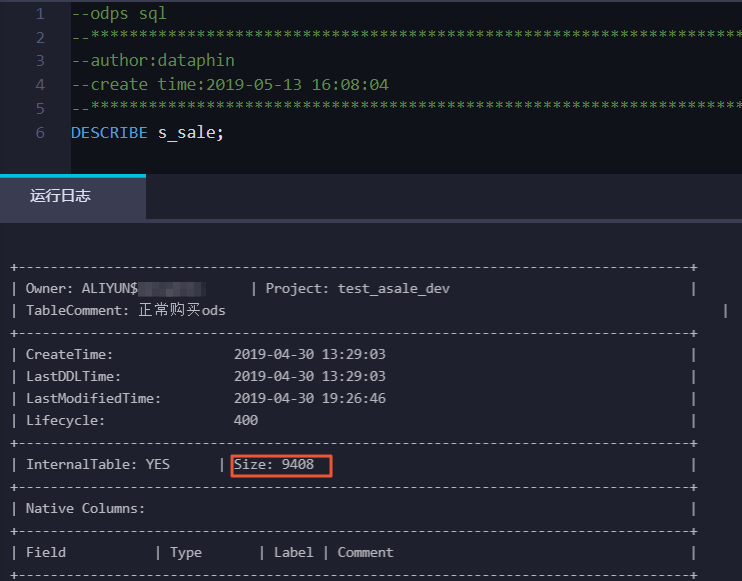
https://help.aliyun.com/document_detail/154255.html,此回答整理自钉群“DataWorks交流群(答疑@机器人)”
DataWorks基于MaxCompute/Hologres/EMR/CDP等大数据引擎,为数据仓库/数据湖/湖仓一体等解决方案提供统一的全链路大数据开发治理平台。



