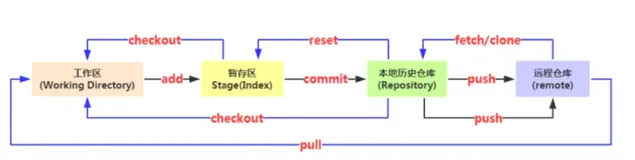
2. 仓库管理
2.1 本地仓库
使用Git来管理项目代码,就要创建本地仓库,在代码的项目根目录,输入:
$ git init
2.2 远程仓库
远程仓库是指托管在因特网或其他网络中的你的项目的版本库。你可以有好几个远程仓库,与他人协作涉及管理远程仓库以及根据需要推送或拉取数据。
2.2.1 查看远程仓库
$ git remote -v
origin git@github.com:AiJiangnan/spring-boot.git (fetch)
origin git@github.com:AiJiangnan/spring-boot.git (push)
2.2.2 添加远程仓库
# git remote add <shortname> <url>
$ git remote
origin
$ git remote add pb git@github.com:AiJiangnan/spring-boot.git
$ git remote -v
origin git@github.com:AiJiangnan/spring-boot.git (fetch)
origin git@github.com:AiJiangnan/spring-boot.git (push)
pb git@github.com:AiJiangnan/spring-boot.git (fetch)
pb git@github.com:AiJiangnan/spring-boot.git (push)
2.2.3 从远程仓库中拉取和推送
# git fetch [remote-name] 抓取远程数据信息但不合并至当前工作
$ git fetch pb
# git pull [remote-name] [branch-name] 抓取远程数据信息后合并至当前工作
$ git pull pb master
# git push [remote-name] [branch-name] 推送当前分支修改至远程仓库
$ git push origin dev
中括号里面的参数表示可以省略,可以使用下面命令本地分支跟踪远程分支,跟踪后就可以拉取或推送的时候省略远程仓库名和分支名
$ git branch --set-upstream-to=origin/dev dev
分支 'dev' 设置为跟踪来自 'origin' 的远程分支 'dev'。
注意:
- 先有本地仓库,没有远程仓库。创建远程仓库后在本地添加远程仓库(
git remote add),本地的分支在远程不存在,第一次应将本地的分支推送至远程仓库。 - 先有远程仓库,本地没有代码。将代码克隆下来(
git clone),此时远程的分支信息都会克隆至本地。 - 一个远程仓库有多个开发人员维护,当别人在你之前推送了代码,应该先拉取代码且合并后再推送。
2.2.4 查看远程仓库
$ git remote show origin
* 远程 origin
 获取地址:git@github.com:AiJiangnan/spring-boot.git
 推送地址:git@github.com:AiJiangnan/spring-boot.git
 HEAD 分支:master
 远程分支:
   dev   已跟踪
   master 已跟踪
 为 'git pull' 配置的本地分支:
   dev   与远程 dev 合并
   master 与远程 master 合并
 为 'git push' 配置的本地引用:
   dev   推送至 dev   (最新)
   master 推送至 master (最新)
2.2.5 远程仓库的移除和重命名
# 重命名远程仓库
$ git remote -v
origin git@github.com:AiJiangnan/spring-boot.git (fetch)
origin git@github.com:AiJiangnan/spring-boot.git (push)
pb git@github.com:AiJiangnan/spring-boot.git (fetch)
pb git@github.com:AiJiangnan/spring-boot.git (push)
$ git remote rename pb bob
$ git remote -v
bob git@github.com:AiJiangnan/spring-boot.git (fetch)
bob git@github.com:AiJiangnan/spring-boot.git (push)
origin git@github.com:AiJiangnan/spring-boot.git (fetch)
origin git@github.com:AiJiangnan/spring-boot.git (push)
# 移除远程仓库
$ git remote rm bob
$ git remote -v
origin git@github.com:AiJiangnan/spring-boot.git (fetch)
origin git@github.com:AiJiangnan/spring-boot.git (push)
3. 分支管理
不管是多人协作,还是保护开发主线,分支是一种很好的解决方案。
3.1 分支的新建与合并
3.1.1 新建分支
$ git branch dev
$ git checkout dev
$ git log --oneline --decorate
ac705e4 (HEAD -> dev, master) update
4f9a890 update
52a10fa update master
0907ee4 update
f3f5b5b add CONTRIBUTING.txt
# 新建并切换至并新分支
$ git checkout -b dev
git log --decorate 命令查看各个分支当前所指的对象
3.1.2 合并分支
# 在dev分支上修改文件后切换至master分支进行合并
$ git checkout master
切换到分支 'master'
$ git merge dev
更新 ac705e4..ae7e163
Fast-forward
 README.txt | 1 +
 1 file changed, 1 insertion(+)
$ git log --oneline --graph
* ae7e163 (HEAD -> master, dev) update README.txt
* ac705e4 update
* 4f9a890 update
* 52a10fa update master
3.1.3 解决冲突
# 在dev分支上修改文件并提交后切换至master分支修改同一文件提交后进行合并
$ git merge dev
自动合并 README.txt
冲突(内容):合并冲突于 README.txt
自动合并失败,修正冲突然后提交修正的结果。
$ git status -s
UU README.txt
# 使用编辑器解决好冲突并提交
$ git mergetool
$ git log --oneline --graph
* 63e8c22 (HEAD -> master) test merge by master
*   758533c Merge branch 'dev'
|\
| * ae7e163 update README.txt
|/
* ac705e4 update
* 4f9a890 update
* 52a10fa update master
# 合并有冲突时中断合并
$ git merge --abort
使用 git config --global merge.tool vimdiff 配置合并工具
3.2 分支管理
# 查看所有分支
$ git branch
* dev
 master
# 查看分支的最后一次提交
$ git branch -v
* dev   ffb9c7e update .gitignore
 master 1a44e48 Merge branch 'dev'
# 查看已经合并至当前分支的分支
$ git branch --merged
* dev
# 查看未合并至当前分支的分支
$ git branch --no-merged
 master
前面带有*号的表示当前所在分支
3.3 分支开发工作流
3.3.1 长期分支
使用Git做开发最佳的工作方式,在默认分支master主分支上保留完全稳定的代码(已发布或者即将发布的代码),还有一些名为dev或test的平行分支,被用来后续开发或测试稳定性,这些分支不必保持绝对稳定,一旦达到稳定状态,它们就可以合并到master分支了。确保这些已开发完成的特性分支(短期分支),能够通过所有测试,并且不会引入更多bug之后,就可以合并入主分支中,等待下一次发布。

3.3.2 特性分支
特性分支是一种短期分支,被用来实现单一特性或其相关工作,这也对多人并行开发,或者多功能并行开发有着很大的好处。在别的版本控制系统(VCS)上创建和合并分支比较费劲,然而在Git中一天多次创建、使用、合并、删除分支都很常见。
注意:当你新建和合并分支的时候,所有这一切都只发生在你本地的Git版本库中,没有与服务器发生交互。
3.4 远程分支
3.4.1 推送
# 详情见 2.2.3
$ git push origin master
# 抓取服务器分支信息
$ git fetch origin
# 基于远程分支创建本地跟踪分支(设置本地分支与远程分支不同名字)
$ git checkout -b develop origin/dev
# 基于远程分支创建本地跟踪分支(设置本地分支与远程分支相同名字)
$ git checkout --track origin/dev
# 查看跟踪分支信息
$ git branch -vv
3.4.2 拉取
# 详情见 2.2.3
$ git pull origin dev
3.4.3 跟踪分支
# 详情见 2.2.3
$ git branch -u origin/dev
$ git branch --set-upstream-to=origin/dev dev
3.4.4 删除远程分支
$ git push origin --delete hotfix
3.5 变基
在Git中整合来自不同的分支的修改主要有两种方法:merge和rebase。
3.5.1 变基操作
变基和合并结果没有任何区别,但是变基使得提交历史更加整洁。尽管实际的开发工作是并行的,但提交历史看上去就像串行的一样,提交历史是一条直线没有分叉。
# 变基
$ git checkout dev
$ git rebase master
# 变基后执行一次快进合并
$ git checkout master
$ git merge dev
3.5.2 变基风险
注意:不要对在你的仓库外有副本的分支执行变基。
4. 存档管理
有时,当你在项目的一部分上已经工作一段时间后,而这时想要切换到另一个分支做一点别的事情,你又想提交当前没有做完的工作。此时,你可以使用git stash命令。修改的跟踪文件与暂存改动,然后将未完成的修改保存到一个栈上,而你可以在任何时候重新应用这些改动。
4.1 存档工作
# 修改几个文件
$ git status -s
 M CONTRIBUTING.txt
 M README.txt
# 暂存一个改动
$ git add README.txt
$ git status -s
 M CONTRIBUTING.txt
M README.txt
# 对当前的修改和暂存新建一个存档
$ git stash
保存工作目录和索引状态 WIP on master: 63e8c22 test merge by master
# 此时工作目录是干净的
$ git status -s
# 查看存档
$ git stash list
stash@{0}: WIP on master: 63e8c22 test merge by master
# 恢复存档(会丢失暂存,不删除存档)
$ git stash apply
位于分支 master
尚未暂存以备提交的变更:
 (使用 "git add <文件>..." 更新要提交的内容)
 (使用 "git checkout -- <文件>..." 丢弃工作区的改动)
修改:    CONTRIBUTING.txt
修改:    README.txt
修改尚未加入提交(使用 "git add" 和/或 "git commit -a")
$ git status -s
 M CONTRIBUTING.txt
 M README.txt
# 恢复存档(不丢失暂存,不删除存档)
$ git stash apply --index
# 恢复存档(不丢失暂存,删除存档)
$ git stash pop --index
# 指定文件存档
$ git stash --patch
# 存档中包含未跟踪文件(参数:-u|--include-untracked)
$ git stash -u
4.2 删除存档
$ git stash list
stash@{0}: WIP on master: 63e8c22 test merge by master
$ git stash clear
4.2 从存档创建分支
$ git stash branch test
5. 标签管理
像其他版本控制系统(VCS)一样,Git可以给历史的某一个提交打上标签,人们会使用这个功能来标记发布结点(v1.0等等)。
5.1 列出标签
$ git tag
v0.1
v1.3
# 筛选列出标签
$ git tag -l 'v1.8.5*'
v1.8.5
v1.8.5-rc0
v1.8.5-rc1
v1.8.5.1
5.2 创建标签
5.2.1 附注标签
$ git tag -a v1.4 -m 'my version 1.4'
# 查看标签信息和对应的提交信息
$ git show v1.4
5.2.2 轻量标签
$ git tag v1.4.1
5.2.3 后期打标签
$ git log --oneline
688bb11 (HEAD -> dev) test merge
ae7e163 update README.txt
ac705e4 update
4f9a890 update
52a10fa update master
$ git tag -a v1.2 52a10fa
5.3 推送标签
$ git push origin v1.4
# 推送全部标签
$ git push origin --tags
5.4 检出标签
$ git checkout v1.4
# 检出并创建分支
$ git checkout -b version1 v1.0.0
6. 高效工具
6.1 交互式暂存
运行git add时使用参数-i或者--interactive,Git就会进入交互式终端模式。
$ git add -i
           staged     unstaged path
  1:   unchanged        +2/-0 CONTRIBUTING.txt
  2:   unchanged        +2/-0 README.txt
*** Commands ***
  1: status  2: update  3: revert  4: add untracked
  5: patch  6: diff  7: quit  8: help
What now>
输入使用命令8查看帮助。
6.2 搜索
# 从提交历史中搜索字符串或正则表达式 参数:-n 显示行号
$ git grep Hello
# 从提交历史中搜索提交记录
$ git log -SHello
6.3 重写历史
在使用Git时,可能会因为某些原因想要修正提交历史。
# 修改最后一次提交
$ git commit --amend
# 修改多个提交信息
$ git rebase -i HEAD~3
# 将需要修改的提交前面的pick改为edit,保存退出
# 执行下面命令完成修改提交
$ git commit --amend
$ git rebase --continue
# 压缩提交
$ git rebase -i HEAD~3
# 将pick修改为squash,保存退出后编辑提交信息再保存退出