Android studio入门安装配置教程(中文版)

简介: Android studio入门安装配置教程(中文版)


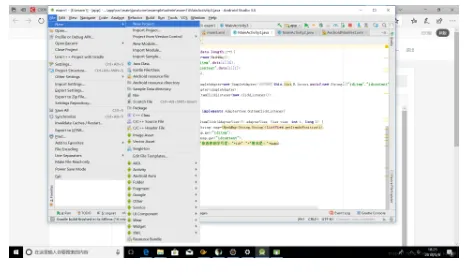
1.创建一个Android项目,点击File ->New->New Project

其中的open是打开一个Android项目
图片.png

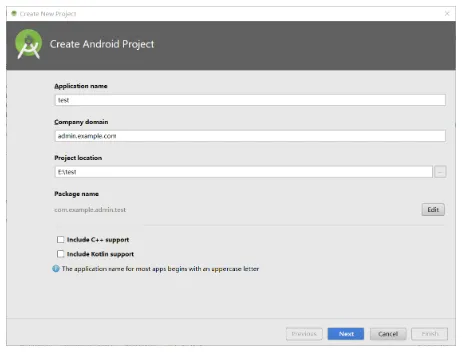
2.输入项目的名称test ,此项目放在E盘下,然后点击Finish

图片.png

3.选择Android 虚拟机的版本,版本越低运行起来越快,其他的无需勾选。
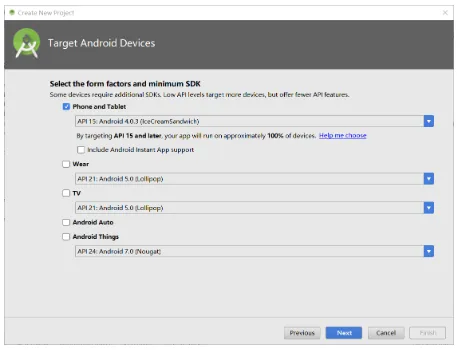
 

图片.png

4.选择Android 的模板,选择基础类android 的空模板Empty Activity,点后点击Next
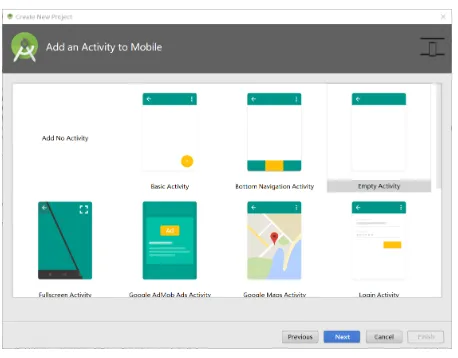
 

图片.png

5.设置Activity 的名称和Layout的名称,一般自动生成,如果需要可以在这里进行更改,

最后一个框不能勾选,否则可能会引起项目异常,然后点击Finish。
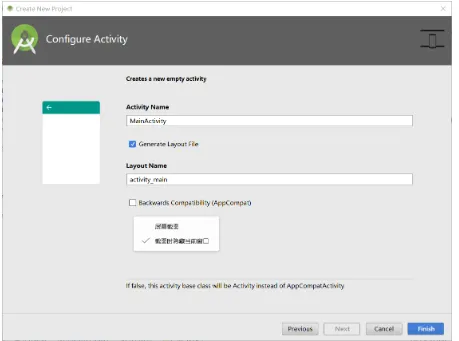
图片.png

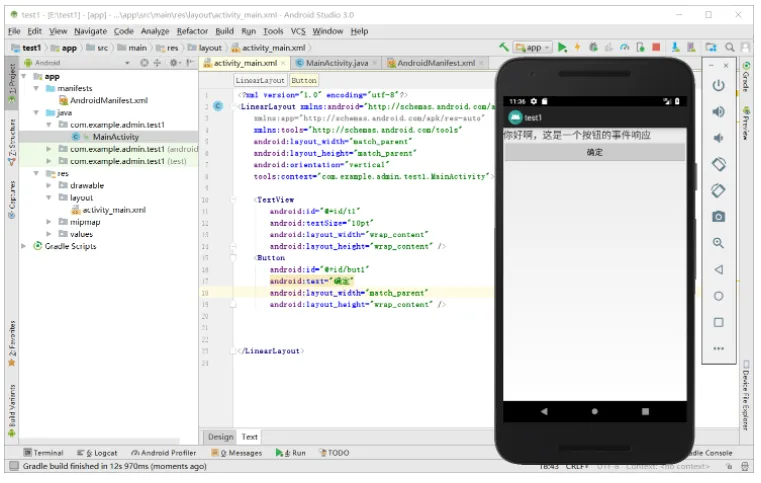
6.这是Android项目建完之后的样子,三个主要的文件:主配置文件:AndroidManifest.xml,

人机交互的MainActivity,还有布局LayLout:activity_main.xml

图片.png

7.虚拟机显示:点击三角形图标run,运行虚拟机,直接选中默认虚拟机,点击ok
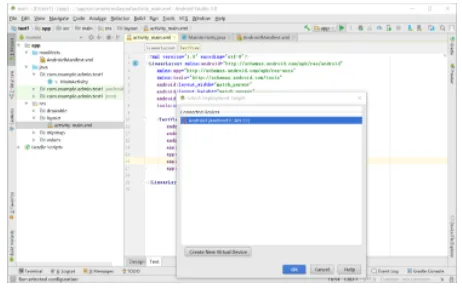
图片.png

通常建一个项目,会在Activity_main.xml里自动生成一个文本显示框textView,这个是默认的,你运行之后,会在虚拟机上出现一个hello world 的字段,通常不用的话把它删掉即可。
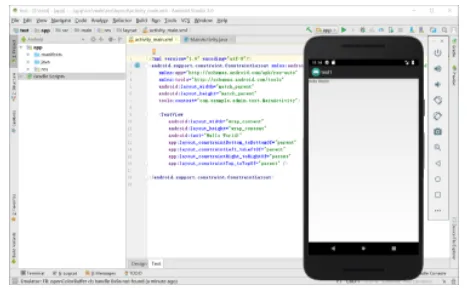
图片.png

如果弹出窗无虚拟机,显示none,则需下载一个虚拟机,点击create a New Virtual Device,选中5.5版本的,其他的也可以,根据个人爱好,然后next,出现第二个窗口,点击download即可,然后next,等待片刻即可下载成功
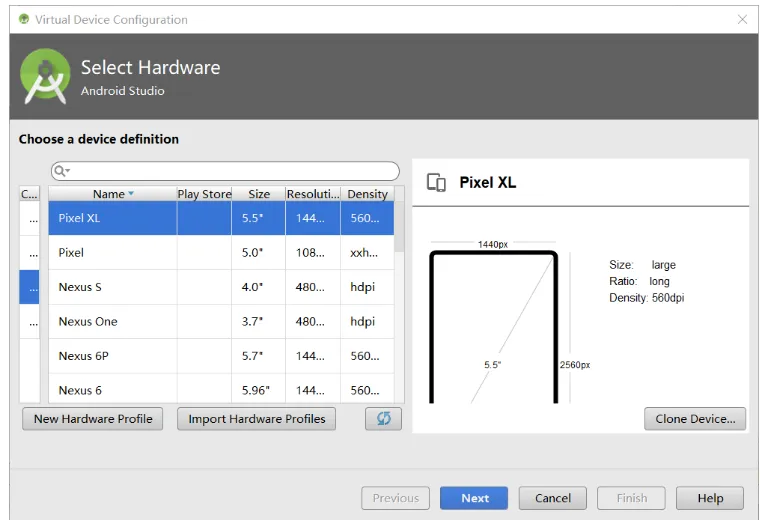
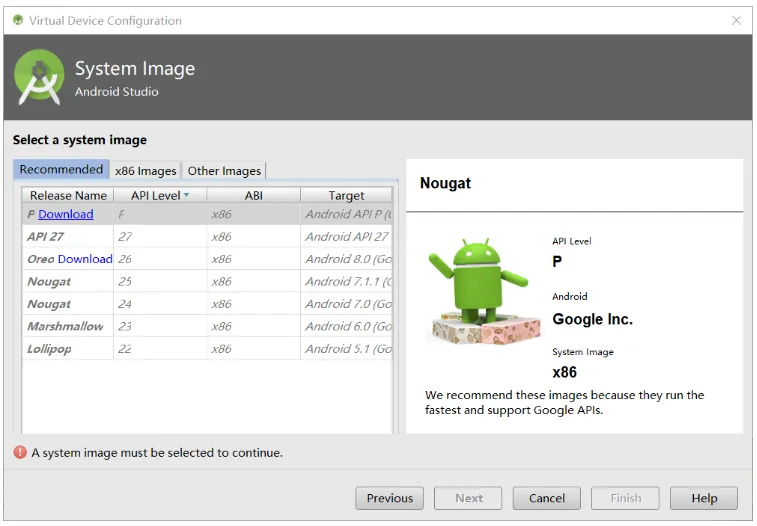
图片.png

 图片.png

9.一个简单的入门Activity程序

(1)先在Activity_main.xml配置控件.


先将android.support.constraint.ConstraintLayout改为LinerLayout线性的,意思就是水平的的结构

加入ndroid:orientation="vertical"将所有组件垂直摆放

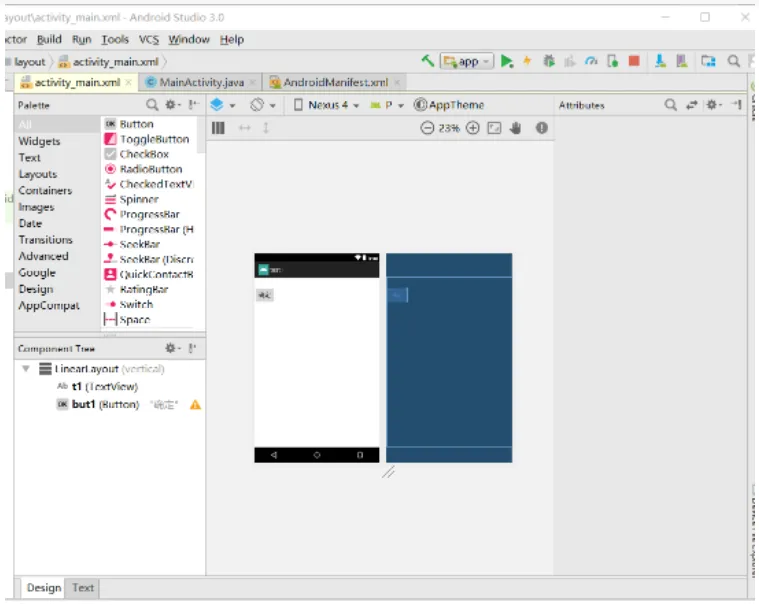
加入一个文本显示组件TextView和一个按钮组件Button
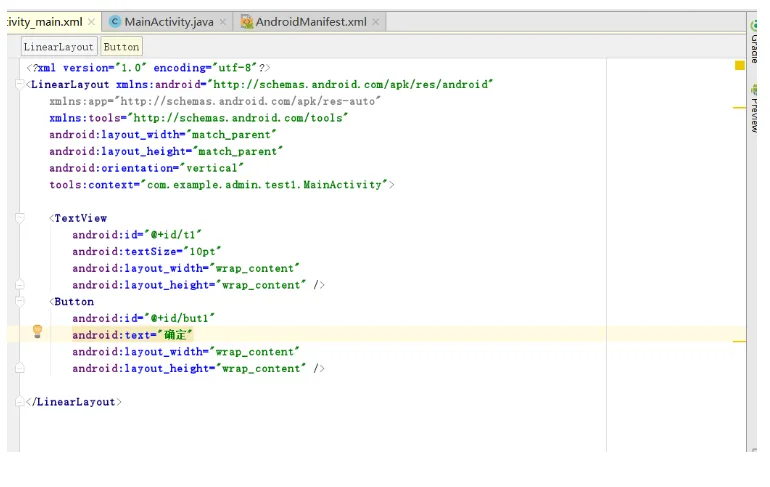
图片.png


可以通过desion进行设计,可以看到效果,我们设置了两个组件,并为每一个组件设置了id,文本框的id为t1,按钮的id为but1,这个id好任意命名,是为了方便MainActivity进行调用。
图片.png

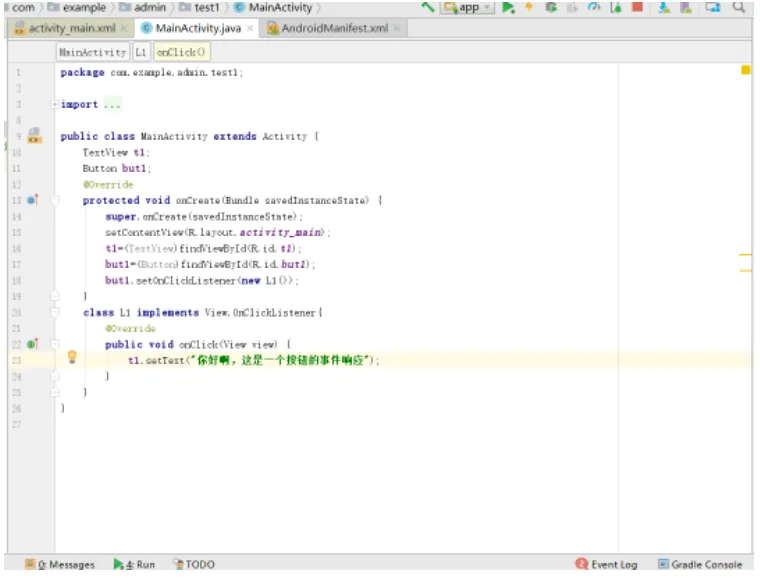
(2)在MainActivity里进行业务逻辑处理:定义两个组件的全局变量,然后通过find ViewById,获取R文件两个组件的id号,进行业务处理,给Button设置一个事件响应。通过实现View类的OnClickListener接口,以及public void onClick(View v){

t1.setText();//设置文本显示信息。}
 

图片.png

(3)确认事件响应是否成功:点击确定:出现文本显示内容。

图片.png

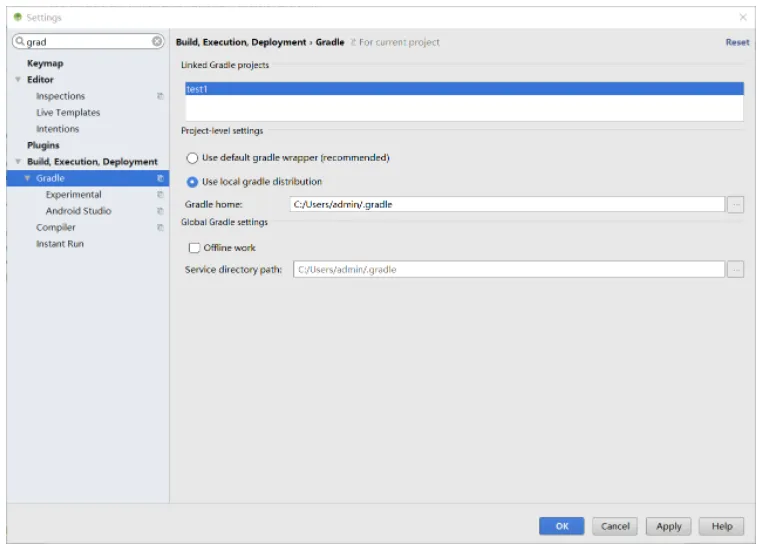
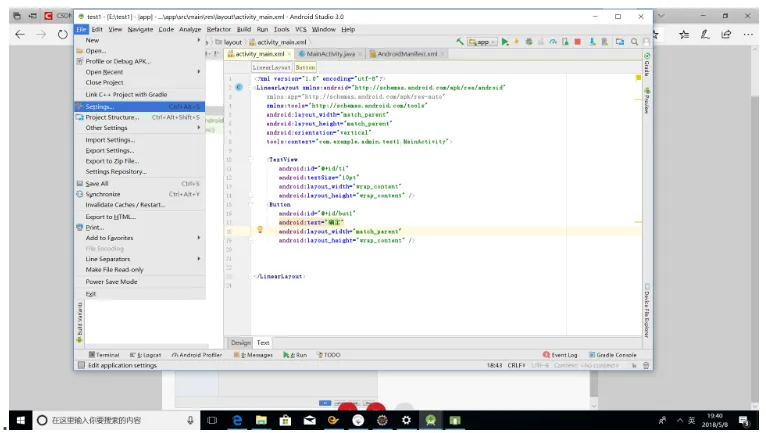
10.setting配置:android studio 如果运行的不是本地gradle,可能速度较慢,或者出现异常,建议使用本地的

gradle.

过程:点击FIle->Setting...然后点击ok即可

.图片.png
图片.png


现在都说互联网寒冬,其实只要自身技术能力够强,咱们就不怕!我这边专门针对Android开发工程师整理了一套【Android进阶学习视频】、【全套Android面试秘籍】、【Android知识点PDF】。如有需要获取资料文档的朋友,可以点击我的GitHub免费获取!

相关文章
|
SQL 人工智能 Dart
Android Studio的插件生态非常丰富
982 1
|
Ubuntu Linux Android开发
Android Studio支持多种操作系统
773 1
|
开发工具 Android开发 iOS开发
如何在Android Studio中配置Flutter环境?
2882 160
|
12月前
|
Android开发 Windows
Android studio 报错Connect to 127.0.0.1:8888 [/127.0.0.1] failed: Connection refused: connect(已解决)
这是一篇关于解决Android Studio报错“Connect to 127.0.0.1:8888 failed: Connection refused”的文章。问题通常因系统代理设置被Android Studio自动保存导致。解决方法是找到系统中Android Studio使用的gradle.properties文件(位于Windows的C:\Users\你的电脑用户名\.gradle或Mac的/Users/.{你的用户目录}/.gradle),删除或注释掉多余的代理配置后保存并重新Sync项目。希望此经验能帮助快速解决同类问题!
2321 36
|
12月前
|
Java Android开发
Android studio中build.gradle文件简单介绍
本文解析了Android项目中build.gradle文件的作用,包括jcenter仓库配置、模块类型定义、包名设置及依赖管理,涵盖本地、库和远程依赖的区别。
1006 19
|
前端开发 Java 编译器
当flutter react native 等混开框架-并且用vscode-idea等编译器无法打包apk,打包安卓不成功怎么办-直接用android studio如何打包安卓apk -重要-优雅草卓伊凡
547 36
当flutter react native 等混开框架-并且用vscode-idea等编译器无法打包apk,打包安卓不成功怎么办-直接用android studio如何打包安卓apk -重要-优雅草卓伊凡
|
Dart 前端开发 Android开发
【09】flutter首页进行了完善-采用android studio 进行真机调试开发-增加了直播间列表和短视频人物列表-增加了用户中心-卓伊凡换人优雅草Alex-开发完整的社交APP-前端客户端开发+数据联调|以优雅草商业项目为例做开发-flutter开发-全流程-商业应用级实战开发-优雅草Alex
479 4
【09】flutter首页进行了完善-采用android studio 进行真机调试开发-增加了直播间列表和短视频人物列表-增加了用户中心-卓伊凡换人优雅草Alex-开发完整的社交APP-前端客户端开发+数据联调|以优雅草商业项目为例做开发-flutter开发-全流程-商业应用级实战开发-优雅草Alex
|
前端开发 数据处理 Android开发
Flutter前端开发中的调试技巧与工具使用方法,涵盖调试的重要性、基本技巧如打印日志与断点调试、常用调试工具如Android Studio/VS Code调试器和Flutter Inspector的介绍
本文深入探讨了Flutter前端开发中的调试技巧与工具使用方法,涵盖调试的重要性、基本技巧如打印日志与断点调试、常用调试工具如Android Studio/VS Code调试器和Flutter Inspector的介绍,以及具体操作步骤、常见问题解决、高级调试技巧、团队协作中的调试应用和未来发展趋势,旨在帮助开发者提高调试效率,提升应用质量。
700 8
|
XML 数据库 Android开发
探索Android开发:从入门到精通的旅程
在这篇文章中,我们将一起踏上一段激动人心的旅程,通过深入浅出的方式,解锁Android开发的秘密。无论你是编程新手还是有经验的开发者,本文都将为你提供宝贵的知识和技能,帮助你构建出色的Android应用。我们将从基础概念开始,逐步深入到高级技巧和最佳实践,最终实现从初学者到专家的转变。让我们开始吧!
365 3
|
Android开发 数据安全/隐私保护 虚拟化
安卓手机远程连接登录Windows服务器教程
3770 5

热门文章

最新文章