
 ⏳前言
⏳前言
这是我参与更文挑战的第26天,活动详情查看:更文挑战
大家都知道,在我们平常的前端开发中,实现模态框和发起异步请求是再常见不过的事情了。但是呢,不管是用 vue2 和原生js的实现方式,从逻辑上来说都还不够独立,因此, vue3 推出了新的方法来解决此问题。
下面就带领大家一起来了解vue3新推出的 teleport 究竟有多神奇?以及如何用 suspense 发起多个异步的请求?
一起来学习吧~📚
一、👋用teleport实现打开模态框操作
1、teleport是什么
teleport,字面意思就是远距离传送,我们可以把它理解为传送门的意思。
大家都知道,传送门的意思就是从一个地方传送到了另外一个地方。而 vue3 为什么要用 teleport 来表达呢?
其实,有一个非常常见的需求就是,我们经常要通过点击一个按钮,来实现模态框的效果。而在 vue3 之前,我们基本上控制它都是点击后上下会形成一个父子组件的关系,这样子感觉独立性就没有那么强了。
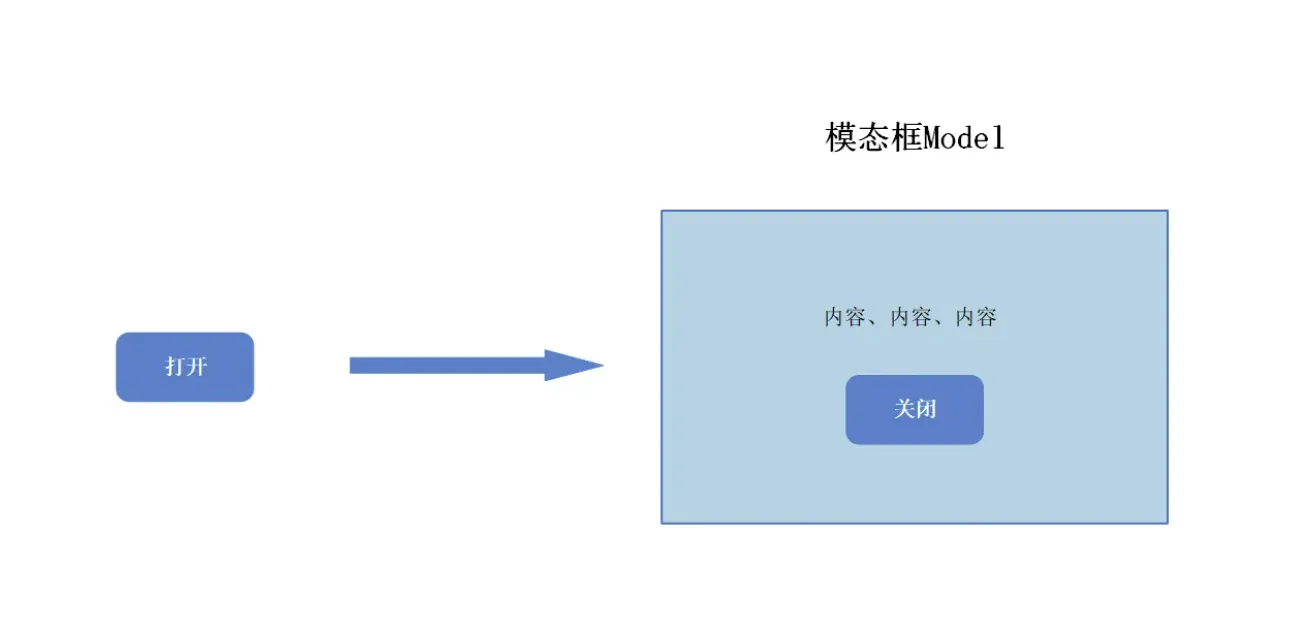
因此, vue3 为了解决该问题,就用了 teleport 来解决。 teleport 就仿佛一个传送门,像上图这样,比如我们点击了打开按钮,那么点击完了之后,使用传送门瞬间移动到另外一个地方(模态框 Model )。再点击关闭按钮,传送门模态框 Modal 就消失了。
通过这样的解释,相信大家对 teleport 有了一个基础的认识。
2、实现模态框功能
接下来我们就来用这个功能,实现一个模态框,控制组件的显示和隐藏。
(1)设置锚点
我们现在 vue3 项目下的 /public/index.html 设置一个锚点,来放置组件的内容。具体代码如下:
<body>
    <noscript>
      <strong>We're sorry but <%= htmlWebpackPlugin.options.title %> doesn't work properly without JavaScript enabled. Please enable it to continue.</strong>
    </noscript>
    <div id="app"></div>
    //先行定义一个锚点
    <div id="modal"></div>
    <!-- built files will be auto injected -->
  </body>
复制代码
(2)定义子组件
接下来我们在 /src/components 下定义一个子组件,命名为 Modal.vue 。具体代码如下:
<template>
  <teleport to="#modal">
      <div id="center" v-if="isOpen">
          <h2><slot>this is a modal</slot></h2>
          <button class="btn2" @click="buttonClick">Close</button>
      </div>
    </teleport>
</template>
<script>
import { defineComponent } from 'vue'
export default defineComponent({
    //父组件的数据需要通过props把数据传给子组件,props的取值可以是数组也可以是对象
    props: {
        isOpen: Boolean,
    },
    //子组件向父组件传递数据
    //使用emits,更明确的显示组件的自定义事件有哪些
    emits: {
        'close-modal': null
    },
    //props对应props的内容
    //context名字可以自定义,只要上下对应即可,用来触发emit的内容
    setup(props, context){
        const buttonClick = () => {
            context.emit('close-modal')
        }
        return{
            buttonClick
        }
    }
})
</script>
<style>
#center{
    width:200px;
    height:200px;
    border:2px solid rgb(105, 165, 56);
    text-align: center;
    border-radius: 2px;
    margin: 50px auto 0;
}
.btn2{
  background: #1971c9;
  border:none;
  padding: 8px;
  border-radius: 5px;
  color: #fff;
  cursor: pointer;
}
</style>
复制代码
(3)定义父组件
之后我们再来定义一个父组件,命名为 index.vue 。具体代码如下:
<template>
    <button class="btn1" @click="openModal">打开模态框</button>
    <modal :isOpen="modalIsOpen" @close-modal="onModalClose">
      My Modal!!!
    </modal>
</template>
<script lang="ts">
import { ref, defineComponent} from 'vue'
import Modal from './components/Modal.vue'
export default defineComponent({
  name: 'App',
  components: {
    Modal
  },
  setup(){
    //添加响应式对象控制是否显示
    const modalIsOpen = ref(false)
    //打开模态框事件
    const openModal = () => {
      modalIsOpen.value = true
    }
    //关闭模态框事件
    const onModalClose = () => {
      modalIsOpen.value = false
    }
    return{
      modalIsOpen,
      openModal,
      onModalClose
    }
  }
});
</script>
<style>
#app {
  font-family: Avenir, Helvetica, Arial, sans-serif;
  -webkit-font-smoothing: antialiased;
  -moz-osx-font-smoothing: grayscale;
  text-align: center;
  color: #2d4c6b;
  margin-top: 60px;
}
.btn1{
  background: #1971c9;
  border:none;
  padding: 16px;
  border-radius: 5px;
  color: #fff;
  cursor: pointer;
}
</style>
复制代码
现在我们来看下浏览器的显示效果:

大家可以看到,通过 teleport 的方式,现在的模态框成功显示在 id 为 app 的 div 同一层下,达到了相互独立,而不再是父子层级的结果。
在上面的案例中,我们学习到了通过使用 vue3 新推出的 teleport 特性,将组件渲染到另外一个 DOM 节点的方法,这样使得组件之间的独立性更强。
二、🤚用Suspense发起一个异步请求
1、Suspense是什么
我们都知道,在 web 世界中,经常遇到很多的异步请求困境。在发起异步请求时,我们往往需要去判断这些异步请求的状态,然后呢,根据这些请求来展示不同的界面。
那现在呢, vue3 推出了一个新的内置组件 Suspense , Suspense 是一个特殊的组件,它会有两个 template slot ,刚开始会渲染 feedback 内容,直到达到某个条件以后,才会渲染正式的内容,也就是default的内容。这样呢,进行异步内容的渲染就会变得特别简单。
同时值得注意的是,如果使用 Suspense ,要返回一个 promise 而不是一个对象。
2、用Suspense发起一个异步请求
接下来我们使用 Suspense 来发起一个异步请求。
首先我们在项目下定义一个子组件,命名为 AsyncShow.vue ,具体代码如下:
<template>
  <h1>{{result}}</h1>
</template>
<script lang="ts">
import { defineComponent } from 'vue'
export default defineComponent({
  setup() {
    //使用Suspense需要返回一个对象
    return new Promise((resolve) => {
      setTimeout(() => {
        return resolve({
          result: '10000'
        })
      }, 3000)
    })
  }
})
</script>
复制代码
之后在项目下再定义一个父组件,命名为 DogShow.vue ,具体代码如下:
<template>
  <div id="app">
    <Suspense>
      <template #default>
        <async-show />
      </template>
      <template #fallback>
        <h1>Loading !...</h1>
      </template>
    </Suspense>
  </div>
</template>
<script lang="ts">
import { defineComponent } from 'vue'
import AsyncShow from './components/AsyncShow.vue'
export default defineComponent({
  name: 'App',
  components: {
    AsyncShow,
  },
  setup() {
  }
});
</script>
<style>
#app {
  font-family: Avenir, Helvetica, Arial, sans-serif;
  -webkit-font-smoothing: antialiased;
  -moz-osx-font-smoothing: grayscale;
  text-align: center;
  color: #2c3e50;
  margin-top: 60px;
}
h1 {
  font-size: 6rem;
}
</style>
复制代码
最终浏览器的显示效果如下:

大家可以看到,通过 Suspense ,可以很轻易的发起一个异步请求。刚开始是fallback状态,之后达到 3s 的时间之后,切换到default的状态,显示出对应的异步请求内容。
3、用Suspense发起多个异步请求
我们不满足于现状,且互联网千奇百怪的,我们总不能一直只发送一个异步请求吧!所以,接下来我们就来实现发起多个异步请求的效果。
首先我们用一个免费的在线API ,来发起一个请求。接下来我们在项目的 components 文件下,再定义一个子组件,命名为 DogShow.vue ,具体代码如下:
<template>
  <img :src="result && result.message">
</template>
<script lang="ts">
import axios from 'axios'
import { defineComponent } from 'vue'
export default defineComponent({
  async setup() {
    const rawData = await axios.get('https://dog.ceo/api/breeds/image/random')
    return {
      result: rawData.data
    }
  }
})
</script>
复制代码
接下来我们再把以上子组件的内容添加到父组件中,具体代码如下:
<template>
  <div id="app">
    <Suspense>
      <template #default>
        <async-show />
        <dog-show />
      <template #fallback>
        <h1>Loading !...</h1>
      </template>
    </Suspense>
  </div>
</template>
<script lang="ts">
import AsyncShow from './components/AsyncShow.vue'
import DogShow from './components/DogShow.vue'
export default {
  name: 'App',
  components: {
    AsyncShow,
    DogShow
  },
  setup() {
  }
};
</script>
<style>
#app {
  font-family: Avenir, Helvetica, Arial, sans-serif;
  -webkit-font-smoothing: antialiased;
  -moz-osx-font-smoothing: grayscale;
  text-align: center;
  color: #2c3e50;
  margin-top: 60px;
}
h1 {
  font-size: 6rem;
}
</style>
复制代码
最终浏览器的显示效果如下:

大家可以看到,我们同时发起了两个异步请求,并且在Suspense中的default插槽里面同时使用。同样的,浏览器会先显示fallback的内容,之后等到时机到了,就显示我们请求的内容。
依据这样的例子,显示更多的请求也同样有效。这样对比起来,发送多个异步请求是不是就方便了许多。
4、如何抓取错误
学完上面的内容,相信大家对Suspense的用法已经有所了解。那么,网络请求千奇百怪的,总不能每次都能够很顺畅的发起请求对吧。所以呢,我们来需要再来学习一下,当网络请求失败时,如何抓取Supsense包裹下的错误。
这个时候我们可以使用一个钩子函数,这个函数叫做 onErrorCaptured ,接下来我们来看下怎么抓取。
我们将父组件 index.vue 进行改造,具体代码如下:
<template>
  <div id="app">
    <p>{{error}}</p>
    <Suspense>
      <template #default>
        <async-show />
        <dog-show />
      <template #fallback>
        <h1>Loading !...</h1>
      </template>
    </Suspense>
  </div>
</template>
<script lang="ts">
import { onErrorCaptured } from 'vue'
import AsyncShow from './components/AsyncShow.vue'
import DogShow from './components/DogShow.vue'
export default {
  name: 'App',
  components: {
    AsyncShow,
    DogShow
  },
  setup() {
    const error = ref(null)
    onErrorCaptured((e: any) => {
      error.value = e
      return true
    })
    return{
        error
    }
  }
};
</script>
<style>
#app {
  font-family: Avenir, Helvetica, Arial, sans-serif;
  -webkit-font-smoothing: antialiased;
  -moz-osx-font-smoothing: grayscale;
  text-align: center;
  color: #2c3e50;
  margin-top: 60px;
}
h1 {
  font-size: 6rem;
}
</style>
复制代码
此时我们再将 DogShow.vue 的接口进行修改,让其变成一个无效的API。代码如下:
const rawData = await axios.get('https://dog.ceo/api/breeds/image')
复制代码
接下来我们就来看一下浏览器的运行效果:
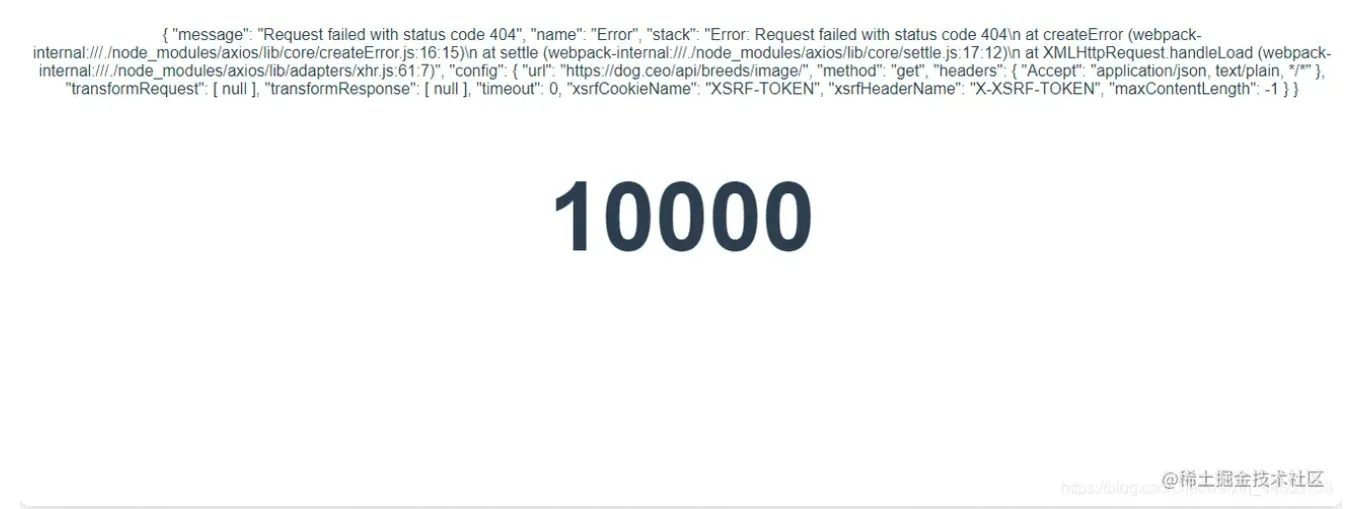
大家可以看到,修改成无效的 API 后,狗狗的图片也不显示了,最后最上方就是通过 onErrorCaptured 这个生命周期捕捉到的错误,清晰明了。
三、🖐️结束语
到这里, teleport 和 Suspense 的内容就讲解结束啦!相信大家对传送门的神奇之处也有了一定的了解,对 Suspense 的独到之处也感受了一番。
vue3持续学习,更新永不停歇……
