vscode插件快餐教程(5) - 代码补全
上节我们介绍了lsp的基本框架和协议的三次握手。
下面我们先学习一个最简单的功能协议:给vscode发送一条通知。
LSP窗口消息
在LSP协议中,跟窗口相关的协议有三条:
- window/ShowMessage Notification
- window/showMessage Request
- window/logMessage Notification
我们可以使用Connection.window.sendxxxMessage函数来向客户端发送消息。
根据消息程度的不同,分为Information, Warning和Error三个级别。
举个例子,我们可以在onInitialized,也就是客户端与服务端三次握手一切就绪之后,向客户端发一个消息。
connection.onInitialized(() => {
    connection.window.showInformationMessage('Hello World! form server side');
});
显示结果如下:
代码补全
我们用窗口通知热热身,测试一下链路通不通。下面我们就直奔我们最感兴趣的主题之一:代码补全。
代码补全的形式其实也很简单,输入是一个TextDocumentPositionParams,输出是一个CompletionItem的数组,这个函数注册到connection.onCompletion中:
connection.onCompletion(
    (_textDocumentPosition: TextDocumentPositionParams): CompletionItem[] => {});
代码补全中用到的主要数据结构如下图所示: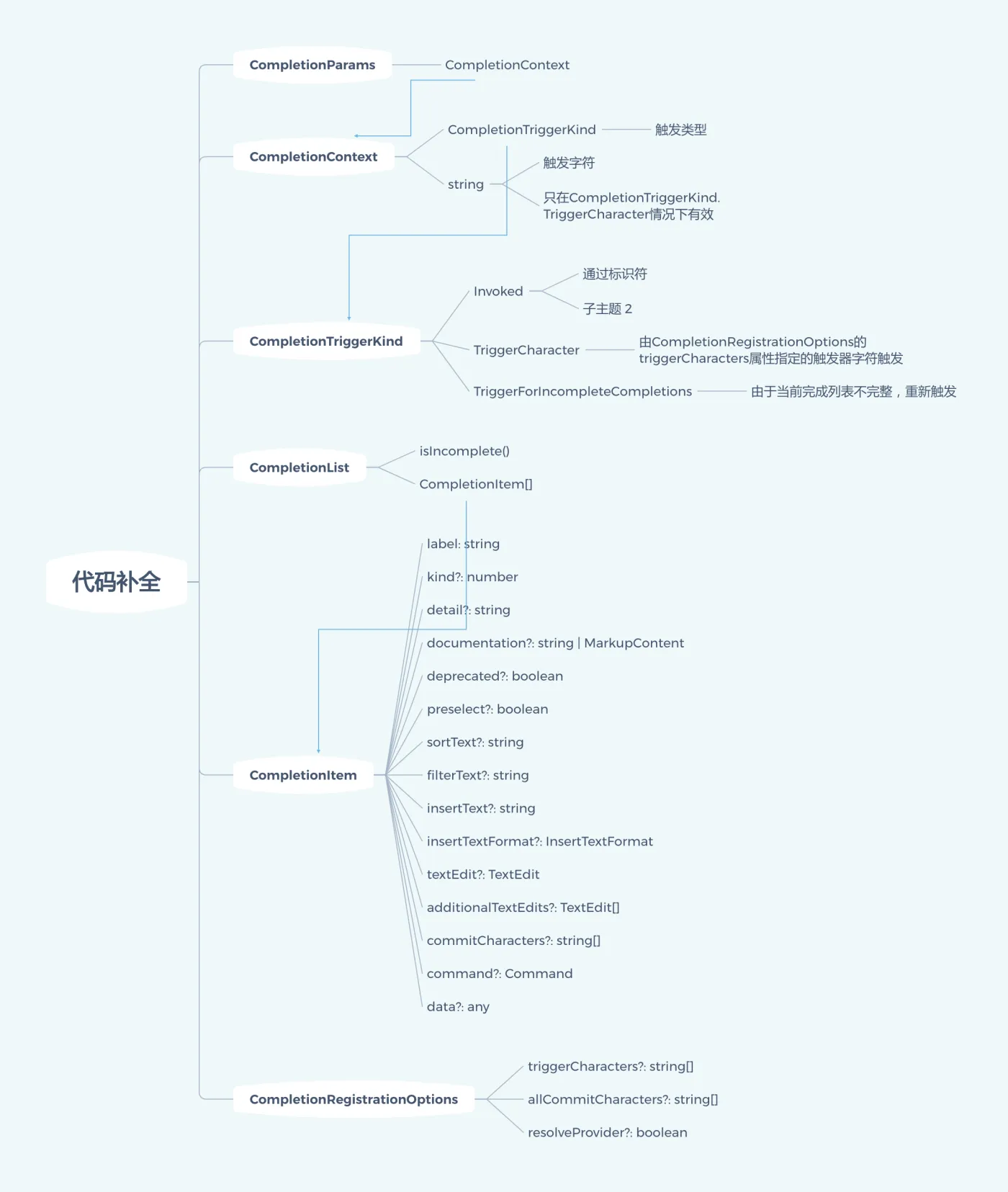
其中kind属性由一个枚举定义: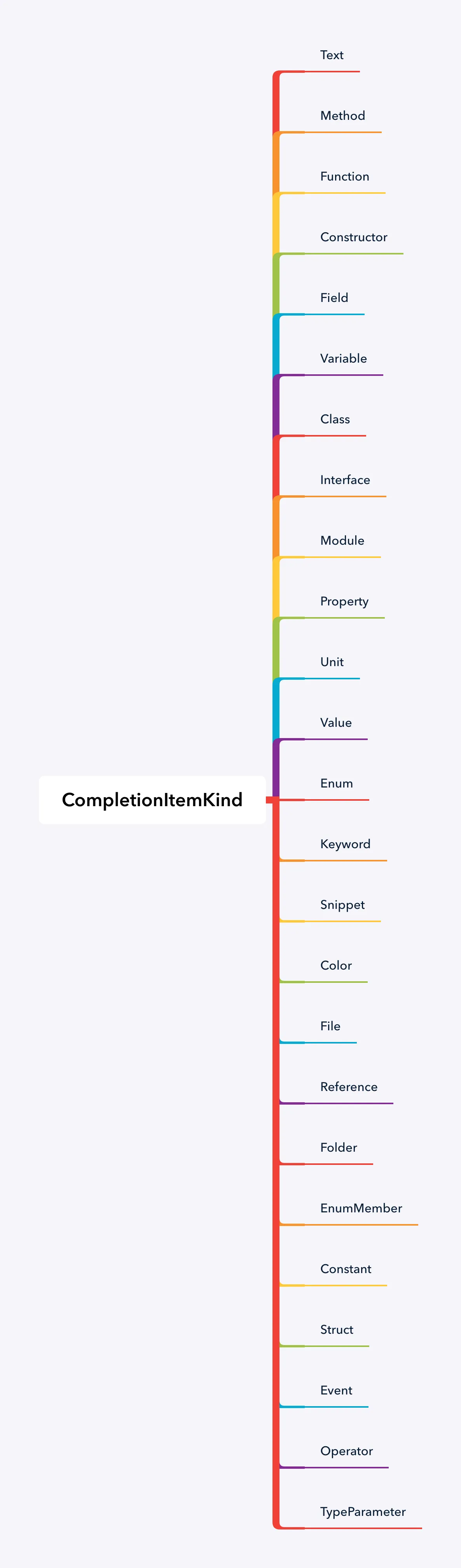
大家不要被吓到,我们通过一个简单的例子看一下,其实基本实现方法还是很简单的:
connection.onCompletion(
    (_textDocumentPosition: TextDocumentPositionParams): CompletionItem[] => {
        connection.console.log('[xulun]Position:' + _textDocumentPosition.textDocument);

        return [
            {
                label: 'TextView',
                kind: CompletionItemKind.Text,
                data: 1
            },
            {
                label: 'Button',
                kind: CompletionItemKind.Text,
                data: 2
            },
            {
                label: 'ListView',
                kind: CompletionItemKind.Text,
                data: 3
            }
        ];
    }
)
补全的详细信息
除了补全信息textDocument/completion之外,lsp还支持completionItem/resolve请求,输入和输出都是CompletionItem,返回进一步的信息。
通过connection.onCompletionResolve方法可以注册对于completionItem/resolve请求的支持:
connection.onCompletionResolve(
    (item: CompletionItem): CompletionItem => {
        if (item.data === 1) {
            item.detail = 'TextView';
            item.documentation = 'TextView documentation';
        } else if (item.data === 2) {
            item.detail = 'Button';
            item.documentation = 'JavaScript documentation';
        } else if (item.data === 3) {
            item.detail = 'ListView';
            item.documentation = 'ListView documentation';
        }
        return item;
    }
)
运行效果如下:
使用参数中的补全位置信息
输入参数中会带有发出补全申请的位置信息,我们可以根据这个信息来控制补全的信息。
我们以一个例子来说明下:
connection.onCompletion(
    (_textDocumentPosition: TextDocumentPositionParams): CompletionItem[] => {

        return [
            {
                label: 'TextView' + _textDocumentPosition.position.character,
                kind: CompletionItemKind.Text,
                data: 1
            },
            {
                label: 'Button' + _textDocumentPosition.position.line,
                kind: CompletionItemKind.Text,
                data: 2
            },
            {
                label: 'ListView',
                kind: CompletionItemKind.Text,
                data: 3
            }
        ];
    }
)
我们此时不光补全一个控件名,还将当前的行号或列号增加其中。
下面是补全Button的运行情况,会增加当前的行号到补全信息中,我们在934行触发补全,于是补全提示的信息变成Button933: