本教程实验环境:
[root@localhost ~]# cat /etc/redhat-release
CentOS release 6.5 (Final)
[root@localhost ~]#
一、首先在dns server上面配置域名解析
(1).在dns server上面创建三个域名
[root@localhost ~]# vim /etc/named.rfc1912.zones
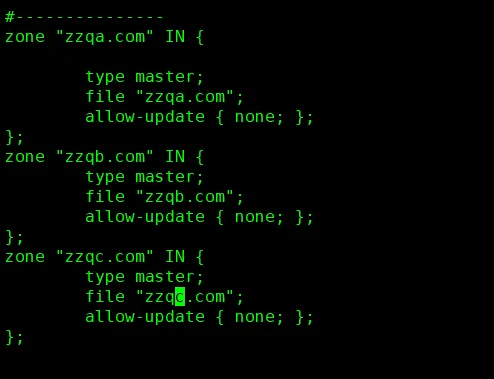
1-1.png
zone "zzqa.com" IN {

        type master;
        file "zzqa.com";
        allow-update { none; };
};
zone "zzqb.com" IN {
        type master;
        file "zzqb.com";
        allow-update { none; };
};
zone "zzqc.com" IN {
        type master;
        file "zzqc.com";
        allow-update { none; };
};
(2) 在网站根目录对应创建三个网站的目录,并在每个目录下创建一个人html测试页面。
[root@localhost ~]# cd /var/www/html/
[root@localhost html]# mkdir zzqa
[root@localhost html]# mkdir zzqb
[root@localhost html]# mkdir zzqc
[root@localhost html]# ls
1.html  1.php  DVWA  zzqa  zzqb  zzqc
[root@localhost html]#
[root@localhost html]# echo "I am zzqa" > zzqa/index.html
[root@localhost html]# echo "I am zzqb" > zzqb/index.html
[root@localhost html]# echo "I am zzqc" > zzqc/index.html
[root@localhost html]#
(3)配置域名解析
- 首先在
/var/named/目录下面拷贝3份模板分别作为解析三个站点的配置文件。
[root@localhost ~]# cd /var/named/
[root@localhost named]# cp named.localhost zzqa.com
[root@localhost named]# cp named.localhost zzqb.com
[root@localhost named]# cp named.localhost zzqc.com
- 依次编辑
zzqa.comzzqb.comzzqc.com三个解析文件,编辑完成,保存并退出。
[root@localhost named]# vim zzqa.com
$TTL 1D
@       IN SOA  @ rname.invalid. (
                                        0       ; serial
                                        1D      ; refresh
                                        1H      ; retry
                                        1W      ; expire
                                        3H )    ; minimum
        NS      @
@       IN      A       192.168.3.112
www     IN      A       192.168.3.113
game    IN      A       10.1.1.1
[root@localhost named]# vim zzqb.com
$TTL 1D
@       IN SOA  @ rname.invalid. (
                                        0       ; serial
                                        1D      ; refresh
                                        1H      ; retry
                                        1W      ; expire
                                        3H )    ; minimum
        NS      @
@       IN      A       192.168.3.112
www     IN      A       192.168.3.114
game    IN      A       10.1.1.2
[root@localhost named]# vim zzqc.com
$TTL 1D
@       IN SOA  @ rname.invalid. (
                                        0       ; serial
                                        1D      ; refresh
                                        1H      ; retry
                                        1W      ; expire
                                        3H )    ; minimum
        NS      @
@       IN      A       192.168.3.112
www     IN      A       192.168.3.115
game    IN      A       10.1.1.3
(4).到此,我们可以重启named服务,测试一下我们配置的域名解析是否成功。
[root@localhost named]# service named restart

1-2.png
重启服务没毛病,说明我们的dns解析配置没出错!
下面测试:
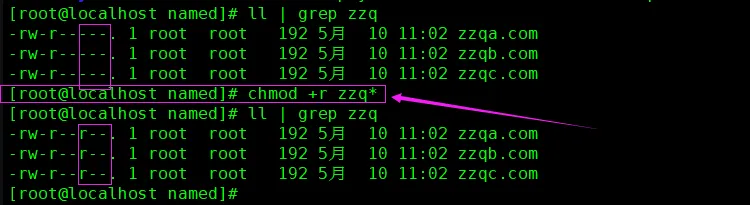
开始测试一下失败了,原因是三个目录没有给可读权限:
- 因此我们先刚给个可读权限
[root@localhost named]# ll | grep zzq
[root@localhost named]# chmod +r zzq*
[root@localhost named]# ll | grep zzq
1-3.png
- 加完权限一定要重启服务
[root@localhost named]# service named restart

1-4.png
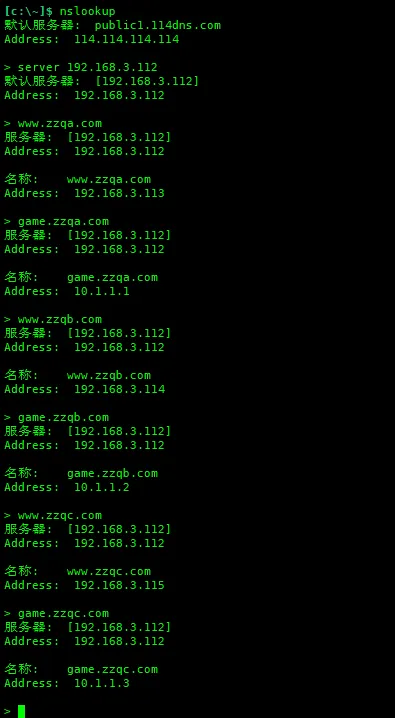
- 然后再来测试就OK了,如下图所示
1-5.png
二、然后配置apache三个虚拟主机
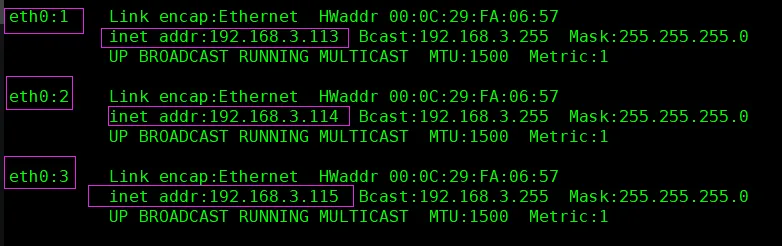
1.在eth0上面添加3个IP地址
[root@localhost ~]# ifconfig eth0:1 192.168.3.113 netmask 255.255.255.0
[root@localhost ~]# ifconfig eth0:2 192.168.3.114 netmask 255.255.255.0
[root@localhost ~]# ifconfig eth0:3 192.168.3.115 netmask 255.255.255.0
配置完之后查看一下:
2-1.png
2.修改apache服务配置文件
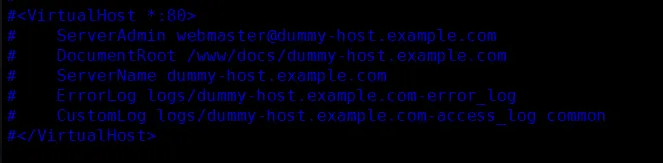
[root@localhost ~]# vim /etc/httpd/conf/httpd.conf
- 在此文件尾部,将下图部分复制三份,中间最好有空行,避免错误也美观。
2-2.png
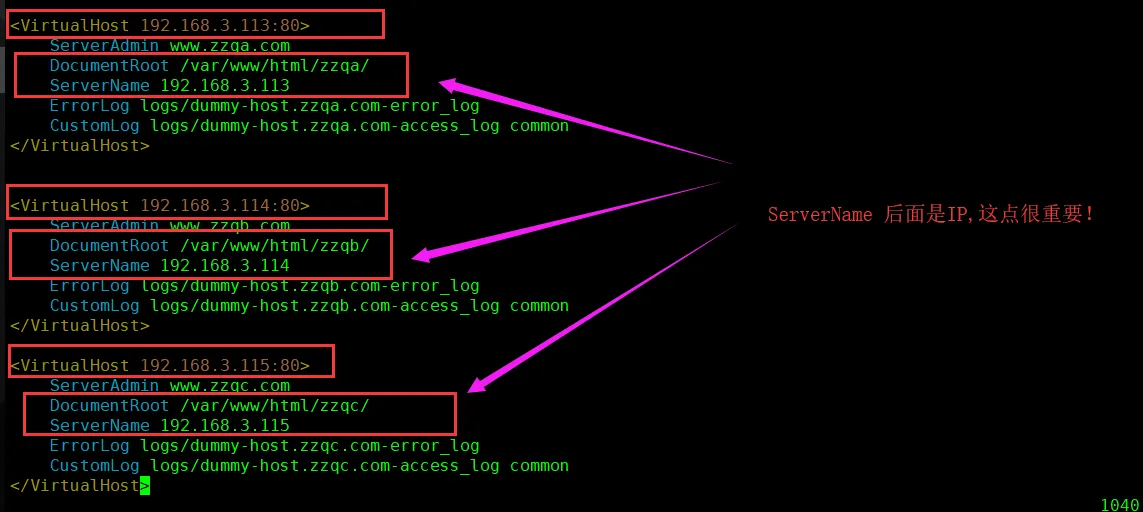
- 然后修改为如下内容:
<VirtualHost 192.168.3.113:80>
    ServerAdmin www.zzqa.com
    DocumentRoot /var/www/html/zzqa/
    ServerName 192.168.3.113
    ErrorLog logs/dummy-host.zzqa.com-error_log
    CustomLog logs/dummy-host.zzqa.com-access_log common
</VirtualHost>


<VirtualHost 192.168.3.114:80>
    ServerAdmin www.zzqb.com
    DocumentRoot /var/www/html/zzqb/
    ServerName 192.168.3.114
    ErrorLog logs/dummy-host.zzqb.com-error_log
    CustomLog logs/dummy-host.zzqb.com-access_log common
</VirtualHost>

<VirtualHost 192.168.3.115:80>
    ServerAdmin www.zzqc.com
    DocumentRoot /var/www/html/zzqc/
    ServerName 192.168.3.115
    ErrorLog logs/dummy-host.zzqc.com-error_log
    CustomLog logs/dummy-host.zzqc.com-access_log common
</VirtualHost>
2-3.png
要注意图2-3里面的网站路径要和下图2-4创建的三个文件夹路径一致

2-4.png
- 然后保存退出
3.重启httpd服务
[root@localhost html]# service httpd restart

3-1.png
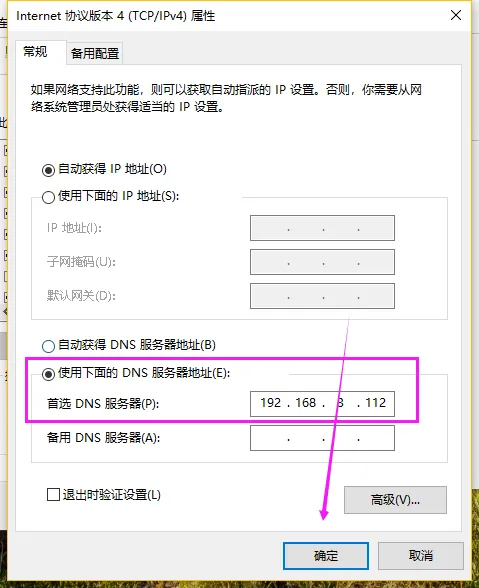
4.测试,在本机上面将DNS地址改为我们搭建DNS Server的地址
3-2.png
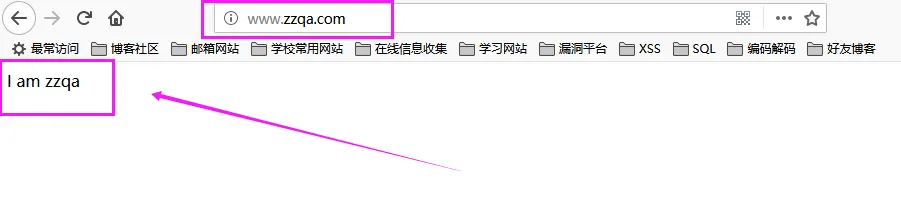
zzqa.png
通过web访问三个站点,如下图所示:

zzqb.png

zzqc.png
没毛病,全部正常!