Vmware12 u盘启动系统

简介:
  • 先插U盘,再打开虚拟机

  • 先创建一个虚拟机


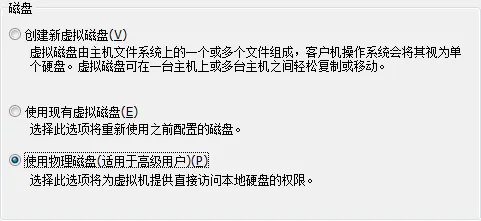
点击添,硬盘,下一步

先择SCSI,下一步

选择如图所示,有可能是1,也可能是2,这项就是U盘

设置完毕后,打开虚拟机,赶紧按F2,ESC 或者F12,这个是看自己电脑的启动项按键
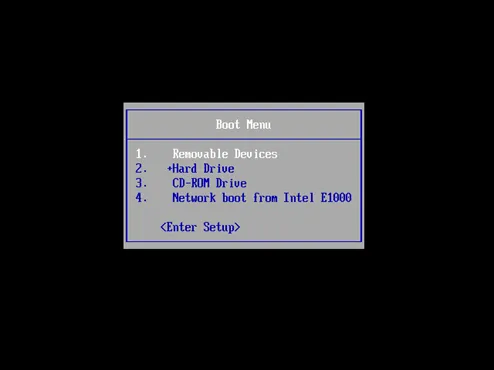
选择进入BIOS,选择BOOT,按照图中顺序排列。
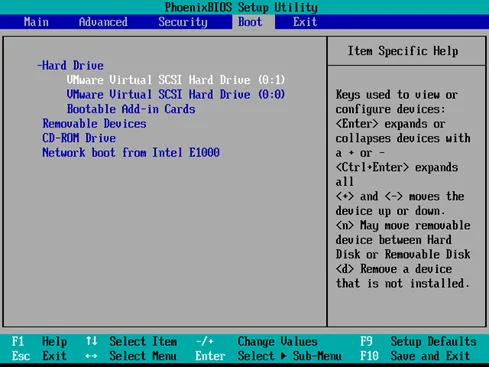
再保存退出,重启后就进入U盘启动界面了
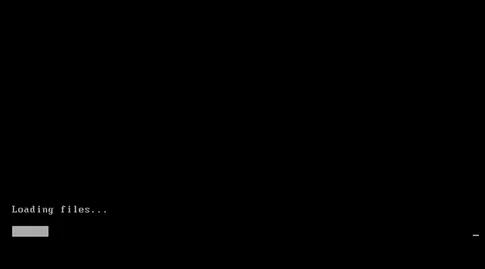

PS:

虚拟客户机鼠标飘的解决办法:

虚拟机——〉首选项〉输入,取消自动抓取和取消抓取鼠标


本文转自 DEAST 51CTO博客,原文链接:http://blog.51cto.com/xudongdong/1940235

相关文章
|
8月前
|
存储 Ubuntu Linux
VMware-安装CentOS系统教程及安装包
虚拟机相当于是一个独立于你电脑的环境,在这个环境上面,你可以安装Linux、Windows、Ubuntu等各个类型各个版本的系统,在这个系统里面你不用担心有病读等,不用担心文件误删导致系统崩溃。 虚拟机也和正常的电脑系统是一样的,也可以开关机,不用的时候,你关机就可以了,也不会占用你的系统资源,使用起来还是比较方便 这里也有已经做好的CentOS 7系统,下载下来解压后直接用VMware打开就可以使用
1444 69
|
Linux 虚拟化 数据安全/隐私保护
系统崩溃不用慌!VMware这个逆天功能竟能让CentOS一键回档?后悔药真实存在!
备份的重要性在于它能在系统出现异常或错误时,帮助我们快速恢复到正常状态,避免重新安装系统和配置环境。VMware 提供了两种备份方式:快照和克隆。 **快照**是保存虚拟机某一时刻的完整状态(包括内存、CPU、磁盘数据),便于快速回滚,适合临时保存状态。操作简单,可在系统运行时创建。 **克隆**则是复制整个虚拟机系统,侧重长期备份,需在系统关闭时进行。分为完整克隆和链接克隆,前者独立于源系统,占用更多空间,但更安全可靠。
565 17
系统崩溃不用慌!VMware这个逆天功能竟能让CentOS一键回档?后悔药真实存在!
|
Linux 虚拟化 Windows
VMware隐藏黑科技!CentOS安装这个神器效率翻倍 文件互传竟比U盘还快?
### 安装VMtools的作用及步骤 安装VMtools可以实现Windows与CentOS之间的字符串和命令粘贴、文件夹共享等操作。在CentOS中,通过VMware菜单栏选择“VMware Tools”,将下载的压缩包拷贝到`/opt`目录并解压。接着进入终端,使用`./vmware-install.pl`命令完成安装。安装后重启系统,即可实现Windows与CentOS之间的字符和文件共享。具体步骤包括解压文件、启动命令行终端、安装VMtools以及配置文件共享。
469 16
VMware隐藏黑科技!CentOS安装这个神器效率翻倍 文件互传竟比U盘还快?
|
Linux 虚拟化 数据安全/隐私保护
部署05-VMwareWorkstation中安装CentOS7 Linux操作系统, VMware部署CentOS系统第一步,下载Linux系统,/不要忘, CentOS -7-x86_64-DVD
|
虚拟化
vmware安装OpenEuler系统
vmware安装OpenEuler系统
|
Ubuntu 开发工具 虚拟化
MacOS系统基于VMware Fusion配置Ubuntu 22.04LTS环境
这篇文章介绍了如何在MacOS系统上使用VMware Fusion虚拟化软件配置Ubuntu 22.04 LTS环境,包括自定义VMware Fusion网段、Ubuntu系统安装、配置root用户登录、设置静态IP地址、修改默认网卡名称、配置PS1变量、设置登录界面为字符界面、修改软件源和进行vim基础优化等步骤。
1463 2
|
虚拟化 数据安全/隐私保护 iOS开发
VMware——安装MacOS 系统教程(仅供学习交流)
532 4
成功解决:443端口被vmware-host(8992)占用。请关掉占用443端口的程序或者尝试使用系统代理模式
该博客文章提供了解决443端口被vmware-host占用问题的方法,包括关闭占用端口的程序或尝试使用系统代理模式。
成功解决:443端口被vmware-host(8992)占用。请关掉占用443端口的程序或者尝试使用系统代理模式
|
Linux 调度 虚拟化
Linux系统——初识Linux、虚拟机介绍、VMware WorkStation安装、在VMware上安装Linux
378 4
|
网络协议 Linux 网络安全
虚拟机Vmware详细安装(包含kali,win7与winxp三系统相互ping与安装)
本文是一篇关于虚拟机安装和配置的教程,包括使用VMware安装虚拟机和在虚拟机中安装Kali Linux、Windows 7和Windows XP系统。作者提供了详细的步骤和截图说明,指导读者如何下载和安装VMware,以及如何从提供的链接下载预配置的操作系统镜像文件。安装过程中,重点介绍了如何选择安装路径、接受许可协议、启动安装过程,并强调了不要勾选某些选项以保持默认设置。此外,还提到了如何在虚拟机中配置网络,确保三个系统在同一网段并能互相ping通。最后,作者布置了一些练习,如熟悉操作系统的使用、获取IP地址和互相通信,以及鼓励读者享受学习网络安全的过程。
784 9

热门文章

最新文章

下一篇
开通oss服务