XenApp_XenDesktop_7.6实战篇之十五:StoreFront的配置

简介:

1.  StoreFront服务器证书申请

我们将为StoreFront 申请Web 服务器证书,将此证书应用到StoreFront 的IIS 站点上,并将IIS 的443 端口绑定此证书,以使我们从内网可以安全访问StoreFront 站点。也为后续的与NetScaler 集成做好准备。

1.1  在开始本章节我们需要申请SSL证书,那么大家可以选择通过内部部署CA服务器或者到公网证书颁发机构进行申请,两者主要的区别如下:


  • 内部部署CA:不能保证365*24提供服务,客户端默认不信任内部CA,非加域的客户端必须手动导入根证书。

  • 公网购买证书:保证365*24提供服务,客户端默认信任此证书颁发机构,无论是工作组还是加域的计算机都无需手动导入证书。

注:本次环境使用的是内部Active Dicrectory证书,内部证书服务的部署和配置过程也比较简单,可参考之前的博文: http://stephen1991.blog.51cto.com/8959108/1668863


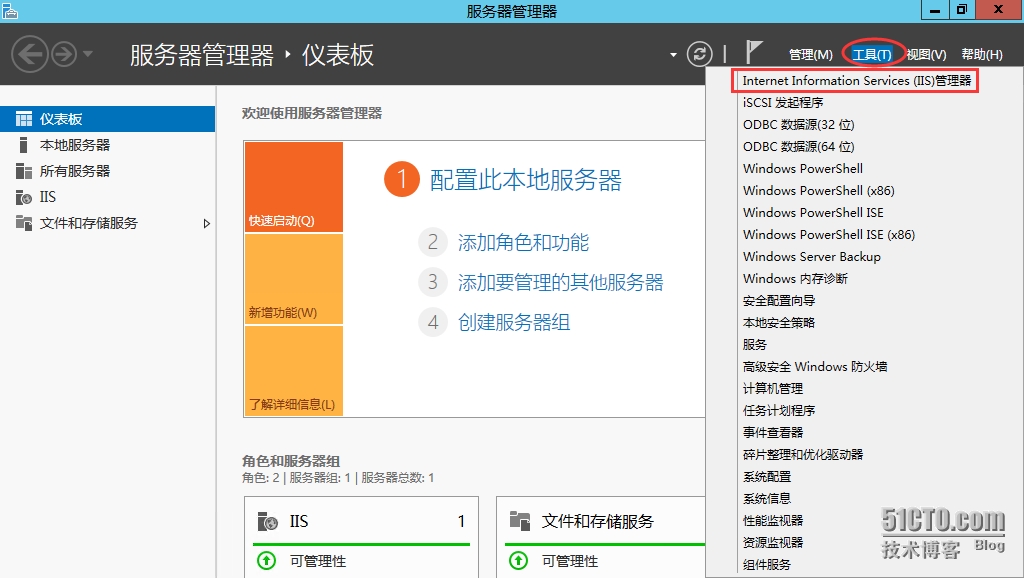
1.2  使用ctxadmin 登录StoreFront桌面(本次环境中StoreFront安装在服务器CTXDDC01),点击“工具”,打开“IIS管理器”
wKiom1WRcaKRTupFAAOoaWyrG68833.jpg

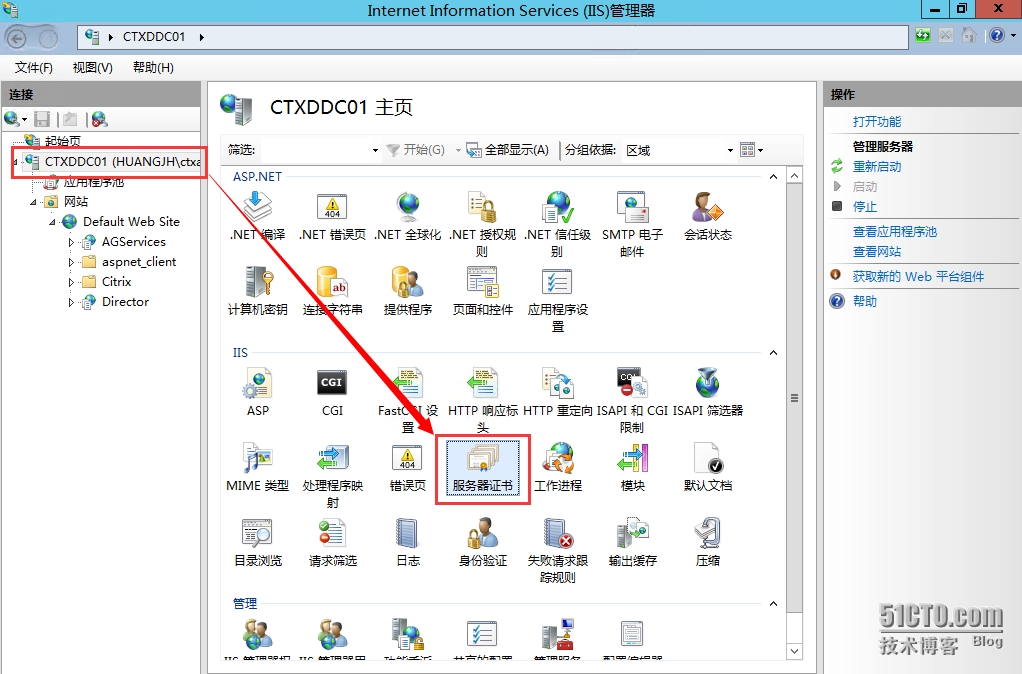
1.3  左边找到并选中“CTXDDC01”,在中间窗格中,找到并双击“服务器证书”
wKiom1WRca_Cm20sAATolNLbzUE750.jpg

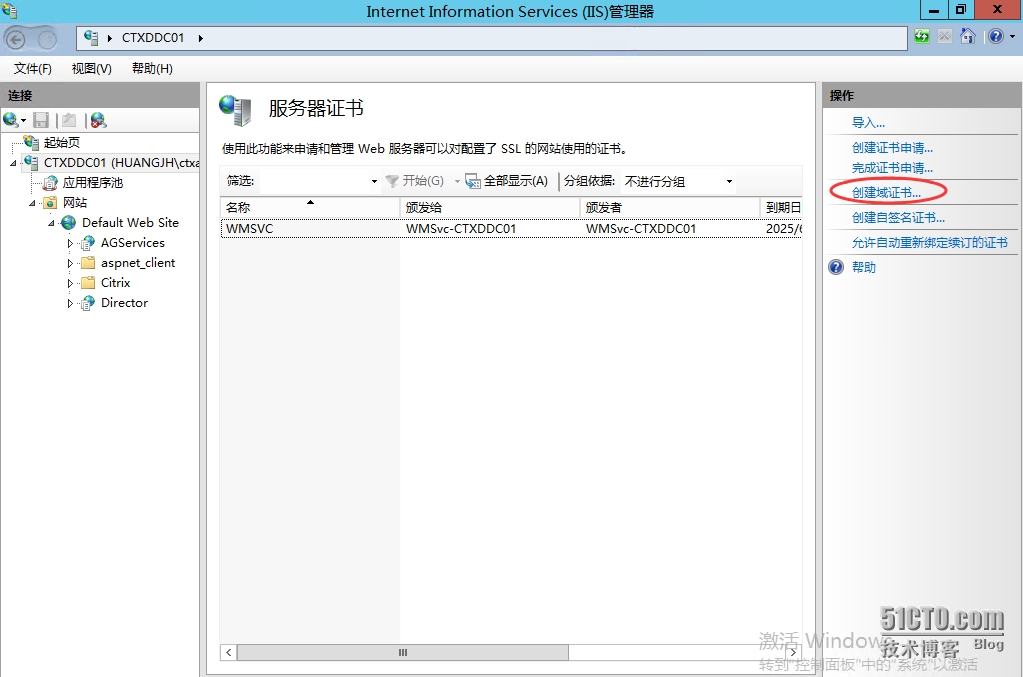
1.4  点击右边窗格中的“创建域证书”(通过此向导申请证书请确保是域成员而且登陆账号必须具备域管理员权限,否则请通过“创建证书申请”向导手动进行申请)
wKioL1WRc3zTPOzJAANCtbs8caE906.jpg

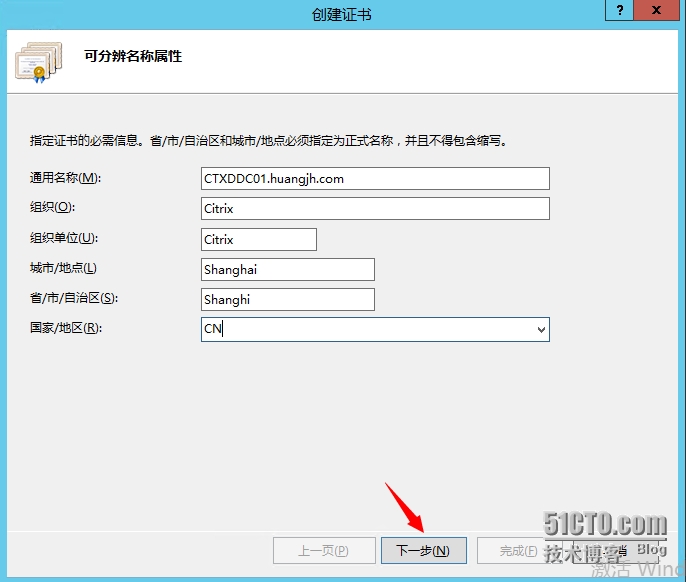
1.5  在弹出的对话框中输入如下信息:其中通用名称(CTXDDC01.huangjh.com)必须填写正确,下一步
wKiom1WRccSDT9TNAAGuxGl_Tuc934.jpg

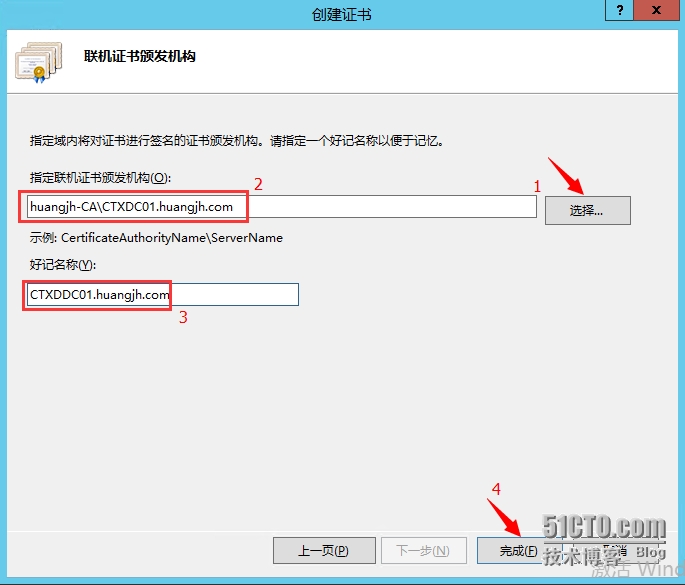
1.6 点击“选择”指定对应的颁发机构,输入好记名称,点击“完成”

wKioL1WRc4-wRRllAAG1ZIY9PDo918.jpg

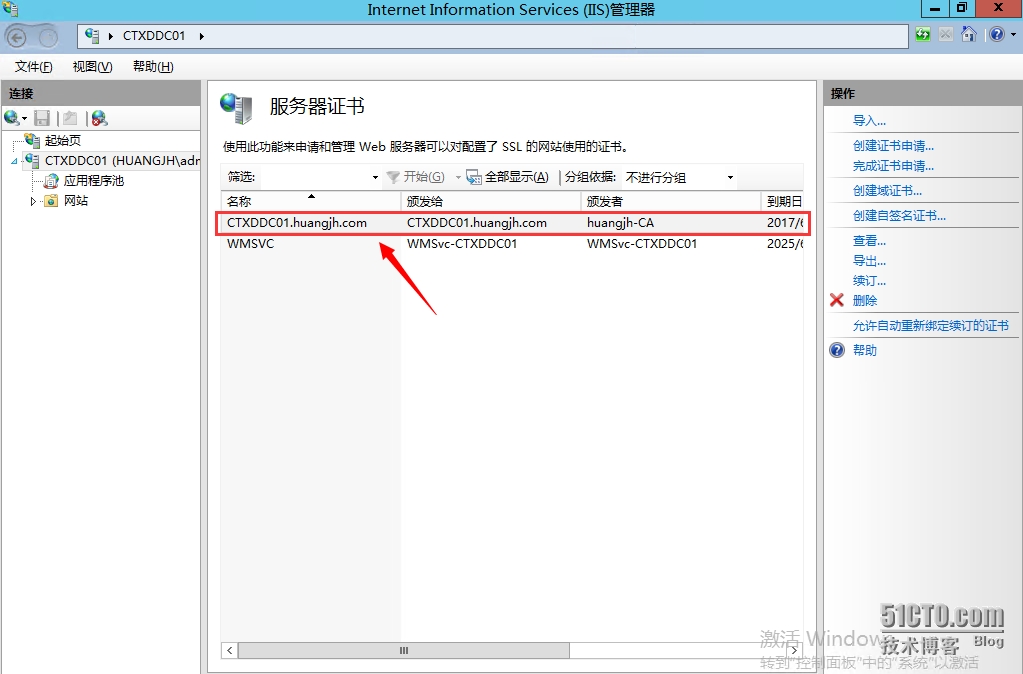
1.7 证书申请成功后,如下:

wKiom1WRcdfxfXFYAAMkvtbqsj0854.jpg


2.  绑定SSL证书

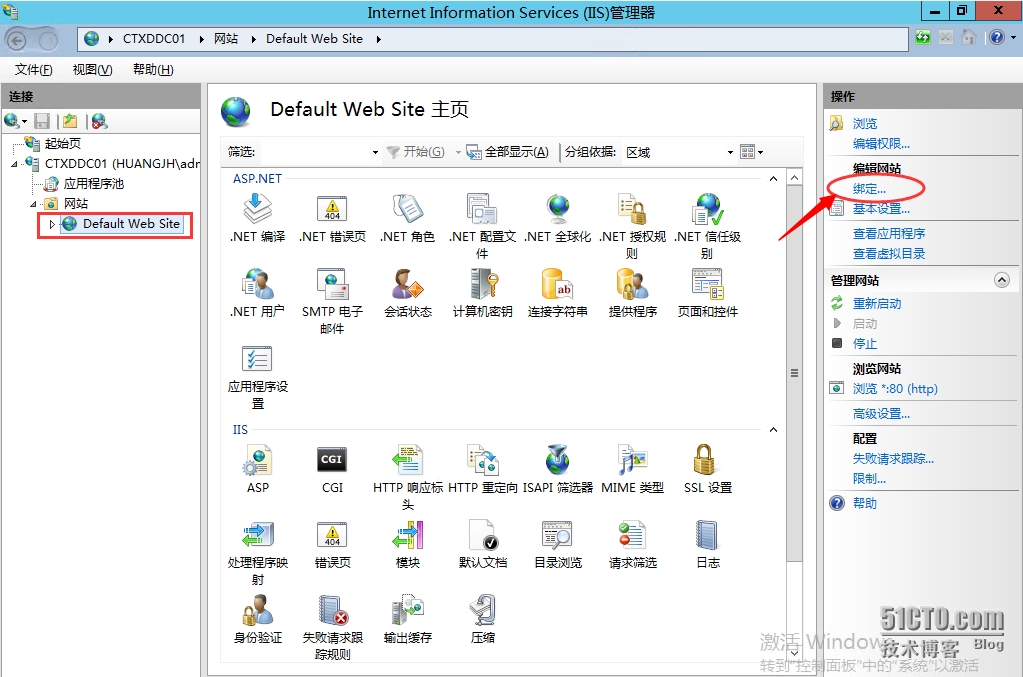
2.1 点击“Default Web Site”—“绑定”
wKioL1WRc6XAytUCAATgW4wRDdY757.jpg

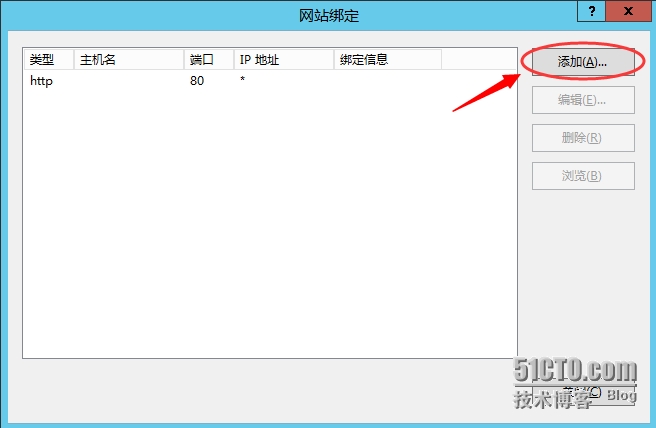
2.2 点击“添加”

wKioL1WRc67Qex42AAD3lT8szqo355.jpg

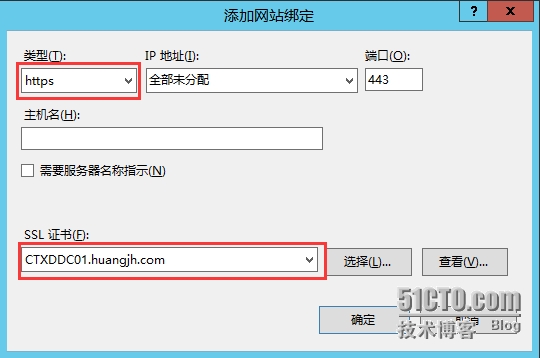
2.3 选择类型“https”和SSL证书“CTXDDC01.huangjh.com”,点击“确定”
wKiom1WRcfTjnEe7AAENu5NGz7c868.jpg

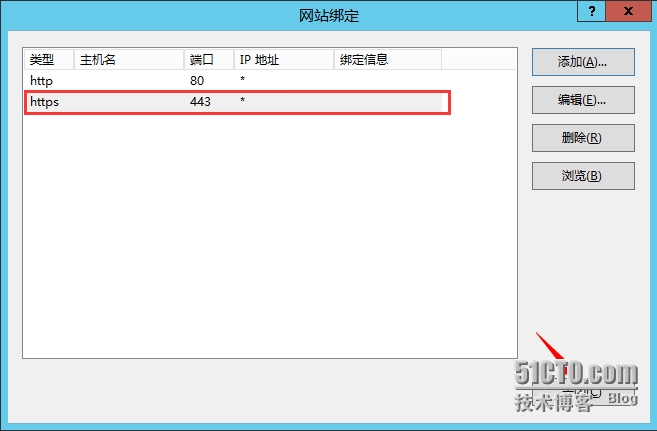
2.4 点击“关闭”

wKioL1WRc7_SGlfKAAEPxzQnYPs571.jpg

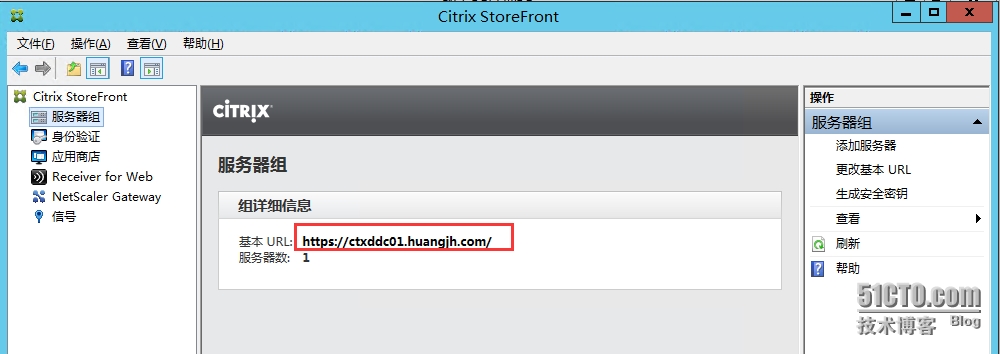
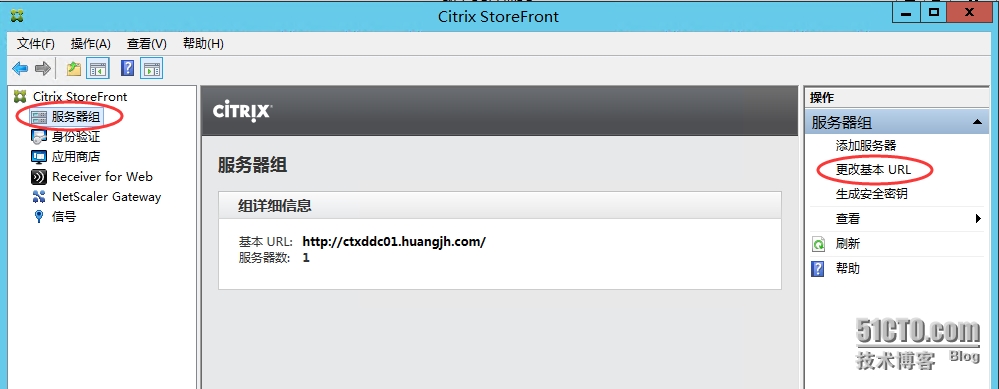
2.5 打开Citrix StoreFront Studio,点击服务器组,然后右边点击“更改基本URL”
wKiom1WRcgjTQ6JHAAIhTl4POVU431.jpg

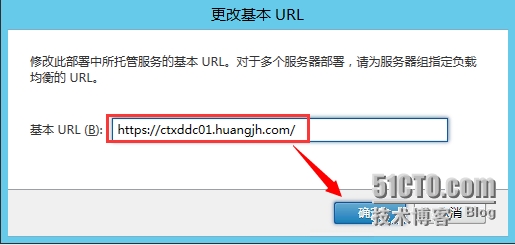
2.6 在基本URL 中输入https://CTXDDC01.huangjh.com
wKioL1WRc9PT7_ScAADnCTh-G_0326.jpg

2.7 修改后,如下

wKiom1WRchrjLV6uAAIWxjveNfU972.jpg

3.  简化登陆名(配置可信域)

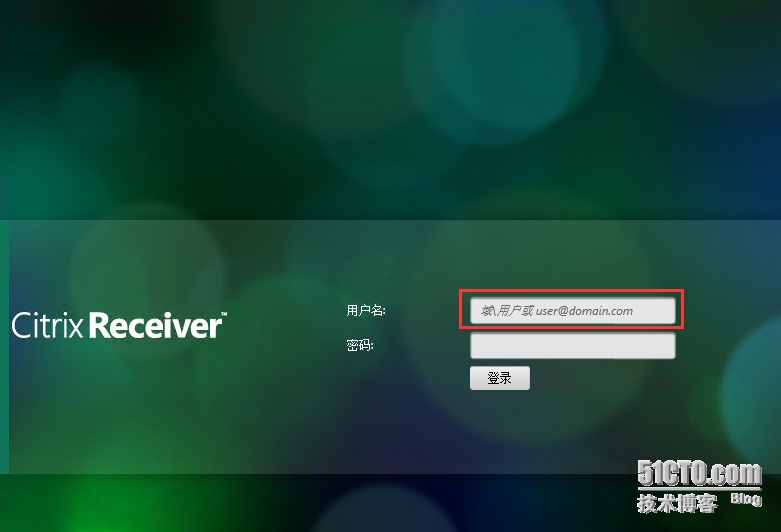
3.1 默认是需要输入”域\用户”或”user@domain.com“格式进行登陆的
wKioL1WRc-2y438yAAIFyWUFHQQ787.jpg

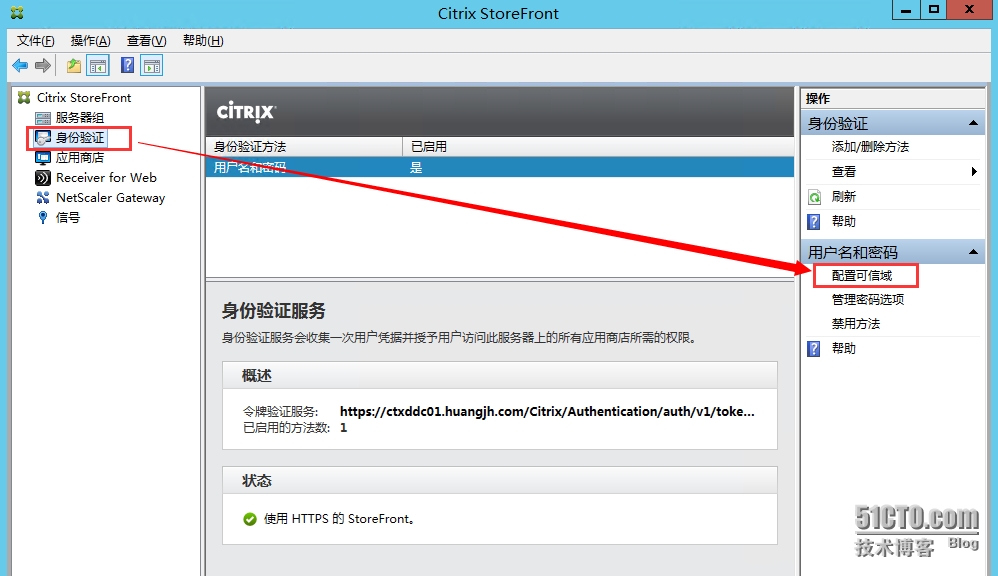
3.2 打开Citrix StoreFront,点击”身份验证“—”配置可信域“
wKiom1WRcjmCR8CFAAM6XSE2I-E592.jpg

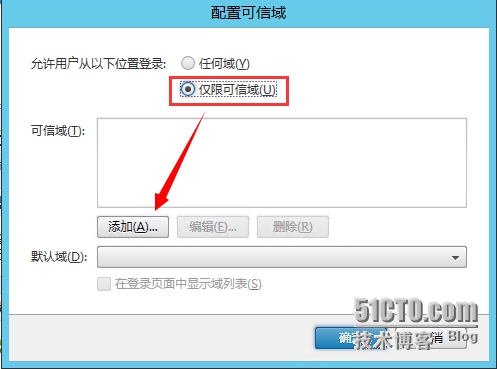
3.3 选择”仅限可信域”,点击”添加“

wKioL1WRdAejql2SAAEC_6tdr7Q909.jpg

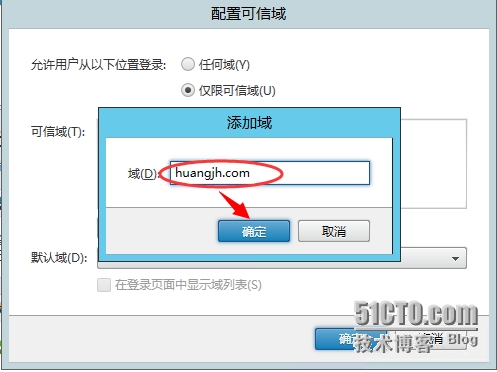
3.4 输入域名”huangjh.com”,点击”确定“

wKiom1WRck6zifi1AAEz4VH5Pm0056.jpg

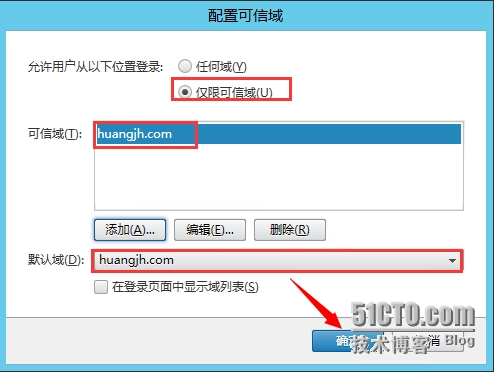
3.5 点击”确定“

wKioL1WRdB2Q1OHkAAEyFRocm08288.jpg


4.  功能验证

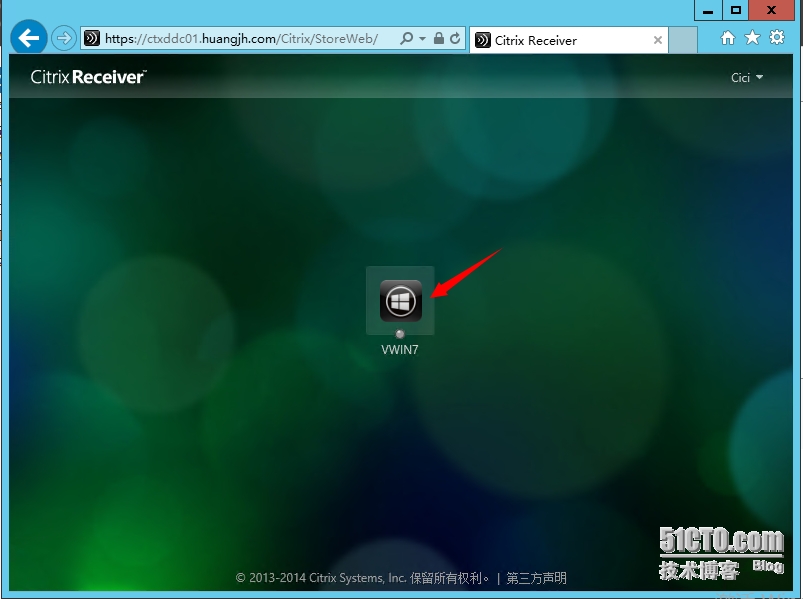
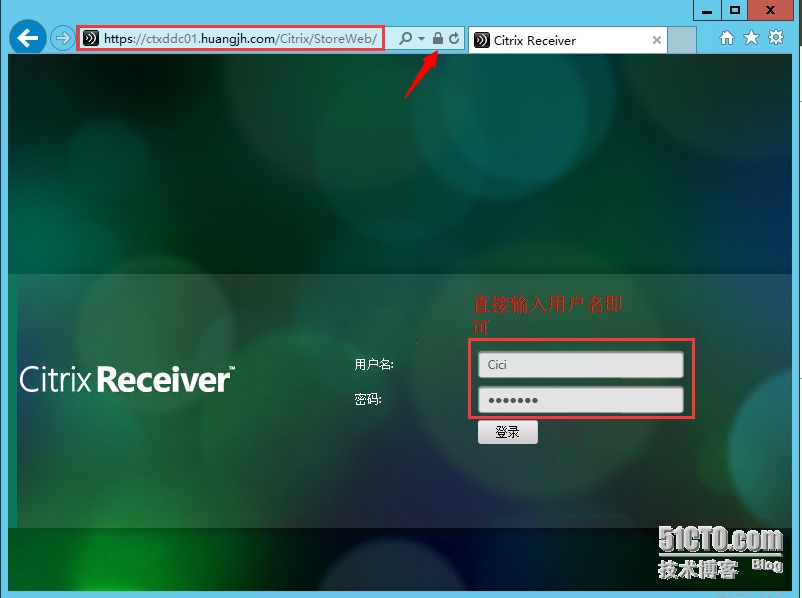
4.1  打开IE浏览器在地址栏中输入https://CTXDDC01.huangjh.com/Citrix/Storeweb,确保没有证书提示错误,输入用户名密码,点击”登录“(工作组的计算机需要手动导入根证书,否则将会提示证书错误)
wKiom1WRcm_AChZSAAKqbLdfn1s430.jpg

4.2 登陆后虚拟桌面是可以正常使用的

wKiom1WRconz0BDJAAKifWI3ynY189.jpg

wKioL1WRdGeSUKWgAAPEpQ_cpRs439.jpg


    以上是StoreFront的整个配置过程,感谢大家的支持和关注。


本文转自 Stephen_huang 51CTO博客,原文链接:http://blog.51cto.com/stephen1991/1669205,如需转载请自行联系原作者
目录
相关文章
|
Shell Linux
Linux命令(76)之nohup
Linux命令(76)之nohup
604 1
|
算法
【Simulink】极值搜索控制 Extremum Seeking Control(无模型控制)
1000 0
|
监控 BI API
利用ZABBIX进行服务器自动巡检并导出报表
|
Android开发
autojs修改悬浮窗按钮点击事件
牙叔教程 简单易懂
2007 0
|
弹性计算 tengine 负载均衡
云原生 - 负载均衡(SLB)配置 HTTPS 访问设置
2802 0
云原生 - 负载均衡(SLB)配置 HTTPS 访问设置
|
存储 JSON 安全
从入门到精通:Python中的OAuth与JWT,打造无懈可击的认证体系🔒
【8月更文挑战第4天】构建现代Web和移动应用时,用户认证与授权至关重要。Python集成OAuth和JWT技术,能轻松实现安全认证。本文从OAuth基础入手,介绍如何使用`requests-oauthlib`库简化流程,再到JWT进阶应用,利用`PyJWT`库生成及验证令牌。最后,探讨如何结合两者,创建无缝认证体验。通过代码示例,由浅入深地引导读者掌握构建坚固应用认证体系的方法。
574 2
|
Java 文件存储 Spring
轻松实现Spring Boot与FastDFS的无缝整合
家人们啦!,上篇文章了,我们讲了如何使用docker-compose快速部署fastdfs,在今天的文章中,我将向大家介绍如何将Spring Boot与FastDFS进行无缝整合,以便高效地管理和操作文件存储。通过这个整合,你将能够轻松地在Spring Boot应用程序中实现文件的上传和下载等功能。让我们开始吧
999 0
轻松实现Spring Boot与FastDFS的无缝整合
|
安全 应用服务中间件 网络安全
使用宝塔面板快速部署 TOPIAM 身份管理平台
本文介绍使用宝塔面板来部署 TOPIAM 数字身份管控平台,通过这一全新的便捷安装方式,成功简化了TOPIAM的部署流程,大幅提升了部署效率。
373 10
使用宝塔面板快速部署 TOPIAM 身份管理平台
|
机器学习/深度学习 人工智能 自然语言处理
自然语言处理和人工智能有什么区别
自然语言处理和人工智能有什么区别
|
运维 网络安全 Docker
JumpServer——使用Docker快速搭建
637 1
JumpServer——使用Docker快速搭建

热门文章

最新文章