上一篇《WPF 4 DataGrid 控件(自定义样式篇)》中,我们掌握了DataGrid 列表头、行表头、行、单元格相关的自定义样式方法,本篇我们继续对自定义样式进行一些高级设置。
DataGridTemplateColumn 类
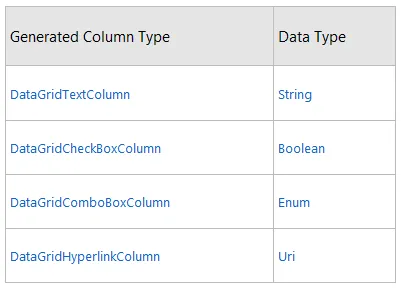
除了下表所示的列类型外,我们还可以通过DataGridTemplateColumn 自定义列样式,为DataGrid 添加更完美的数据显示方式。
首先我们在类中添加ExamDate 用来在DataGrid 中显示学生考试日期,并为相应学生赋值。
public class Member
{
    public string Name { get; set; }
    public string Age { get; set; }
    public SexOpt Sex { get; set; }
    public bool Pass { get; set; }
    public DateTime ExamDate { get; set; }
    public Uri Email { get; set; }
}
… …

ObservableCollection<Member> memberData = new ObservableCollection<Member>();
… …
memberData.Add(new Member()
{
    Name = "Lucy", Age = "25",
    Sex = SexOpt.Female, Pass = true,
    ExamDate = new DateTime(2010, 4, 10),
    Email = new Uri("mailto:Lucy@school.com")
});
dataGrid.DataContext = memberData;

… …
接下来要在<Window.Resources> 中定义两种DataTemplate 样式模板(如下代码),第一个用来设置日期列的显示方式:
<DataTemplate x:Key="DateTemplate" >
    <StackPanel Width="40" Height="30">
        <Border Background="Orange" BorderBrush="Black" BorderThickness="1">
            <TextBlock Text="{Binding ExamDate, StringFormat={}{0:MM-dd}}"
                       FontSize="10" HorizontalAlignment="Center"/>
        </Border>
        <Border Background="White" BorderBrush="Black" BorderThickness="1">
            <TextBlock Text="{Binding ExamDate, StringFormat={}{0:yyyy}}"
                       FontSize="10" HorizontalAlignment="Center"/>
        </Border>
    </StackPanel>
</DataTemplate>
第二个用来设置日期列的编辑方式,这里将用到DataPicker:
<DataTemplate x:Key="EditingDateTemplate">
    <DatePicker SelectedDate="{Binding ExamDate}"/>
</DataTemplate>
模板设置完成后,就要在<DataGrid>中加入DataGridTemplateColumn 列显示学生的考试日期。
... ...
<DataGridTemplateColumn Header="Exam Date"
                        CellTemplate="{StaticResource DateTemplate}"
                        CellEditingTemplate="{StaticResource EditingDateTemplate}"/>
... ...
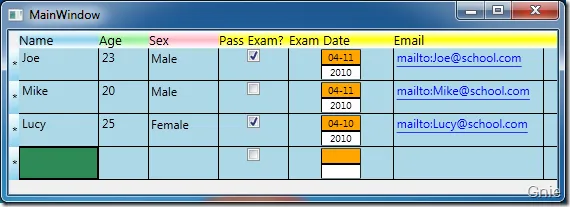
在XAML 代码中设置CellTemplate 和CellEditingTemplate 属性后便可运行程序测试一下效果。
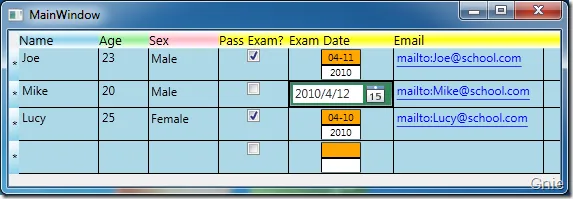
如上图所示,若对Exam Date 列进行修改时,其显示方式将变为DataPicker,用户可以方便的选择相应的日期进行修改。
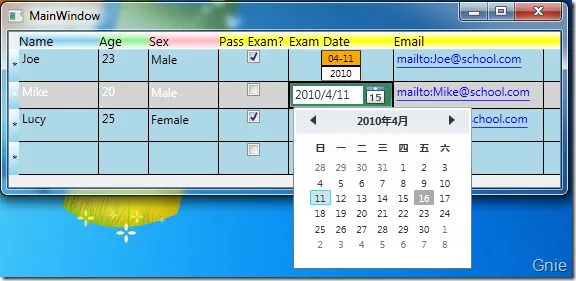
修改后恢复原状:
本文转自Gnie博客园博客,原文链接:http://www.cnblogs.com/gnielee/archive/2010/04/19/wpf4-datagrid-control-adv1.html,如需转载请自行联系原作者