原文:
Windows Phone开发(38):动画之PointAnimation
PointAnimation也是很简单的,与前面说到的两个Animation是差不多的,属性也是一样的,如By、From、To,不同的是,PointAnimation是目标值从一点到另一个点。
我有理由相信,大家一定懂的,所以,我不多介绍了,给两个例了热一下身就行了。
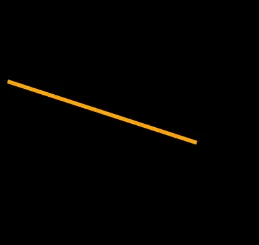
例一,让直线动起来。
这个例子,以LineGeometry作为动画的目标对象,通过对StartPoint属性和EndPoint属性进行动画来让直线(其实是线段)动起来。
    <Grid>
        <Path HorizontalAlignment="Stretch" VerticalAlignment="Stretch"
              Stroke="Orange" StrokeThickness="6">
            <Path.Data>
                <LineGeometry x:Name="lg" StartPoint="25,32" EndPoint="185,97"/>
            </Path.Data>
        </Path>
        <Grid.Resources>
            <Storyboard x:Name="std" RepeatBehavior="Forever" AutoReverse="True">
                <PointAnimation Duration="0:0:5"
                                Storyboard.TargetName="lg"
                                Storyboard.TargetProperty="StartPoint"
                                To="20,375"/>
                <PointAnimation Duration="0:0:5"
                                Storyboard.TargetName="lg"
                                Storyboard.TargetProperty="EndPoint"
                                To="407,490"/>
            </Storyboard>
        </Grid.Resources>
    </Grid>
记得了,在页面的Loaded事件中激活动画。
        // 构造函数
        public MainPage()
        {
            InitializeComponent();

            this.Loaded += (sender, e) =>
                {
                    this.std.Begin();
                };
        }
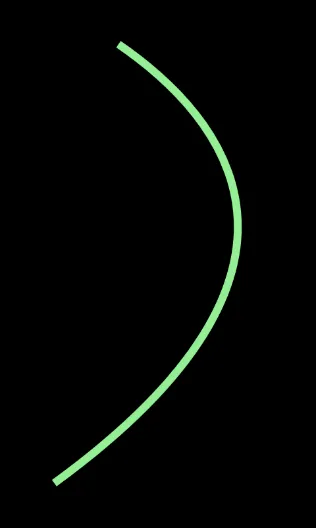
例二,对曲线进行动画。
本例对BezierSegment的三个点进行动画,即使贝塞尔曲线“游动”起来。
    <Grid>
        <Path HorizontalAlignment="Stretch" VerticalAlignment="Stretch"
              Stroke="LightGreen" StrokeThickness="12">
            <Path.Data>
                <PathGeometry>
                    <PathFigure StartPoint="180,35">
                        <BezierSegment x:Name="pbm"
                                       Point1="28,180"
                                       Point2="200,270"
                                       Point3="412,700"/>
                    </PathFigure>
                </PathGeometry>
            </Path.Data>
        </Path>
        <Grid.Resources>
            <Storyboard x:Name="std" RepeatBehavior="Forever" AutoReverse="True">
                <PointAnimation Duration="0:0:3"
                                Storyboard.TargetName="pbm"
                                Storyboard.TargetProperty="Point1"
                                From="27,162" To="415,145"/>
                <PointAnimation Duration="0:0:3"
                                Storyboard.TargetName="pbm"
                                Storyboard.TargetProperty="Point2"
                                To="600,400"/>
                <PointAnimation Duration="0:0:3"
                                Storyboard.TargetName="pbm"
                                Storyboard.TargetProperty="Point3"
                                To="10,700"/>
            </Storyboard>
        </Grid.Resources>
    </Grid>
后台代码就是在Loaded事件中激活动画,这个大家应该会了。
好了,这节课就这样很轻松地过了。