
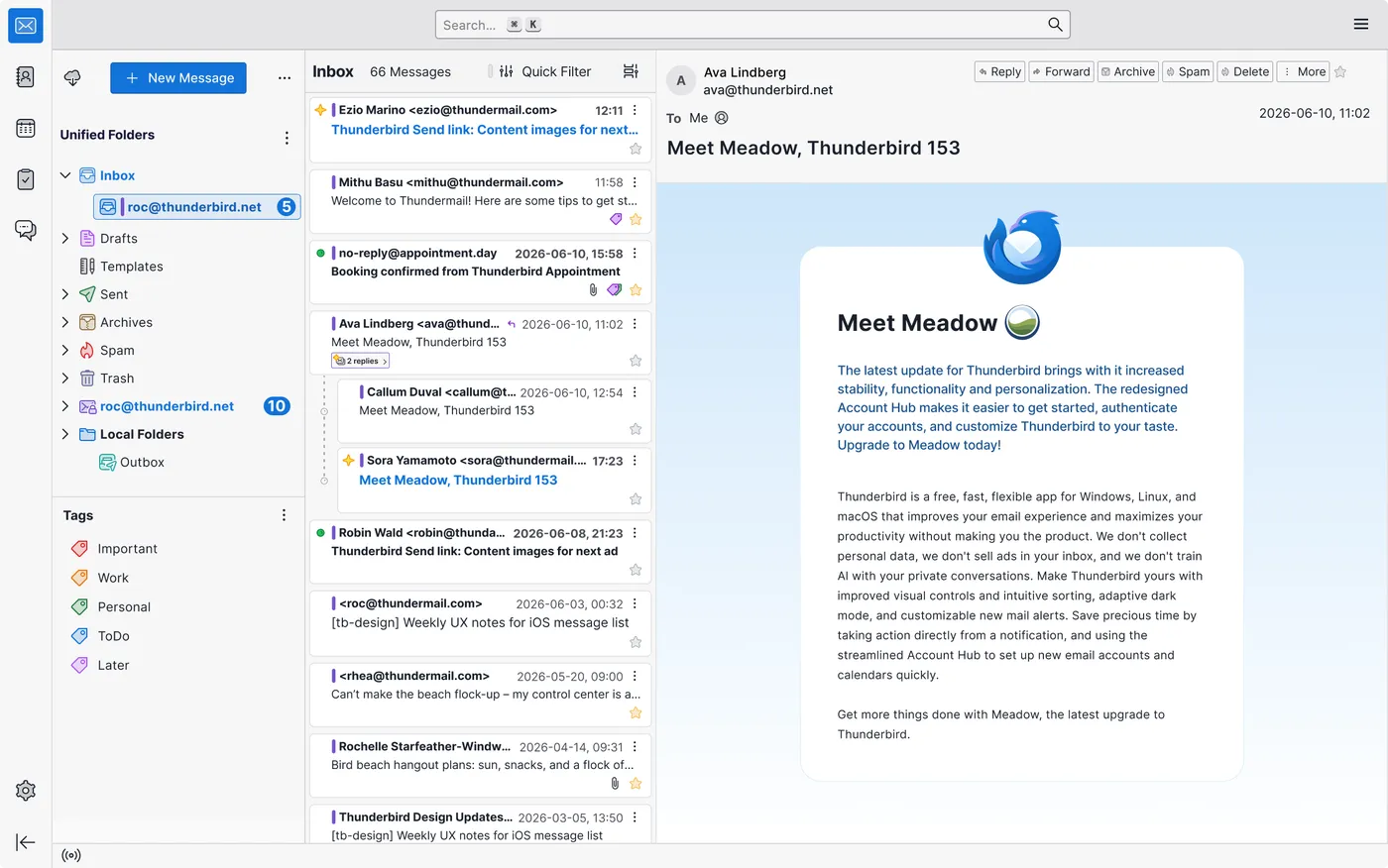
邮箱越注册越多,通知邮件、账单、验证码散落在不同平台,网页端来回切换的效率越来越低。Thunderbird(雷鸟)是 Mozilla 基金会维护的开源邮件客户端,可以把多个邮箱聚合到一个桌面程序里统一收发,支持 Windows、macOS 和 Linux。
本文整理了 Thunderbird v161.0 的 Windows 版安装包,并记录从下载解压、切换中文界面到配置 QQ 邮箱、163 邮箱的完整流程,重点解决安装后英文界面、邮箱连接失败这两个高频问题。
先给出来意——本次整理的安装包为 7z 压缩格式,约 76.6MB,为官方程序文件,下载地址如下(全文仅出现一次):
下载地址:https://pan.quark.cn/s/d0301744eb63
一、Thunderbird 是什么,适合谁用
Thunderbird 由 Mozilla 基金会开发,与 Firefox 浏览器同门,是一款开源且跨平台的电子邮件客户端,支持 Windows、macOS 和 Linux 三大桌面系统。
它不是网页邮箱的替代品,而是把你在网页上收发的邮箱"装进"桌面客户端:邮件本体下载到本地,离线也能翻阅历史记录,搜索、标签、归档全部在本地完成,不受浏览器标签页数量的约束。
适合三类人群:一是同时管理多个邮箱的用户(比如工作邮箱加个人邮箱);二是注重隐私、不希望邮件内容被用于广告画像的用户;三是喜欢开源软件、希望邮件与日历一体化管理的个人用户和小型团队。
在邮件客户端这个品类里,除了腾讯 Foxmail 和网易闪电邮,Thunderbird 是另一个值得纳入备选的方案:开源透明、无广告,扩展生态丰富。如果你已经在用 Foxmail 并且满足于现有功能,也不必强行迁移,按需选择即可。
二、核心功能一览
先列一个功能清单,方便你快速判断是否用得上:
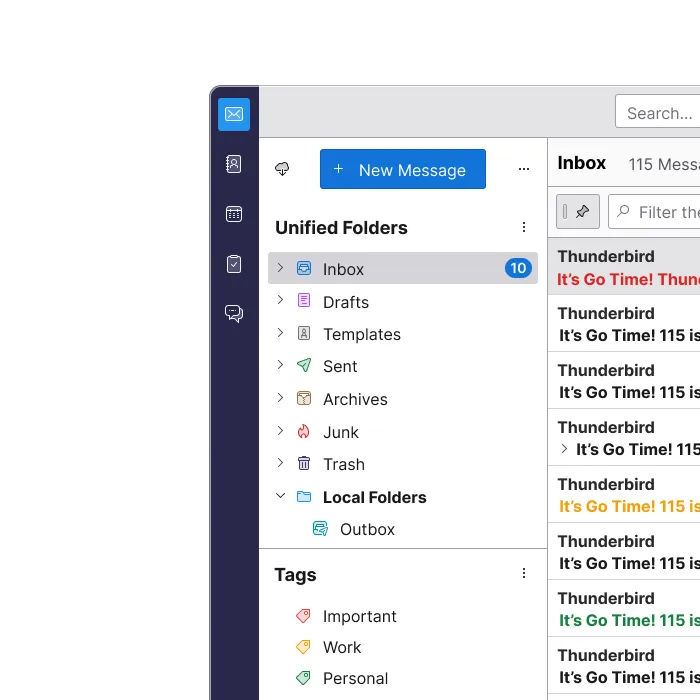
- 多账户聚合管理:在单一界面中同时收发多个邮箱账户,支持 POP3 与 IMAP 协议;新版提供"统一文件夹"(Unified Folders)视图,多个收件箱合并展示,不用逐个账号点开看;
- 智能垃圾邮件过滤:内置贝叶斯过滤器,根据你的标记行为自动学习,拦截规则越用越准;
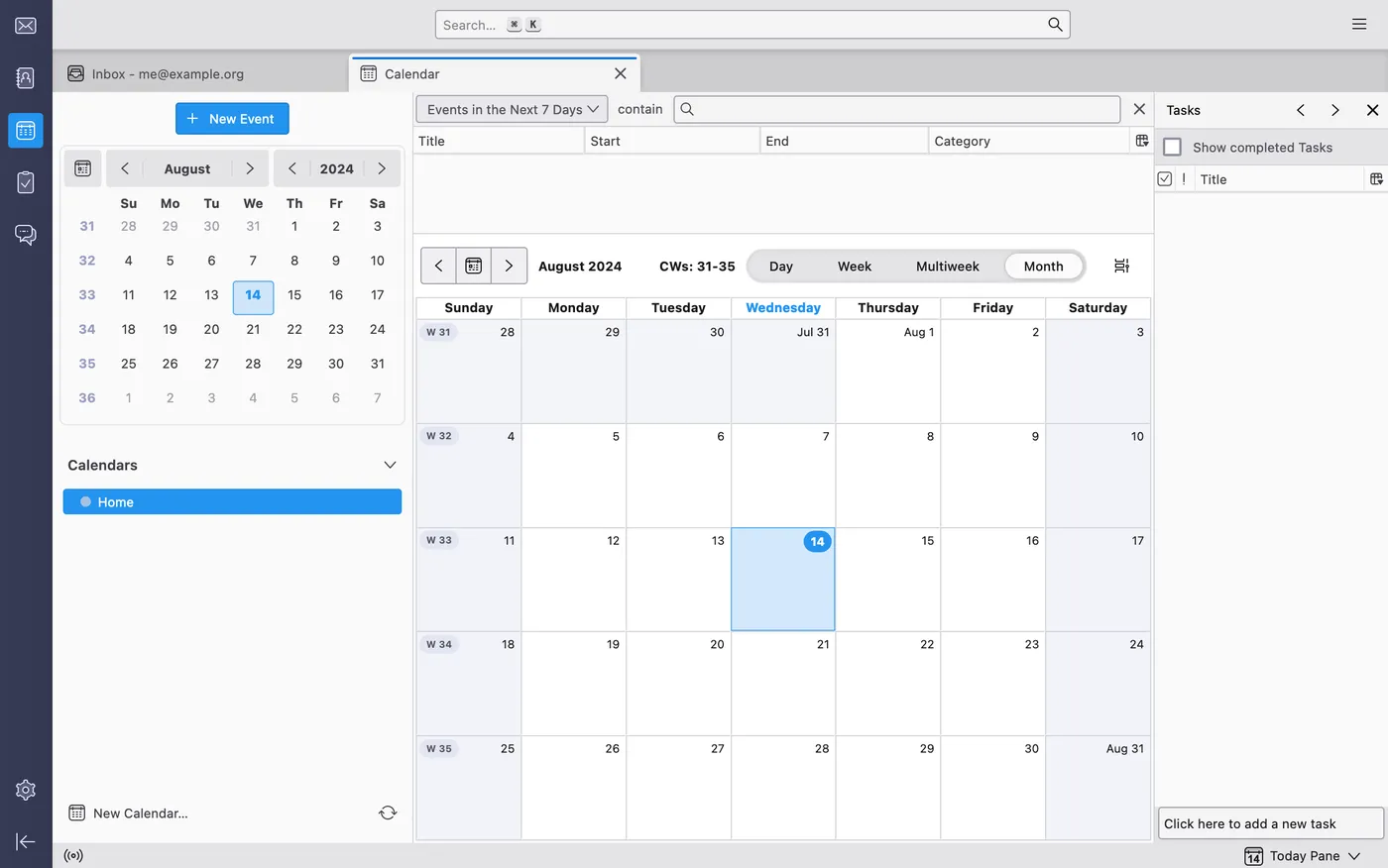
- 集成日历与任务:自带日历组件,可创建日程、设置提醒,支持订阅 CalDAV 远程日历,与邮件在同一个窗口内切换;
- 附加组件生态:通过附加组件管理器安装扩展,例如主题定制、消息提醒;内置 OpenPGP 端到端加密与签名能力;
- 全文搜索与标签管理:支持检索历史邮件全文,重要邮件可设置颜色标签与快捷筛选视图,还能把常用搜索条件保存成虚拟文件夹。
其中"统一文件夹"是多账户用户最实用的设计——所有邮箱的收件箱合并成一列,配合左侧账户树随时切换视角:
三、下载与安装:7z 解压三步走
步骤 1:解压压缩包
下载得到的是 7z 格式压缩包,Windows 自带的解压功能不支持 7z,需要先准备一个解压工具。推荐开源的 7-Zip,安装后右键压缩包 → 7-Zip → 解压到当前文件夹即可;习惯命令行的也可以直接用下面的命令解压(路径按实际位置修改):
& "C:\Program Files\7-Zip\7z.exe" x "D:\Downloads\Thunderbird-v161.0.7z" -o"D:\Thunderbird"
步骤 2:运行安装程序
进入解压后的目录,运行安装程序按向导完成安装;如果解压出来的是免安装的便携形态,直接运行主程序即可。安装路径建议不要包含中文,避免个别组件读取路径异常。需要批量部署时,安装程序也支持静默参数:
.\setup.exe /S /D=D:\Thunderbird161
/S 为静默安装,/D 指定安装目录。普通用户按图形向导点击下一步即可,无需命令行。
步骤 3:首次启动
首次启动会弹出账户设置向导,可以先点"取消"跳过——等把界面切换成中文之后再配置邮箱,操作会顺畅很多,这也是下一节的内容。
四、把界面换成简体中文
默认安装的界面可能是英文,切换方法四步完成:
- 点击右上角 ≡ 菜单,进入 Settings(设置);
- 在 General(常规) 页向下滚动,找到 Language(语言) 下拉框;
- 选择 Chinese (Simplified) / 简体中文;
- 按提示重启 Thunderbird,界面即整体变为中文。
若下拉列表里没有中文选项,说明当前安装包不含中文语言包,补装对应语言包后重复上述步骤即可。官方完整安装包通常自带全部语言,这也是建议从官方渠道获取安装包的原因之一。
五、添加邮箱:QQ 邮箱与 163 邮箱授权码配置
这是国内用户最容易卡住的一步:直接输入邮箱登录密码会报错。国内主流邮箱在第三方客户端登录时,要求使用"授权码"代替登录密码,QQ 邮箱和 163 邮箱都需要先在网页端开启服务、生成授权码。
5.1 QQ 邮箱:开启服务并生成授权码
- 网页登录 QQ 邮箱,进入"设置 → 账户";
- 找到"POP3/IMAP/SMTP 服务",开启 IMAP/SMTP 服务(需要短信验证);
- 开启后点击"生成授权码",复制并保存——授权码只完整显示一次,关掉弹窗就查不到了。
5.2 163 邮箱:同样的两步
路径类似:网页登录 163 邮箱 → 设置 → POP3/SMTP/IMAP → 开启 IMAP/SMTP 服务并新增授权码,同样需要短信验证。授权码在客户端里替代密码使用。
5.3 在 Thunderbird 中填写配置
回到 Thunderbird,在账户设置向导中选择"电子邮件",填入邮箱地址和显示名,然后按下面的参数填写服务器信息(一般客户端会自动带出,核对即可):
| 邮箱 | 协议 | 服务器地址 | 端口 | 加密方式 |
|---|---|---|---|---|
| QQ 邮箱 | IMAP(收件) | imap.qq.com | 993 | SSL/TLS |
| QQ 邮箱 | SMTP(发件) | smtp.qq.com | 465 | SSL/TLS |
| 163 邮箱 | IMAP(收件) | imap.163.com | 993 | SSL/TLS |
| 163 邮箱 | SMTP(发件) | smtp.163.com | 465 | SSL/TLS |
两个要点:密码栏填授权码,不是登录密码;发件服务器建议用 465 端口 SSL,一次成功率最高。配置完成后,收件箱会自动拉取最近的邮件。
选 IMAP 还是 POP3?IMAP 与服务器双向同步,客户端删邮件服务器端也删,适合手机电脑多端保持一致;POP3 把邮件下载到本地,适合只在一台设备使用、需要长期本地存档的场景。不确定就选 IMAP。
六、日历、任务与插件扩展
日历组件与邮件在同一窗口切换,支持本地日历与 CalDAV 远程订阅(比如团队共享日程),日程提醒可以独立于邮件通知设置:
扩展安装走"附加组件和主题"管理器,搜索即可在线安装,常用方向有主题美化、托盘提醒等。需要注意:部分老扩展未适配新版,安装前看一下兼容性说明,遇到不兼容的扩展,等作者更新或找替代插件即可,不建议强行降级客户端版本去迁就扩展。
邮件加密方面,新版内置 OpenPGP,可在账户设置的端到端加密一节里生成或导入密钥,对邮件正文加密签名,替代了早年需要单独安装 Enigmail 插件的方案。
七、常见问题 FAQ
Q1:添加账户时提示密码错误或连接失败?
九成是填了登录密码。第三方客户端必须用授权码;另外确认网页端的 IMAP/SMTP 服务已开启——服务未开启时,即使填授权码也会被拒绝。
Q2:切了中文后部分菜单还是英文?
重启一次完整生效;若重启后依旧,多半是安装包不含中文语言包,补装语言包再切即可。
Q3:启动慢、滚动卡顿?
首次启动会为历史邮件建立全文索引,邮件量大时耗时较长,索引完成后恢复正常。追求轻量可在设置里关闭全局搜索与索引。
Q4:旧电脑的邮件和账户怎么迁移?
旧机器 Thunderbird 的 Profile 目录(帮助 → 故障排除信息 → 显示文件夹)整包拷贝到新机对应位置,账户与本地邮件一并迁移;也可以用导出类扩展把邮件存成 mbox 文件带走。
Q5:卸载重装会不会丢邮件?
IMAP 模式的邮件在服务器上,重装后重新登录即可恢复;POP3 的本地邮件随 Profile 存放,卸载时选择保留个人数据,或提前手动备份 Profile 目录。
八、写在最后
- Thunderbird v161.0 是 Mozilla 官方开源邮件客户端,Windows / macOS / Linux 全平台可用;
- 安装包为 7z 格式,用 7-Zip 解压后按向导安装,或直接运行便携主程序;
- 英文界面在 Settings → Language 切简体中文,重启生效;
- QQ / 163 邮箱在客户端登录必须用授权码,收件 imap、发件 smtp,端口 993 / 465 配 SSL;
- IMAP 多端同步、POP3 本地存档,按使用习惯选择,不确定选 IMAP;
- 部分旧扩展与新版兼容性待适配,安装前先看兼容说明。
如果配置过程中卡在某一步,欢迎评论区留言描述报错信息,看到会回复。更多桌面软件实操文章会持续更新,收藏本文方便回查参数。
参考资料
- Thunderbird 官网:https://www.thunderbird.net
- 7-Zip 官网:https://www.7-zip.org

