
想零成本跑起一台云服务器,其实不用自己掏钱。阿里云目前把免费试用权益拆成了两条互不干扰的线:一条面向个人新用户免费试用资格持有者,最长可用 3 个月;另一条面向在校大学生,凭学生专属免费领取资格最长能用满 1 年。前者适合快速验证项目,后者适合长期练手、做课程设计和毕业设计。下面从资格核验、账号准备,到领取免费实例、初始化部署运维与避坑,一步步讲清。
一、先分清两类免费试用权益,别串线
很多新手一上来就点"领取",结果提示不满足条件,问题往往出在没搞清自己属于哪一类。两类免费试用权益互不叠加,也不能用一次机会同时占住两条线:
| 权益类型 | 面向人群 | 免费时长 | 核心形式 |
|---|---|---|---|
| 个人新用户版 | 满足个人新用户免费试用资格的账号 | 最长 3 个月 | 免费额度抵扣按量付费 ECS |
| 学生专属版 | 拥有学生专属免费领取资格的在校生 | 最长 1 年 | 300 元无门槛代金券 0 元购机 |
简单判断:如果你只是短期调试开源项目、验证一个小程序后端,走个人新用户领取3个月免费ECS就够了;如果你是在校生,想长期练 Linux 运维、搭个人博客,那就直接冲学生用户领取1年免费ECS,时长更划算。
二、资格核验:只有这两类人能领取免费实例
个人新用户免费试用资格的核验门槛,归纳起来是四条:
- 账号已完成个人实名认证,且不存在欠费、违规记录;
- 属于 ECS 产品新用户,历史上没有购买或试用过云服务器,包含 0 元订单记录;
- 必须是主账号操作,RAM 子账号不支持参与试用;
- 同一身份证、手机号、支付账号会被判定为同一用户,只能参与一次,个人版与企业版互斥。
需要特别提醒:个人新用户领取3个月免费ECS的机会一生只有一次。别为了"多领一台"去注册小号,平台会通过证件、手机号、支付信息交叉识别,认定了反而连正常权益都拿不到。
学生侧的学生专属免费领取资格,则要在上面基础上再多一道学籍校验:
- 仅限国内在校大学生,学信网在籍(含高职、大专、本科、硕士、博士),年满 15 周岁;
- 需进入阿里云高校计划页面,用支付宝扫码授权,由系统自动对接学信网校验学籍状态,一般 1—3 分钟出结果;
- 未参与过往期学生 ECS 免费活动,同证件、同手机号、同支付账号共享 1 次机会;
- 学生身份认证有有效期,到期后需重新续期,否则会影响后续续领。
换句话说,学生专属免费领取资格的核验比通用版更严,但换来的是最长 1 年的使用权,值得提前把学籍信息对应的手机号、支付宝准备好。
三、注册与实名认证:申领前的必做动作
不管走哪条线,没有完成实名的账号,一律领不到任何免费计算资源。
- 打开阿里云官网,点右上角"注册",推荐用手机号注册,也支持支付宝、钉钉扫码;
- 登录后进入账号中心,选择"实名认证 → 个人认证";
- 优先用支付宝授权认证,扫码后自动同步实名信息,通常 1 分钟左右通过;扫脸认证需上传身份证正反面并人脸核验,审核约 1—3 个工作日;
- 页面显示"已实名认证",前置步骤才算真正完成。
四、路径一:个人新用户领取3个月免费ECS
完成实名后,就可以动手领取免费实例了。整条流程只有三步:
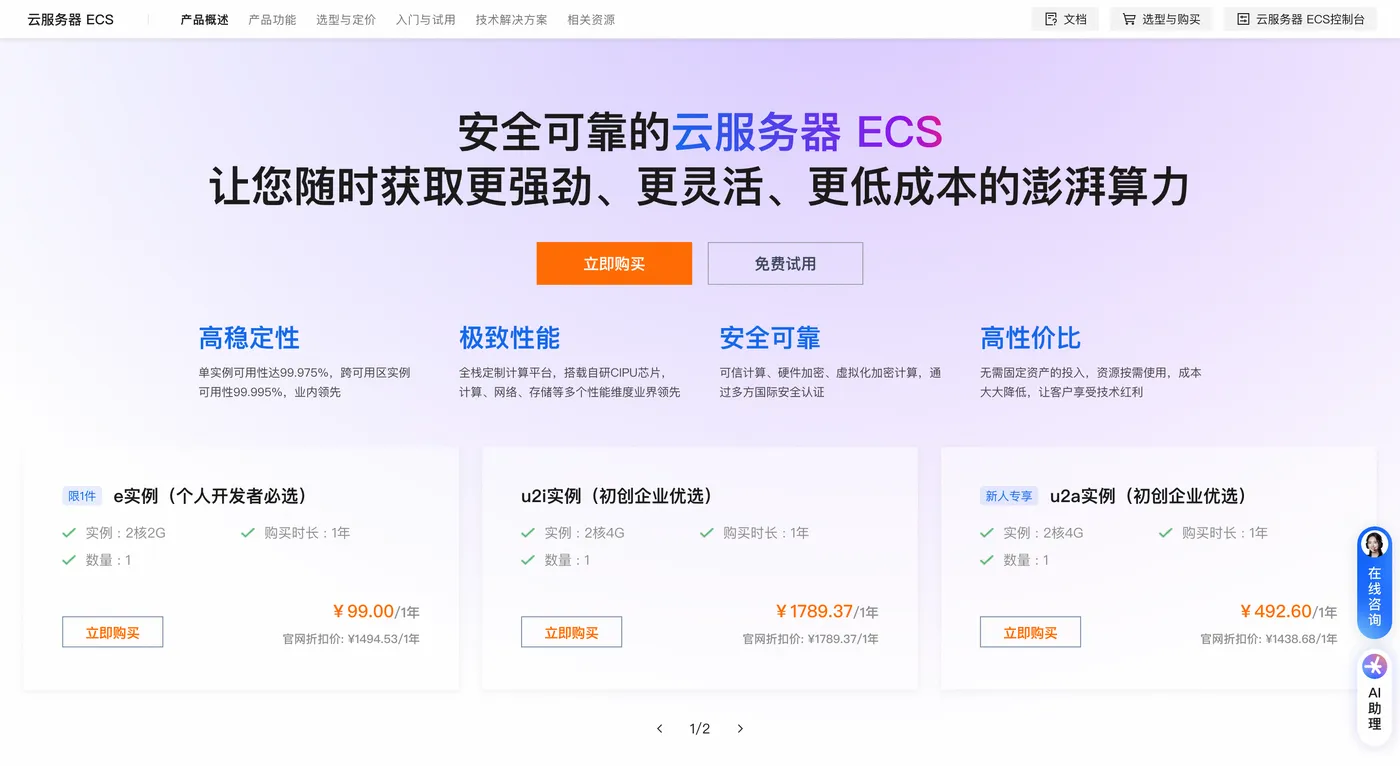
- 在官网搜索"免费试用",进入免费试用中心,左侧类别选"计算",找到云服务器 ECS;
- 进入 ECS 试用专区挑配置:新手优先 2核2G 经济型 e、1—5M 带宽、40G ESSD Entry 系统盘,地域挑离自己最近的节点(如华东 1-杭州、华北 2-北京),访问延迟更低;
- 勾选服务协议,提交 0 元订单,首次开通会弹出云资源访问授权,点"同意授权",系统 1—3 分钟自动创建实例。
创建完别急着用,先领取免费实例后的这一步:进 ECS 控制台 → 实例详情 → 重置实例密码,Linux 默认账号 root,重启后密码才生效。到这里,个人新用户领取3个月免费ECS的操作就正式完成了。
配置上有两条红线要守住:公网 IP 计费模式务必选"按使用流量",别选固定带宽;系统盘用默认规格,不要额外加数据盘。一旦超范围,免费试用权益就无法全额抵扣,会直接产生扣费。
五、路径二:学生用户领取1年免费ECS
学生路线的入口是高校特权。按顺序操作即可:
- 进入阿里云高校计划页面,选择"学生认证 → 国内学生认证",支付宝扫码授权,系统自动调取学信网学籍信息;
- 核验通过后,300 元无门槛代金券自动发放到账户卡券包,可在费用中心"卡券管理"里查到;
- 再次进入阿里云高校计划页面,下滑进入学生用券中心,挑选学生专属 ECS 配置;
- 推荐 2核2G、1M 带宽、40G 云盘,地域选内地可用区,操作系统选 Alibaba Cloud Linux 或 CentOS 7.x,对新手最友好;
- 结算时系统自动勾选 300 元券,订单金额显示 0 元,点"立即购买"即完成。
还有一种更长的玩法:首月免费领 2核2G ECS,在有效期内完成《ECS 云服务器新手上路》实验并拿到 Clouder 认证,即可 0 元续领 6 个月,累计最多 7 个月。对绝大多数同学来说,用 300 元券学生用户领取1年免费ECS是更省心的选择,一次办好,一年不用管。
六、领取免费实例后:初始化与部署运维
实例到手只是开始,不初始化等于白领。
- 重置实例密码后,本地终端用
ssh root@你的公网IP连接,输入密码即可进入; - 常用排查命令:
lsblk看磁盘挂载、free -h看内存、top看 CPU 负载、yum install python3 python3-pip -y装 Python 环境; - 想快速建站,可一键装宝塔面板:
yum install -y wget && wget -O install.sh https://download.bt.cn/install/install_6.0.sh && sh install.sh,之后按提示访问面板地址,一键部署 WordPress、博客或小程序后端; - 安全组是必配项,至少放行 22(SSH)、80(HTTP)、443(HTTPS)端口,端口不放行会出现连不上服务器、网站打不开的问题。
七、六个避坑要点,别让免费变付费
| 坑点 | 正确做法 |
|---|---|
| 到期不释放继续计费 | 提前设好日历提醒,到期主动释放或续费 |
| 试用期内手动升配 | 不要升级 CPU、内存、带宽,也不额外加数据盘 |
| 宽带选了固定带宽 | 公网 IP 一律选"按使用流量",超额流量按量计费 |
| 用免费实例做正式站点 | 免费实例不支持 ICP 备案,正式建站需另购包年包月 |
| 忽视数据备份 | 到期未续费数据仅保留数天,提前配快照或手动备份 |
| 盲目选 Windows 镜像 | 部分镜像产生额外授权费,新手优先 Linux |
一句话总结思路:先核验自己符合个人新用户免费试用资格还是学生专属免费领取资格,再按对应路径领取免费实例,完成个人新用户领取3个月免费ECS或学生用户领取1年免费ECS,最后把安全组、密码、备份三步做好。免费试用权益用得对,既能省下真金白银,也能完整练一遍从申领到运维的全流程。

