
先看效果
下面这张动图是它在 Stripe 官网上跑的样子(原速录屏,已压缩):
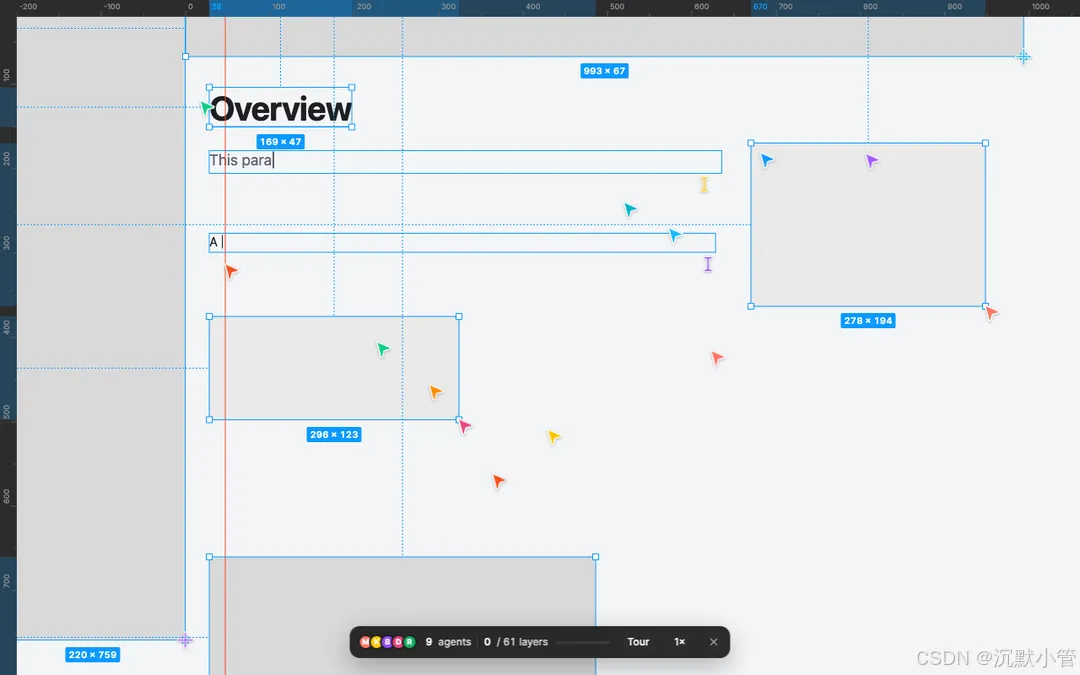
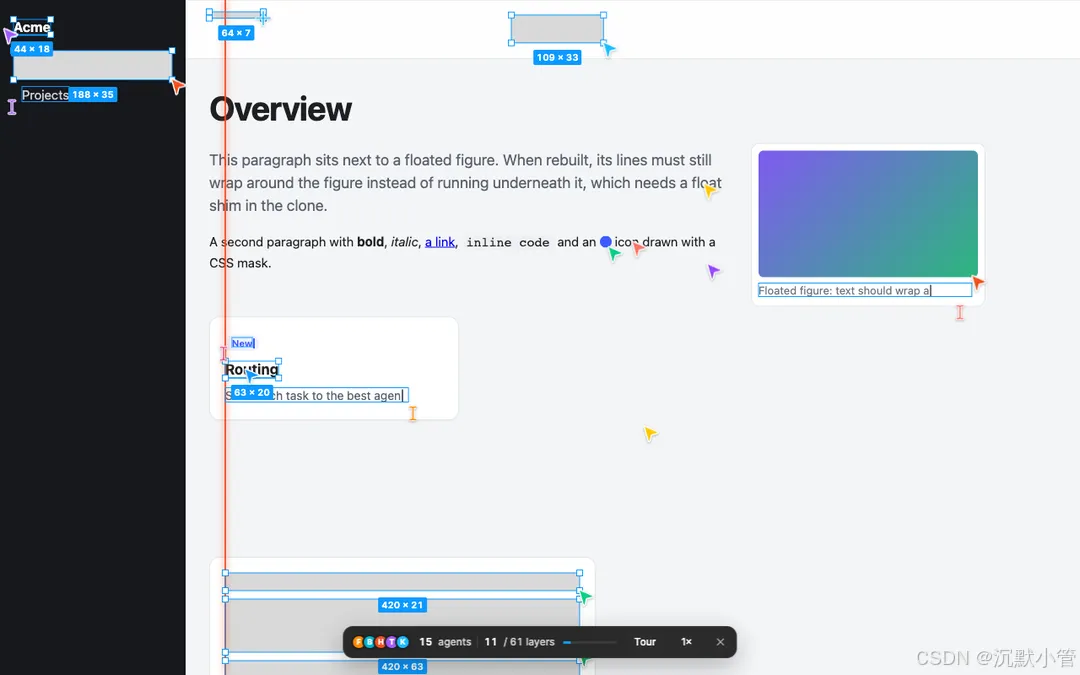
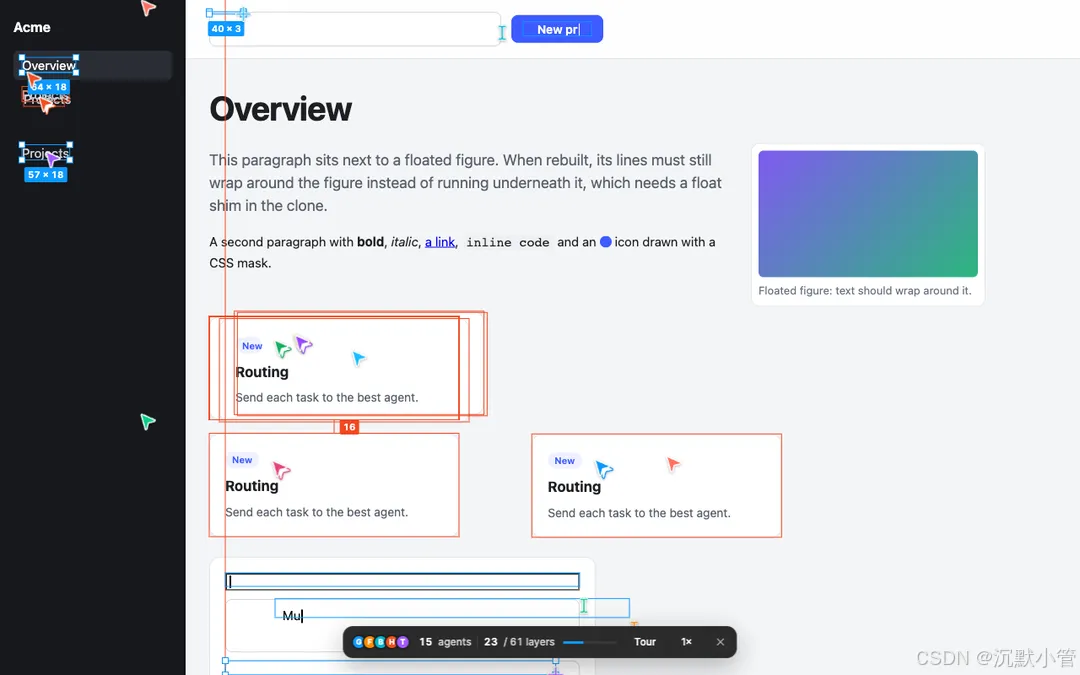
它会经历三个阶段,你能明显看出来"施工"的痕迹:
| 阶段 | 画面 |
|---|---|
| 刚启动 | 页面变空,只剩虚线框和尺寸标注,像一张设计蓝图 |
| 施工中 | 光标两两一组,框出来的盒子开始上色填充,文字一个字一个字敲出来 |
| 收尾 | 光标聚到你的鼠标位置,页面恢复成可以正常点击的真实网页 |
一、安装
有三种装法,装出来的东西完全一样,区别只在"怎么拿到文件":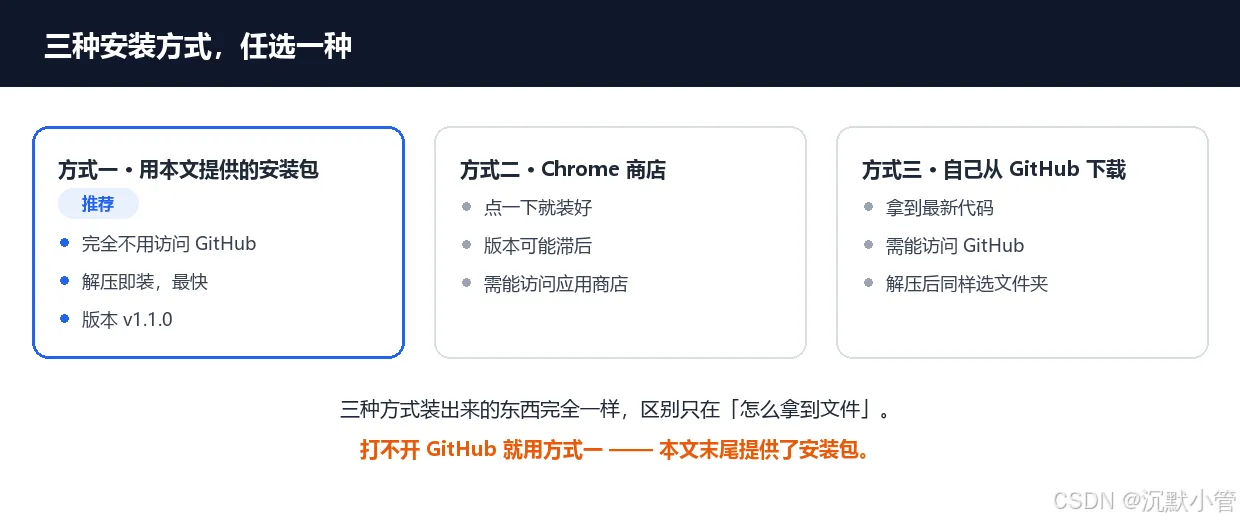
📦 提示:下载不了 GitHub?本站也提供安装包
如果你所在网络打不开 GitHub、或者下载总是中断失败,不用折腾网络、也不用找什么加速工具 —— 本站同时提供了 Swarm Rebuild 的安装包,下载后按下面的步骤装就行。
安装包内容与仓库
main分支(v1.1.0)源码完全一致,未做任何修改,文末附有校验值可自行核对。如果只是想尽快用上,直接跳到下面的「方式一」。
方式一:用现成安装包(推荐,GitHub 打不开就走这条)
第 ① 步:打开扩展管理页
在浏览器地址栏输入 edge://extensions(Chrome 用户输入 chrome://extensions)后回车。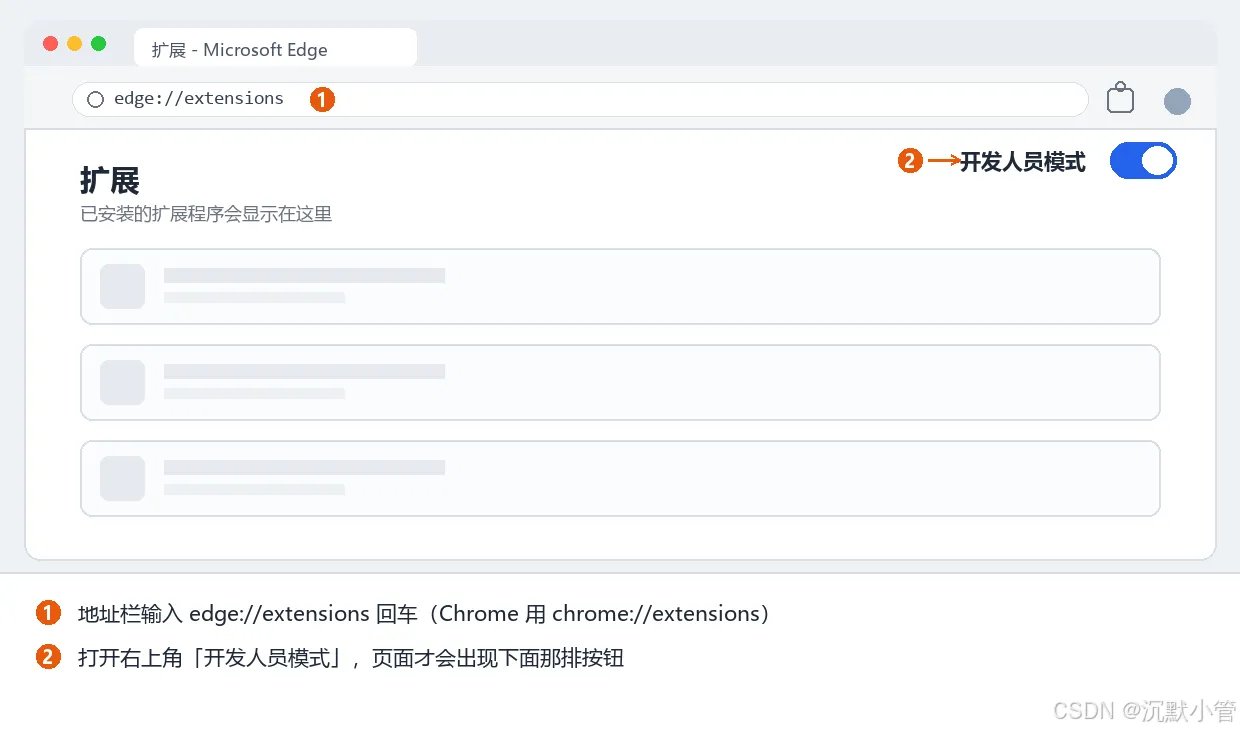
第 ② 步:打开「开发人员模式」
页面右上角有个「开发人员模式 / Developer mode」开关,把它打开。打开后,页面顶部才会出现一排灰色按钮——这是后面装扩展要用的。
第 ③ 步:点「加载解压缩的扩展」
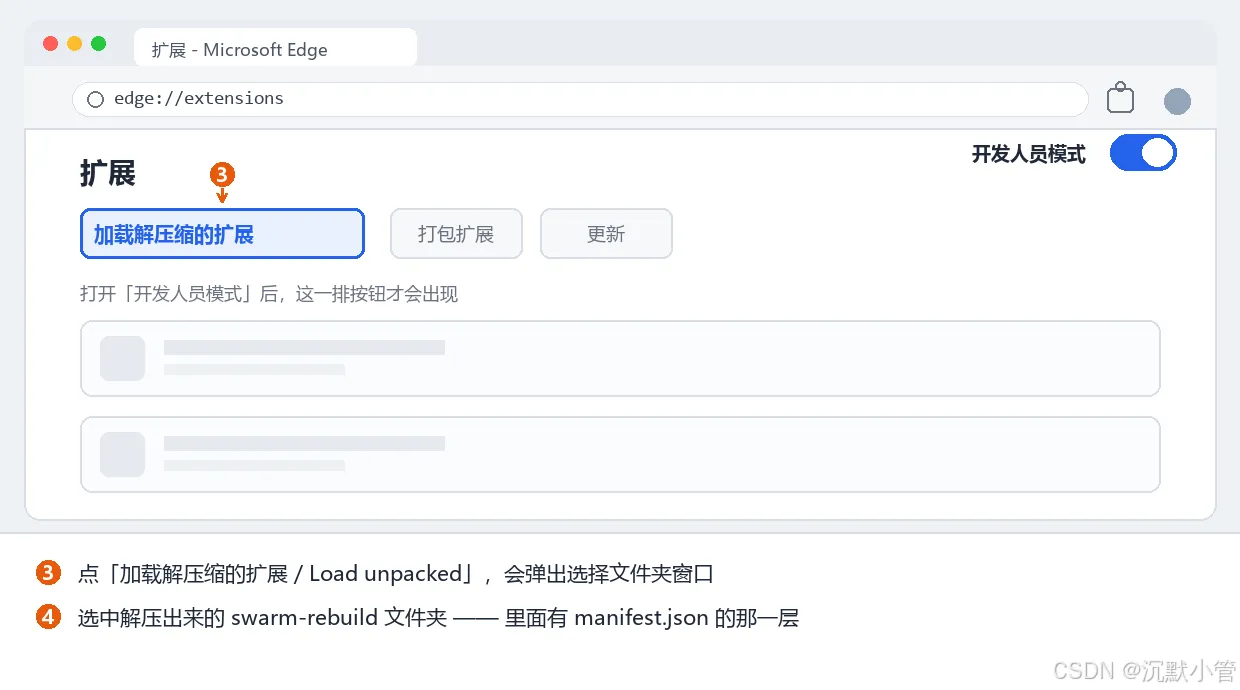
点完会弹出一个选择文件夹的窗口。
第 ④ 步:选中 swarm-rebuild 文件夹
这一步最容易出错,请对着下图选: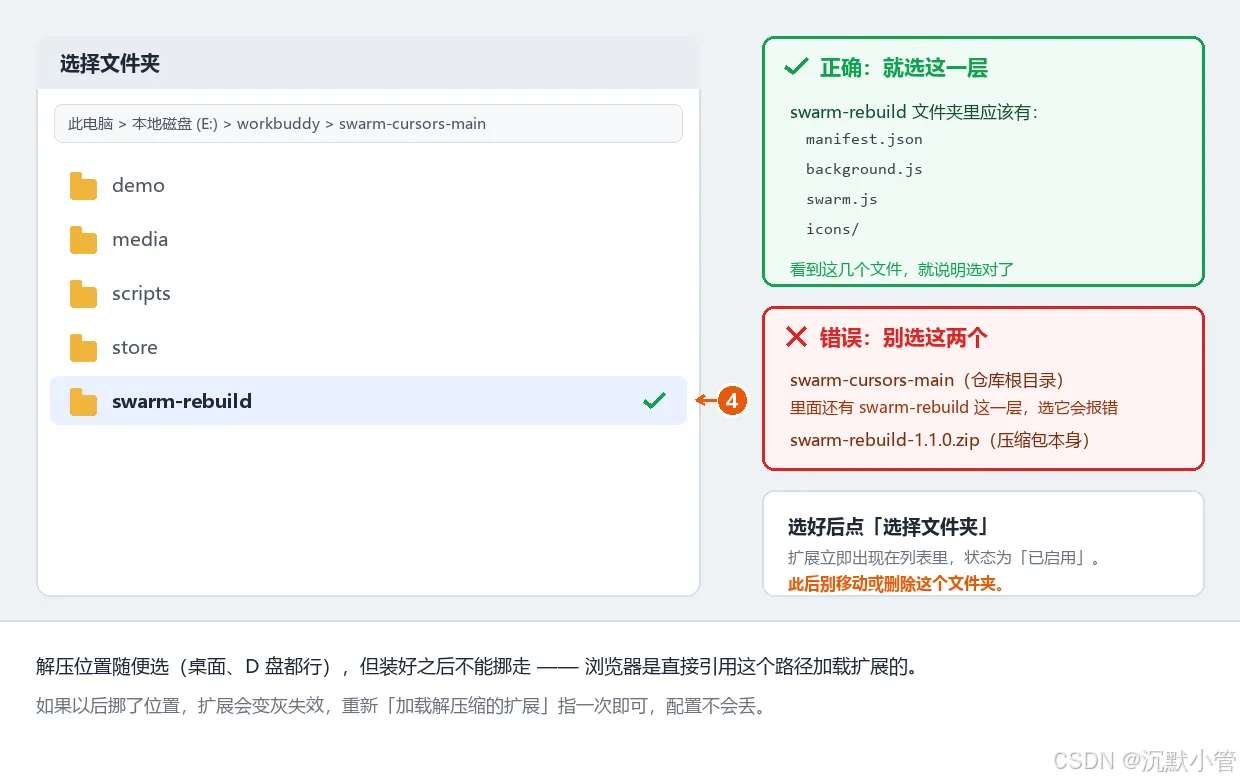
判断标准很简单:你选中的那个文件夹里,必须能直接看到 manifest.json 这个文件。
- ✅ 正确:
swarm-rebuild文件夹(里面有manifest.json、background.js、swarm.js、icons) - ❌ 错误:
swarm-cursors-main(这是仓库根目录,里面还套着一层) - ❌ 错误:
swarm-rebuild-1.1.0.zip(这是压缩包本身,不是解压后的文件夹)
选好后点「选择文件夹」,扩展立刻出现在列表里,状态显示为「已启用」。
⚠️ 装好后不要移动或删除这个文件夹——浏览器是直接引用这个路径加载扩展的。以后要是挪了位置,扩展会变灰失效,重新「加载解压缩的扩展」指一次即可,设置不会丢。
第 ⑤ 步:把图标固定到工具栏
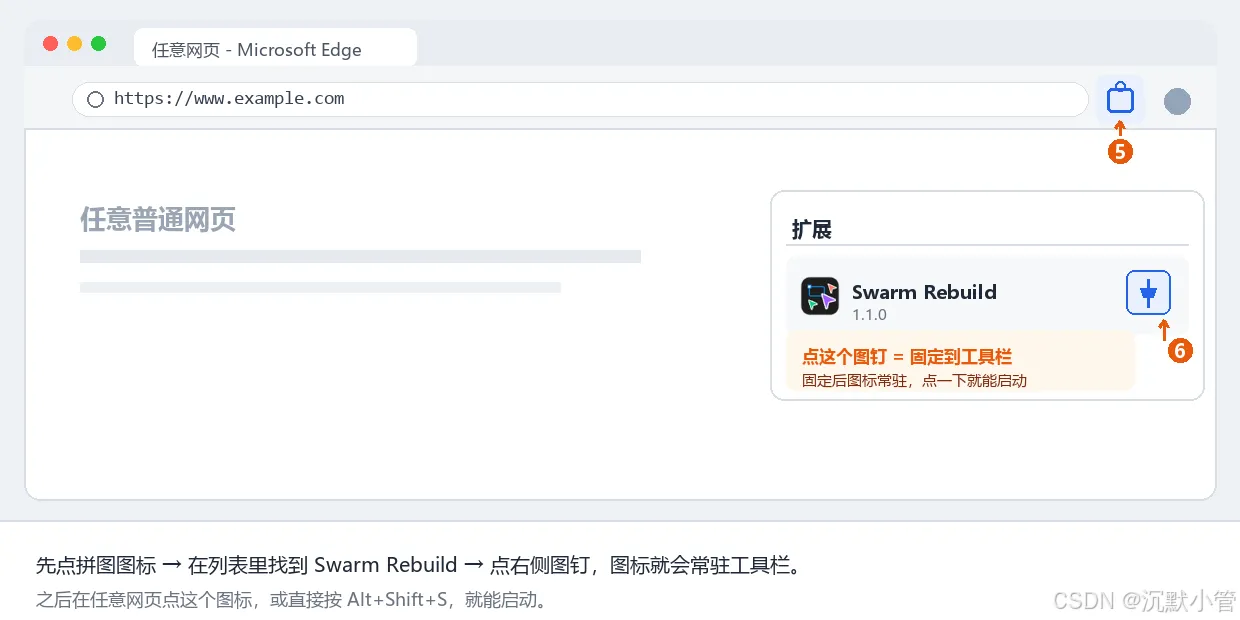
点浏览器右上角的拼图图标 → 在列表里找到 Swarm Rebuild → 点右侧的图钉。这样图标就会常驻工具栏,以后点一下就能启动。
方式二:Chrome 商店(最省事)
打开 https://chromewebstore.google.com/detail/swarm-rebuild/diaeaocnhdhbknkbfbnkjikfcgokainm → 点「添加至 Chrome」→ 固定图标。
商店版本要过审核,可能比仓库慢一两个版本。
方式三:自己从 GitHub 下载源码
仓库地址:https://github.com/DhvanilPatel/swarm-cursors
下载 zip 解压后,同样用「加载解压缩的扩展」选中里面的 swarm-rebuild/ 文件夹。
二、怎么用
启动
在任意普通网页上,点工具栏里的 Swarm Rebuild 图标,或直接按 Alt+Shift+S。
整个过程分 5 个阶段

关键在第 4 步:向下滚动才有进度。 光标是跟着你的滚动逐段施工的,你停着不动,它们就在那儿等着;你滚得越快,加入的光标越多(最多几十个)。
底部控制条
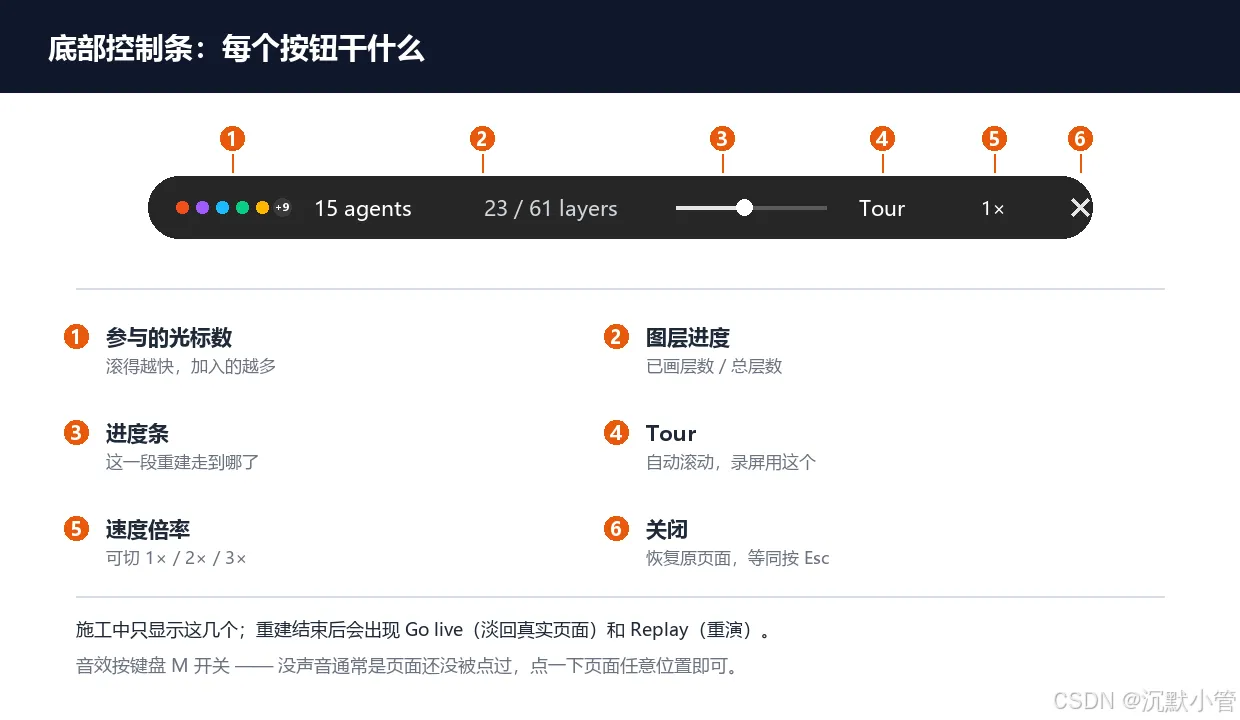
| 按钮 | 作用 |
|---|---|
光点头像 + 15 agents |
当前参与的光标数量,滚得快会变多 |
23 / 61 layers |
图层进度:已画好 / 总共要画多少个元素 |
| 进度条 | 这一段重建走到哪了 |
| Tour | 自动按光标跟得上的节奏滚动,录屏出片就用这个 |
| 1× | 播放速度,可切 1× / 2× / 3× |
| ✕ | 关闭,恢复原页面(等同按 Esc) |
重建结束后,控制条上还会多出两个按钮:
- Go live —— 淡回真实、可以点击的原始页面
- Replay —— 从头再演一遍
随时退出
按 Esc,或点控制条右侧的 ✕。不会留下任何残留,你的网页也不会被改动。
三、几个出片技巧
- 录屏就用 Tour:自动滚动和光标群同步,画面最稳,不会因为手滑滚太快而卡顿。
- 长页面先滚到底再启动:提前触发懒加载和滚动动画,重建出来的内容才完整,不会缺一块。
- 先用 3× 预览,满意再切 1× 正式录:省时间。
- 多试几次挑一版:每次的光标路径都带随机数,同一页面反复 Replay 效果都不一样。
四、常见问题
| 问题 | 原因与解决 |
|---|---|
点了图标没反应,图标显示红色 × |
当前是受保护页面(chrome:// 开头、扩展商店、PDF 查看器),浏览器不允许注入脚本。换普通网页再试 |
| 没有声音 | 浏览器自动播放策略锁了音频。先点一下页面任意处,或按 M 手动开关 |
| 图片位置是灰块 / 空白 | 图片需要浏览器重新加载;资源失效、需要登录、或首屏以下的视频和 iframe 会退化成占位符 |
| 长页面只重建了一部分 | 上限约 4000 个图层 / 40000px 高度,超出部分会截断 |
| 重建到一半不动了 | 它在等你滚动,往下滚就行(或点 Tour 让它自己滚) |
| Edge 能用吗 | 能。Edge、Brave 等 Chromium 内核浏览器都支持 |
| 想自己造一个测试页 | 仓库里的 demo/index.html 可以,但需要在扩展详情页打开「允许访问文件网址」 |
| 会不会泄露我的网页内容 | 不会。扩展里没有任何网络请求,也没有存储,快照只存在于当前标签页的内存里 |
