
一、写在前面:为什么你需要一台阿里云服务器?
在2026年,无论你是想搭建个人博客、部署小型网站、学习编程开发,还是运行电商店铺、数据分析项目,一台稳定可靠的阿里云服务器都是你迈入云端世界的第一步。相比传统的物理主机,阿里云服务器具备弹性扩展、按需付费、运维简便等诸多优势,尤其适合新手小白快速上手。
本篇教程将手把手带你完成从零开始购买阿里云服务器的全流程,涵盖账号注册、产品选型、配置下单、实例初始化等每一个关键环节。只要跟着操作,哪怕你完全没有任何服务器经验,也能轻松拥有一台属于自己的阿里云服务器。
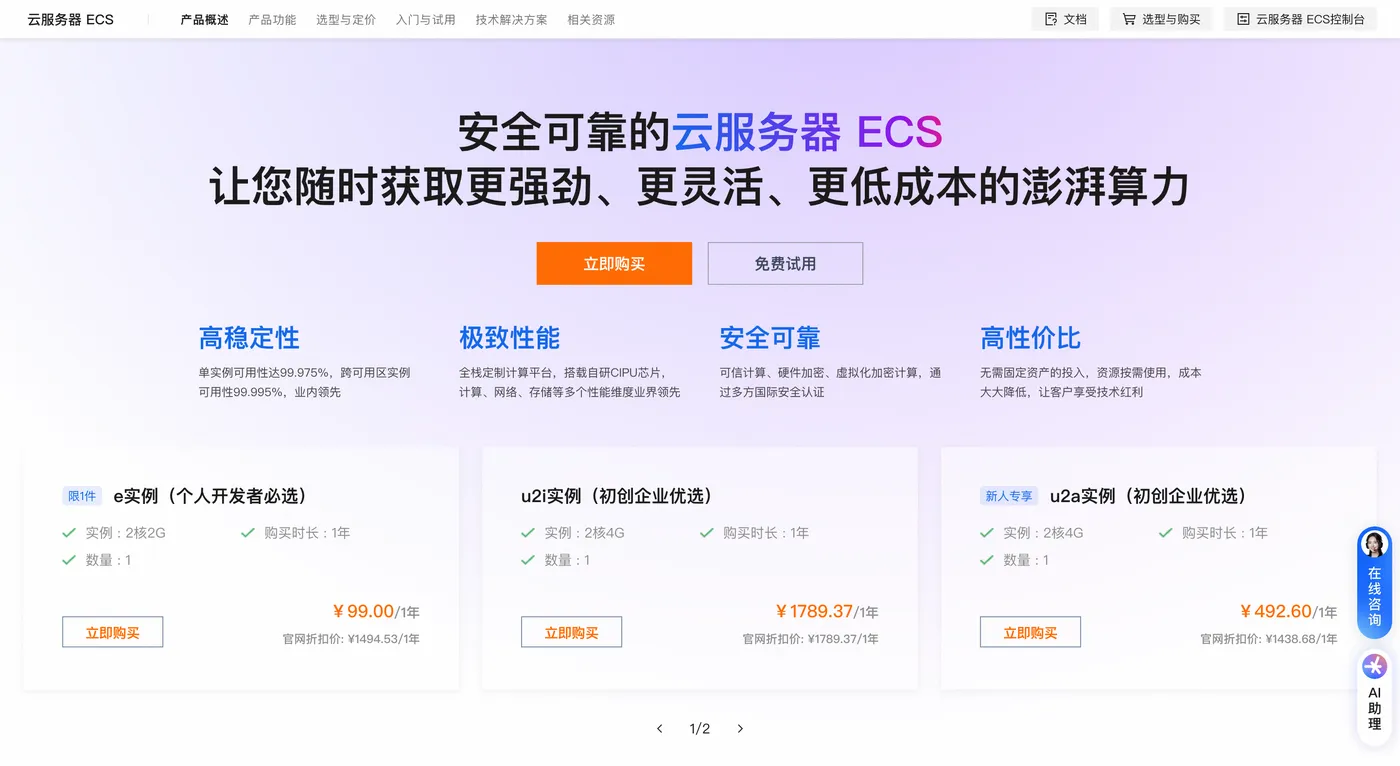
二、购买阿里云服务器前的准备工作
2.1 注册阿里云账号
要购买阿里云服务器,第一步自然是拥有一个阿里云账号。具体操作如下:
- 打开浏览器,访问阿里云官网(www.aliyun.com)。
- 点击页面右上角的"免费注册"按钮。
- 输入手机号码或邮箱地址,设置登录密码,完成短信或邮箱验证。
- 根据提示完成实名认证(需提供身份证或企业营业执照信息)。实名认证是购买阿里云服务器的必要前提,未实名的账号无法下单。
小贴士:建议使用手机号注册,方便后续接收验证码和账单通知。如果你是企业用户,建议注册企业账号,可享受更多阿里云服务器专属优惠政策。
2.2 了解阿里云服务器的计费模式
在正式选购阿里云服务器之前,你需要了解当前的计费方式。2026年,阿里云服务器主要提供以下几种付费模式:
| 计费模式 | 说明 | 适合人群 |
|---|---|---|
| 包年包月 | 预付一年或多年,单价更低 | 长期使用、业务稳定的用户 |
| 按量付费 | 按小时/秒计费,用多少付多少 | 短期测试、临时项目的用户 |
| 预留实例 | 一次性预付更长时间,折扣更大 | 有明确长期规划的用户 |
| 抢占式实例 | 价格极低,但可能被回收 | 学习、开发测试场景 |
新手小白建议先选择按量付费模式购买阿里云服务器,等熟悉操作后再转为包年包月以节省成本。
2.3 领取优惠券与新人福利
阿里云经常推出新人专属活动。在购买阿里云服务器前,记得:
- 登录阿里云官网"新人特惠"专区,领取满减券和折扣券。
- 关注阿里云官方公众号或社群,获取不定期发放的阿里云服务器优惠券。
- 新用户首次购买阿里云服务器,通常可享受1折起的超值优惠,最高可省数千元。
合理利用优惠,能让你以最低的成本拿到一台高性能的阿里云服务器。
三、阿里云服务器参数选型完全指南
这是整个教程中最核心的部分。选对参数,你的阿里云服务器才能发挥最大价值;选错参数,不是性能不够就是钱白花了。
3.1 选择地域(Region)
阿里云服务器的地域决定了服务器的物理位置,直接影响访问延迟。选择原则:
- 用户在哪里,就选哪里的地域。 例如你的访客主要在中国大陆,就选"华东1(杭州)""华南1(深圳)"等国内节点。
- 如果面向海外用户,可选择"香港""新加坡""美国(硅谷)"等海外地域的阿里云服务器。
- 新手建议首选"华东1(杭州)"或"华南1(深圳)",这两个地域的阿里云服务器网络质量稳定、资源丰富。
3.2 选择实例规格(CPU与内存)
实例规格是阿里云服务器的"心脏"。2026年,阿里云推出了多代升级的实例系列,常见的有:
| 系列 | 定位 | 适合场景 | 推荐新手配置 |
|---|---|---|---|
| ecs.g7系列(通用型) | 均衡型,性价比高 | 网站、轻量应用 | 2核4G |
| ecs.c7系列(计算型) | CPU性能强 | 高计算需求场景 | 2核4G |
| ecs.r7系列(内存型) | 大内存 | 数据库、缓存 | 4核8G |
| ecs.i4系列(突发性能型) | 入门级,便宜 | 学习、测试 | 1核2G |
新手小白推荐:先购买一台 2核4G 的阿里云服务器,这是大多数入门场景的黄金配置,足以跑博客、小型网站和学习项目。
3.3 选择操作系统(镜像)
购买阿里云服务器时需要选择系统镜像。常见选择:
- CentOS 7.9 / Alibaba Cloud Linux 3: 适合服务器端开发,命令行操作友好。
- Ubuntu 22.04 LTS: 社区活跃,文档丰富,新手友好。
- Windows Server 2022: 适合需要图形界面或.NET开发的用户(需额外付费)。
- Debian 12: 轻量稳定,适合进阶用户。
新手建议选择 Alibaba Cloud Linux 3 或 Ubuntu 22.04,这两个系统配合阿里云服务器的官方文档,上手最快。
3.4 选择存储类型与容量
阿里云服务器的存储分为:
- 系统盘: 一般40GB~100GB SSD云盘,随实例赠送。
- 数据盘: 可额外购买,用于存储网站文件、数据库等。建议起步至少 40GB ESSD云盘。
2026年的阿里云服务器默认标配高效云盘(ESSD),读写速度远超传统云盘,无需额外升级。
3.5 选择网络带宽
带宽决定了你的阿里云服务器的访问速度。常见选项:
- 1Mbps~5Mbps: 适合个人博客、展示型网站。
- 5Mbps~10Mbps: 适合中小型应用、有一定流量的网站。
- 按量计费带宽(灵活): 新手推荐这种方式,按实际流量付费,避免浪费。
如果你不确定需要多少带宽,建议先选 按使用流量计费(1Mbps起步),后续可随时在控制台升级阿里云服务器的带宽。
四、2026新版阿里云服务器购买详细步骤
下面进入实操环节,一步一步教你如何在阿里云控制台购买阿里云服务器。
步骤1:登录阿里云控制台
打开阿里云官网,登录你的账号,点击右上角"控制台",进入管理后台。
步骤2:进入云服务器ECS购买页面
在控制台首页,找到"云服务器ECS"产品(这就是阿里云服务器的官方产品名),点击"创建实例"或"购买"按钮。
步骤3:基础配置
系统会引导你依次完成以下设置:
- 选择付费模式: 包年包月 / 按量付费。
- 选择地域: 推荐华东1(杭州)。
- 选择实例规格: 勾选 ecs.g7.large(2核4G)或适合你的规格。
- 选择镜像: Alibaba Cloud Linux 3 或 Ubuntu 22.04。
- 选择存储: 系统盘40GB(默认),可勾选增加数据盘。
- 选择网络类型: 默认专有网络(VPC),公网带宽选择按使用流量。
步骤4:网络与安全组配置
这一步非常关键!安全组相当于阿里云服务器的"防火墙",需要开放必要的端口:
- 22端口(SSH): 远程连接Linux服务器必须开放。
- 80端口(HTTP): 搭建网站需要。
- 443端口(HTTPS): 安全访问网站需要。
- 3389端口(RDP): 如果选了Windows系统需要。
注意: 不要为了方便把所有端口(0-65535)都开放,这样会让你的阿里云服务器面临安全风险!只开放必要端口即可。
步骤5:设置登录凭证
- 密码方式: 设置一个包含大小写字母+数字+特殊字符的强密码(至少12位)。
- 密钥对方式: 更安全,适合有一定基础的用户。新手推荐用密码登录。
步骤6:确认订单并支付
检查所有配置无误后,点击"确认订单"。系统会显示总价,确认使用优惠券后,选择支付方式(支付宝、微信、银行卡等)完成付款。
付款成功后,你的阿里云服务器就开始创建了,通常几分钟内即可完成。
五、阿里云服务器实例初始化实操
购买成功只是开始,接下来你需要对阿里云服务器进行初始化配置,让它真正跑起来。
5.1 查看实例状态
回到控制台,在"云服务器ECS"→"实例"列表中,找到你刚购买的阿里云服务器。当状态显示为"运行中",说明实例已经创建成功。
5.2 远程连接阿里云服务器
连接方式取决于你选择的操作系统:
Linux系统(推荐使用SSH连接):
- 在实例详情页点击"远程连接",选择"Workbench远程连接"(浏览器直接连接,无需额外软件)。
- 或者在本地电脑使用终端/SSH工具,输入命令:
ssh root@你的公网IP地址 - 输入密码后即可进入阿里云服务器的命令行界面。
Windows系统:
- 使用Windows自带的"远程桌面连接"(mstsc)。
- 输入阿里云服务器的公网IP地址,连接后输入用户名和密码。
5.3 基础环境初始化
成功连上阿里云服务器后,建议按以下顺序完成初始化:
1、 更新系统包
# Alibaba Cloud Linux / CentOS
yum update -y

# Ubuntu
apt update && apt upgrade -y
2、 安装基础工具
yum install -y vim wget curl git net-tools # CentOS系
apt install -y vim wget curl git net-tools # Ubuntu系
3、 配置防火墙(firewalld/ufw)
# 开启常用端口
firewall-cmd --permanent --add-port=80/tcp
firewall-cmd --permanent --add-port=443/tcp
firewall-cmd --permanent --add-port=22/tcp
firewall-cmd --reload
4、 修改SSH默认端口(提升安全性)
vim /etc/ssh/sshd_config
# 将 Port 22 改为其他端口,如 Port 22222
systemctl restart sshd
5、 创建普通用户(不要一直用root)
useradd -m yourusername
passwd yourusername
usermod -aG wheel yourusername
5.4 部署你的第一个应用
初始化完成后,你可以开始在阿里云服务器上部署应用了。以下是几个常见的新手实践:
部署Nginx + 静态网站
yum install -y nginx # 或 apt install nginx
systemctl start nginx
systemctl enable nginx
# 将网站文件放到 /usr/share/nginx/html/ 目录
部署Node.js应用
curl -fsSL https://rpm.nodesource.com/setup_20.x | bash -
yum install -y nodejs
# 上传代码,用pm2管理进程
npm install -g pm2
pm2 start app.js
搭建WordPress博客
yum install -y httpd mariadb-server php php-mysqlnd
systemctl start httpd mariadb
mysql_secure_installation
# 下载WordPress,配置数据库,完成安装
六、购买阿里云服务器后的重要注意事项
6.1 定期备份数据
阿里云服务器虽然稳定,但数据安全始终要自己负责。建议:
- 开启阿里云的"自动快照策略",定期为阿里云服务器创建磁盘快照。
- 重要数据定期导出备份到对象存储OSS(阿里云的云存储服务)。
6.2 监控资源使用情况
登录控制台,在"云监控"中查看阿里云服务器的CPU、内存、带宽使用率。如果资源不足,可以随时在线升级实例规格(阿里云服务器支持在线变配,无需关机重启)。
6.3 注意续费与到期提醒
- 包年包月的阿里云服务器到期前会收到续费提醒,请及时续费避免实例被释放。
- 按量付费的阿里云服务器只要账户有余额就会持续运行,但要注意控制费用。
- 建议开启"自动续费"功能,防止因遗忘导致业务中断。
6.4 安全防护不能忽视
- 定期修改阿里云服务器的登录密码。
- 不要在服务器上存放敏感信息(如数据库密码明文)。
- 可开启阿里云的"安全中心"服务,为你的阿里云服务器提供免费的基础安全防护。
- 及时安装系统安全补丁,防范漏洞攻击。
七、常见问题解答(FAQ)
Q1:新手第一次买阿里云服务器,选哪个配置最合适?
A:推荐 2核4G、1Mbps带宽、40GB系统盘、Alibaba Cloud Linux 3,按量付费起步,足够学习和搭建小型项目。
Q2:阿里云服务器可以更换操作系统吗?
A:可以。在控制台中选择"更换操作系统"(重装),但会清空数据盘,请提前备份。
Q3:我买的阿里云服务器可以搭建多个网站吗?
A:完全可以。一台阿里云服务器可以通过Nginx/Apache虚拟主机或Docker部署多个网站或应用。
Q4:阿里云服务器的数据会丢失吗?
A:只要你正常使用并做好备份,数据不会丢失。但如果欠费超过一定时间,实例会被释放,数据将无法恢复。
Q5:买了阿里云服务器后不会用怎么办?
A:阿里云官方提供了丰富的文档和视频教程。搜索"阿里云服务器新手教程"即可找到大量学习资源。
八、总结
到这里,你已经完整掌握了2026年购买阿里云服务器的全套流程:从账号注册、领取优惠,到参数选型、下单支付,再到实例初始化和基础运维。
回顾一下关键步骤:
- ✅ 注册并实名认证阿里云账号
- ✅ 领取新人优惠券
- ✅ 选择合适的地域、规格、系统镜像
- ✅ 配置安全组和带宽
- ✅ 下单购买阿里云服务器
- ✅ 远程连接并完成初始化
- ✅ 部署应用、做好备份和安全防护
阿里云服务器是你踏入云计算世界的最佳起点。不要怕犯错,多动手、多实践,你很快就能从"新手小白"成长为熟练运维阿里云服务器的高手。
现在就去阿里云官网,开启你的第一台阿里云服务器之旅吧!
