
对于刚接触云计算的个人开发者、在校学生以及小型技术爱好者来说,直接付费购买云服务器存在一定试错成本。阿里云面向新用户群体开放免费试用权益,能够零成本体验ECS云服务器与轻量应用服务器,用来做代码调试、个人项目测试、小型网站搭建、学习Linux命令等场景,是入门云计算非常理想的途径。但很多新手在领取过程中,常常会遇到资格不通过、开通之后意外扣费、服务器无法远程连接、试用期到期忘记释放资源等各类问题。本文完整梳理从账号准备、资格校验、实例申领、远程登录、命令行实操、安全配置,再到到期资源释放全流程,同时整理大量高频踩坑点,附带可直接复制执行的命令,帮助大家安全稳妥拿到免费服务器资源,规避不必要的账单风险。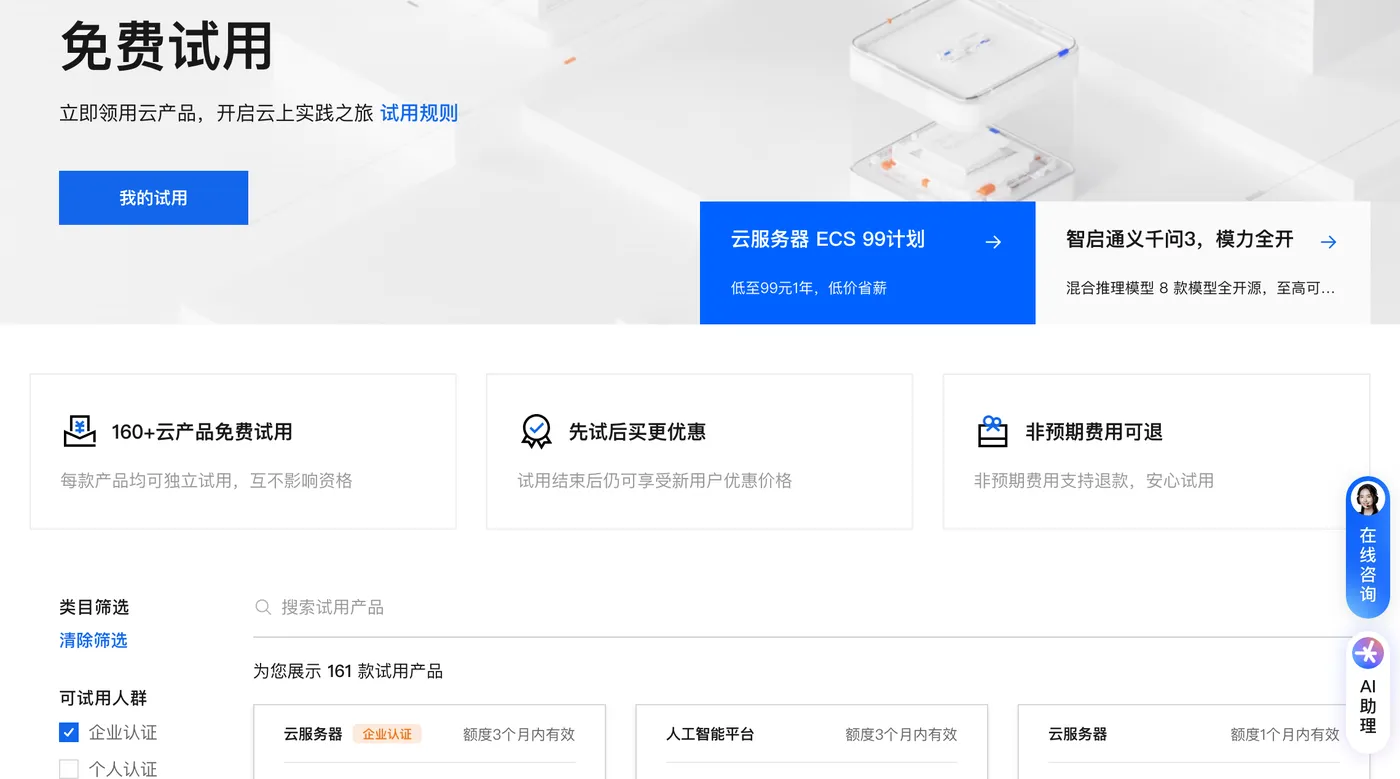
想要领取免费服务器,首先要明确免费试用的准入规则,并不是注册账号就可以直接领取资源,平台会设置多重校验条件,只有全部条件满足,访问阿里云免费试用中心,“立即试用”按钮才会处于可点击状态。第一点,账号必须完成实名认证,分为个人实名认证与企业实名认证两种模式,个人普通用户选择个人认证即可,支持支付宝扫码授权与人脸识别两种方式,提交之后大部分情况即时审核完成,少数情况最长会等待1‑3个工作日。第二点,账号不能存在欠费记录,如果历史账号有欠费账单,需要先结清欠费,才能够参与试用活动。第三点,产品新用户限制,同一个用户身份,针对同一款云服务器产品,免费试用权益只能申领一次,系统会通过身份证、手机号、支付账号、设备信息做同人判定,不要尝试注册多个账号反复薅取权益,会直接导致全部账号失去试用资格。第四点,RAM子账号不支持参与免费试用,必须使用主账号进行操作。
除了通用的新用户免费试用,还有专门面向在校高校学生的权益计划,访问在校高校学生的权益计划,完成学生身份认证之后,除基础免费时长之外,还可以通过完成云产品学习实验、线上认证考试,进一步延长免费服务器使用周期,适合计算机相关专业的学生做课程作业、项目练习使用。学生认证需要学信网可查询到有效的在籍学籍信息,个人实名认证信息与学生身份信息必须保持一致,学籍状态异常会直接造成认证失败。
很多新手容易产生误解,免费不等于全部资源无限免费。免费试用权益 只限定指定的实例规格、系统盘大小、带宽上限。一旦手动升级vCPU、内存、扩容数据盘、调高公网带宽,或者使用快照、负载均衡等不在免费范围内的附属产品,超出的资源会按照按量付费模式产生账单,这也是绝大多数人莫名其妙被扣费的核心原因。在正式申领之前,一定要把这些规则理解清楚,避免测试变成付费。
第一步:账号注册与实名认证操作
打开阿里云官方站点,使用手机号或者支付宝扫码完成账号注册登录,进入账号中心页面,找到实名认证入口。个人认证优先选择支付宝授权认证,操作最为简便,跳转支付宝页面完成授权扫脸,就可以完成实名认证。认证完成之后,可以进入免费试用中心页面,浏览全部可以免费体验的云产品。
如果是学生身份,需要额外进入学生权益页面提交学生认证,填写学籍相关信息,等待学籍校验通过。这里需要注意,学生认证和普通个人试用是两套权益,二者可以叠加,但依然受同人规则约束,同一个身份信息不能重复多次领取。
完成认证之后,在免费试用中心页面找到云服务器ECS对应的产品卡片,如果按钮置灰,鼠标悬浮在按钮上,页面会直接提示不符合试用的具体原因,按照提示逐项解决问题即可,常见提示包含未完成实名认证、账号存在欠费、非产品新用户等情况。
第二步:免费服务器实例参数配置与申领开通
点击ECS产品卡片的立即试用按钮,进入实例配置页面,这里的参数选择直接决定是否可以正常享受免费权益,每一项都不能随意修改。地域与可用区,优先选择网络延迟较低的地域,例如华北、华东地域,注意部分地域不开放免费试用资源,页面无法选择的地域直接跳过。实例规格不要手动自定义,直接选用卡片默认提供的免费规格,个人新用户一般为1核2G配置,企业认证新用户会给到更高规格,不要手动升降配,一旦变更规格,免费抵扣就会失效。
操作系统镜像,优先选择Alibaba Cloud Linux 3或者Ubuntu官方镜像,部分自定义镜像、Windows镜像不在免费试用支持范围内,选错镜像会出现创建成功但是无法抵扣费用的问题。系统盘选择页面默认给到的免费磁盘容量,不要额外增加数据盘。网络与安全组是重中之重,安全组需要手动放行22端口用于SSH远程登录,80、443端口用于web服务,入方向授权对象设置为0.0.0.0/0方便测试,正式业务环境建议限制为自己的公网IP。付费模式必须确认选择“免费试用”模式,不要误勾选按量付费。
全部参数核对无误,勾选服务协议,点击立即试用,等待1‑3分钟,后台完成实例创建。实例创建成功之后,可以进入ECS控制台的实例列表,就能看到刚刚开通的免费服务器实例,记录下公网IP地址,后续远程登录会用到。
重要提示:实例创建完成之后,务必重置实例登录密码,控制台实例详情页面选择重置实例密码,设置root账号密码。不要使用弱密码,防止服务器被暴力扫描入侵。
第三步:SSH远程连接服务器,Linux命令实操
实例创建完成,拿到公网IP和root密码之后,就可以远程登录服务器做操作。Windows系统可以使用PowerShell、Xshell,MacOS直接使用自带终端工具。基础SSH登录命令如下,将示例IP替换为你的实例公网IP:
ssh root@120.xx.xx.xx
回车之后输入刚刚重置的root密码,密码输入的时候屏幕不会显示字符,输入完成回车,看到命令提示符,代表登录服务器成功。
登录成功之后,我们执行几条基础命令,验证服务器运行状态。查看操作系统版本:
cat /etc/os-release
查看CPU与内存资源占用情况:
free -h
top
查看磁盘分区使用情况:
df -h
更新系统软件源,这是拿到新服务器之后建议执行的第一条运维命令:
yum update -y
如果你的镜像是Ubuntu系统,则使用apt更新命令:
apt update && apt upgrade -y
很多新手会遇到SSH连接超时、连接被拒绝的报错,百分之八十以上的情况都是安全组没有放行22端口,回到ECS控制台安全组规则,检查入方向TCP 22端口是否开放。还有一部分是本地网络问题,可以执行下面命令在本地终端测试网络连通性,替换为你的服务器公网IP:
ping 120.xx.xx.xx
ping测试不通,优先排查安全组、实例是否处于运行状态。
第四步:实例状态查看、监控与预算告警配置
免费服务器开通之后,一定要养成查看资源状态的习惯,同时配置消费告警,把扣费风险降到最低。除了控制台网页操作,阿里云也提供命令行工具aliyun‑cli,可以在本地电脑操作管理ECS实例,先完成cli工具的安装配置。以Linux/macOS本地环境安装为例:
curl -fsSL https://aliyuncli.alibabacloud.com/install.sh | bash
安装完成之后,配置访问密钥AccessKey,密钥在阿里云账号AccessKey管理页面生成,不要把密钥泄露给其他人。配置完成后,使用命令行查看当前账号下ECS实例列表:
aliyun ecs DescribeInstances
执行这条命令,会以JSON格式返回实例的实例ID、公网IP、实例状态、地域等全部信息,方便批量管理服务器。
强烈建议进入费用与成本控制台,开启预算告警,设置小额消费提醒,一旦账号产生任何账单,会收到短信通知。同时进入【我的试用】页面,可以看到当前免费实例的到期时间,开启额度用完即停功能,当免费资源耗尽,实例自动停止,避免持续产生按量计费账单。千万不要以为服务器关机就不会产生费用,ECS实例只要不做释放操作,即便处于停止状态,磁盘资源依旧会占用资源,部分场景依旧会计费,这是非常高频的踩坑点。
第五步:试用期到期资源释放操作教程
免费试用是有固定时长限制的,到时间之后免费权益自动失效。如果不再继续使用这台服务器,一定要手动释放实例资源,仅仅关机远远不够。网页控制台操作路径:ECS实例列表,选中目标实例,更多操作,实例状态,释放实例,确认释放之后,服务器、系统盘全部资源销毁。
如果你习惯使用aliyun‑cli命令行释放实例,拿到实例ID之后执行释放命令,实例ID从DescribeInstances返回结果中获取:
aliyun ecs DeleteInstance --InstanceId i‑xxxxxx --Force true
警告:执行释放命令之后,磁盘内部全部数据会彻底清除,无法找回,释放前务必做好重要数据备份。
高频问题排查与完整避坑指南
- 点击立即试用按钮灰色无法点击:核对实名认证状态、账号是否欠费,确认这个身份没有曾经申领过同产品免费试用,同人多账号会直接拦截资格。
- 明明领了免费服务器,却收到扣费账单:检查是否手动升级CPU内存、增加数据盘、调高带宽;确认付费模式是否误选为按量付费;检查是否试用期结束没有释放实例继续保留资源;检查是否开通快照、安全增值等额外付费服务。
- SSH连不上服务器:优先检查安全组放行22端口;确认实例处于运行中状态;确认登录账号密码正确;本地网络防火墙没有拦截出站端口。
- 学生认证失败:核对学信网学籍状态,休学、已经毕业学籍会无法通过认证;个人实名认证信息和学籍实名信息需要完全一致。
- 免费实例数据备份提醒:免费试用的磁盘资源不提供自动快照备份,测试产生的重要代码、文件,需要自己手动下载保存,实例释放或者到期,磁盘数据直接销毁。
免费服务器适合场景与不适合场景说明
免费服务器资源规格有限,适合个人学习Linux命令、练习部署小型测试项目、调试代码脚本、搭建个人测试博客、做云技术学习实验。严禁直接用于正式对外生产业务,免费实例的SLA服务保障等级低,带宽、性能存在限制,同时平台试用协议不允许将试用资源用于商业生产环境。
对于学生群体,拿到基础免费实例之后,可以按照平台指引完成指定云产品实验任务,通过线上认证考试,就可以申请延长免费使用周期,非常适合高校做云计算课程实践。
很多新手会把免费服务器想象成可以无限使用的资源,实际它的核心定位是体验试用,帮助大家熟悉云服务器的操作逻辑。在使用全程,建议定期进入我的试用页面查看到期时间,设置日历提醒,临近到期时间,要么转为付费正式实例,要么彻底释放资源,杜绝意外扣费。
整体整套流程,从账号认证、申领实例、远程登录、命令调试,再到到期释放,每一个环节都有对应的注意点。按照本文步骤操作,搭配消费告警的配置,就可以安全零成本体验云服务器,完成自己的技术学习与项目测试。云计算的学习,动手实操是最好的方式,免费试用权益,就是入门上云最好的跳板。
