
五、图标优化
5.1 问题现象
Material UI图标库(@mui/icons-material)包含超过2000个Material Design图标。如果使用不当,会导致严重的性能问题。有报告显示,错误导入方式可能导致10MB的额外资源加载,Lighthouse评分降至26分。
https://oieaw.cn/xiangjicanshu.html
5.2 正确做法:按需导入
// ❌ 错误:全量导入(会导致打包所有图标)
import * as Icons from '@mui/icons-material';

// ✅ 正确:只导入实际使用的图标
import AccessAlarmIcon from '@mui/icons-material/AccessAlarm';
import ThreeDRotation from '@mui/icons-material/ThreeDRotation';
import DeleteIcon from '@mui/icons-material/Delete';
import SendIcon from '@mui/icons-material/Send';
5.3 性能对比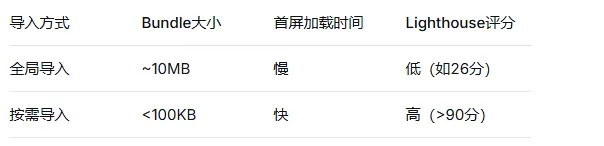
按需导入的优势:仅打包实际使用的图标,显著减小bundle体积,提升应用加载速度,改善Lighthouse评分。
5.4 动态导入(高级用法)
对于需要大量图标但又不确定具体使用哪些的场景,可以考虑动态导入:
const IconComponent = React.lazy(() =>
  import('@mui/icons-material').then(module => ({
    default: module[iconName]
  }))
);
六、最佳实践
6.1 主题稳定性原则
Material UI的主题可能会随时间更新,包括字体、字体大小、边框厚度、颜色、间距等都可能发生变化。为了构建能够抵抗未来主题更改的UI,建议遵循以下原则:
https://oieaw.cn/sheyinggoutu.html
尽可能少地覆盖默认样式
默认样式经过精心设计,能够适应大多数场景。不必要的覆盖会增加维护负担。使用语义排版
使用具有适当variant的Typography或Link,而不是直接使用排版HTML元素(、、
等)。
使用预设大小
在按钮上使用size="small",在图标上使用fontSize="small",而不是指定像素大小。首选语义颜色
使用error或primary而不是明确的颜色代码。尽可能少地编写CSS
编写语义标记。例如,在Typography实例上使用paragraph属性来控制段落间距。
6.2 TypeScript集成
Material UI v5+提供完整的TypeScript类型定义,无需额外安装@types/material-ui。
import { Theme, SxProps } from '@mui/material/styles';

interface MyComponentProps {
  sx?: SxProps<Theme>;
}

const MyComponent: React.FC<MyComponentProps> = ({ sx }) => {
  return <Box sx={sx}>内容</Box>;
};
6.3 避免样式冲突
Material UI v5与v4不可混用。@material-ui/和@mui/包不可共存,否则将引发样式冲突与组件行为异常。
6.4 响应式设计
Material UI提供了useMediaQuery钩子,用于响应式设计:
import * as React from 'react';
import { useMediaQuery } from '@mui/material';
import { useTheme } from '@mui/material/styles';

function ResponsiveComponent() {
  const theme = useTheme();
  const isMobile = useMediaQuery(theme.breakpoints.down('sm'));

  return (
    <div>
      {isMobile ? '移动端布局' : '桌面端布局'}
    </div>
  );
}
Material UI以其谷歌Material Design品质、完善的可访问性支持和活跃的社区生态,正在成为React企业级应用开发的首选。希望本文能成为你系统掌握Material UI的实用指南,助你在前端开发的道路上更加游刃有余。
来源:
https://oieaw.cn/



