
在数字化办公与智能交互场景中,OpenClaw(原Moltbot、Clawdbot)的功能扩展性备受关注。本文将详细拆解OpenClaw的完整部署流程,并聚焦通过Tailscale构建安全网络隧道,实现Linux服务器部署的OpenClaw网关与Mac设备互联,进而管理Mac端iMessage的具体操作,全程遵循原有技术逻辑与操作细节,确保信息的准确性与实用性。

一、整体架构说明
本次实现的核心架构是基于Linux系统部署OpenClaw网关,借助Tailscale搭建安全的私有网络(tailnet),使Linux服务器与Mac设备形成局域网互联,最终通过OpenClaw网关实现对Mac端iMessage的远程管理。具体架构流程如下:
- 核心组件交互:
- 网关主机(Linux/虚拟机):部署Clawdbot网关,配置iMessage相关通道参数,通过SSH协议(用于imsg rpc通信)和SCP协议(用于附件传输)与Mac设备交互;
- Mac设备:需登录Messages应用(即iMessage),开启远程登录功能,作为iMessage的实际运行载体;
- Tailscale网络:构建安全隧道,使Linux服务器与Mac设备处于同一虚拟局域网,通过主机名或100.x.y.z网段的私有IP实现互联互通;
- 用户交互:用户通过登录网关主机(user@gateway-host),借助OpenClaw发起指令,间接操控Mac端iMessage执行发送消息等操作。
架构示意图如下:
┌──────────────────────────────┐          SSH (imsg rpc)          ┌──────────────────────────┐
│ Gateway host (Linux/VM)      │──────────────────────────────────▶│ Mac with Messages + imsg │
│ - clawdbot gateway           │          SCP (attachments)        │ - Messages signed in     │
│ - channels.imessage.cliPath  │◀──────────────────────────────────│ - Remote Login enabled   │
└──────────────────────────────┘                                   └──────────────────────────┘
              ▲
              │ Tailscale tailnet (hostname or 100.x.y.z)
              ▼
        user@gateway-host
二、OpenClaw部署前期准备
(一)硬件与系统要求
- 服务器端:需使用Linux操作系统的虚拟机或物理服务器,推荐内核版本为5.10及以上(如Linux 5.10.134-19.2.al8.x86_64),确保系统兼容性;服务器内存需满足2GiB及以上,保障OpenClaw网关与Tailscale服务稳定运行。
- Mac设备端:需运行macOS Monterey 12.0及以上版本(如macOS 15.1.1、macOS 26.2.0等),满足Tailscale安装与运行要求;同时需确保设备已登录iMessage账号,且网络环境稳定。
(二)软件与账号准备
- 必备软件:Tailscale客户端(分别用于Linux服务器和Mac设备)、OpenClaw(Clawdbot)相关组件、SSH工具(系统自带或第三方工具);
- 账号注册:需在Tailscale官方平台完成注册,用于创建私有网络(tailnet),管理关联设备;Mac设备需拥有有效的Apple ID,用于登录iMessage和Tailscale。
(三)网络环境要求
- Linux服务器与Mac设备需具备稳定的互联网连接,确保Tailscale注册、安装及设备互联过程不受网络中断影响;
- 需开放必要的网络端口(如SSH默认端口22),确保服务器与Mac设备之间的协议通信正常;
- 避免使用存在严格网络限制的环境(如部分企业内网、受限校园网),防止Tailscale隧道构建失败。
三、详细部署与配置步骤
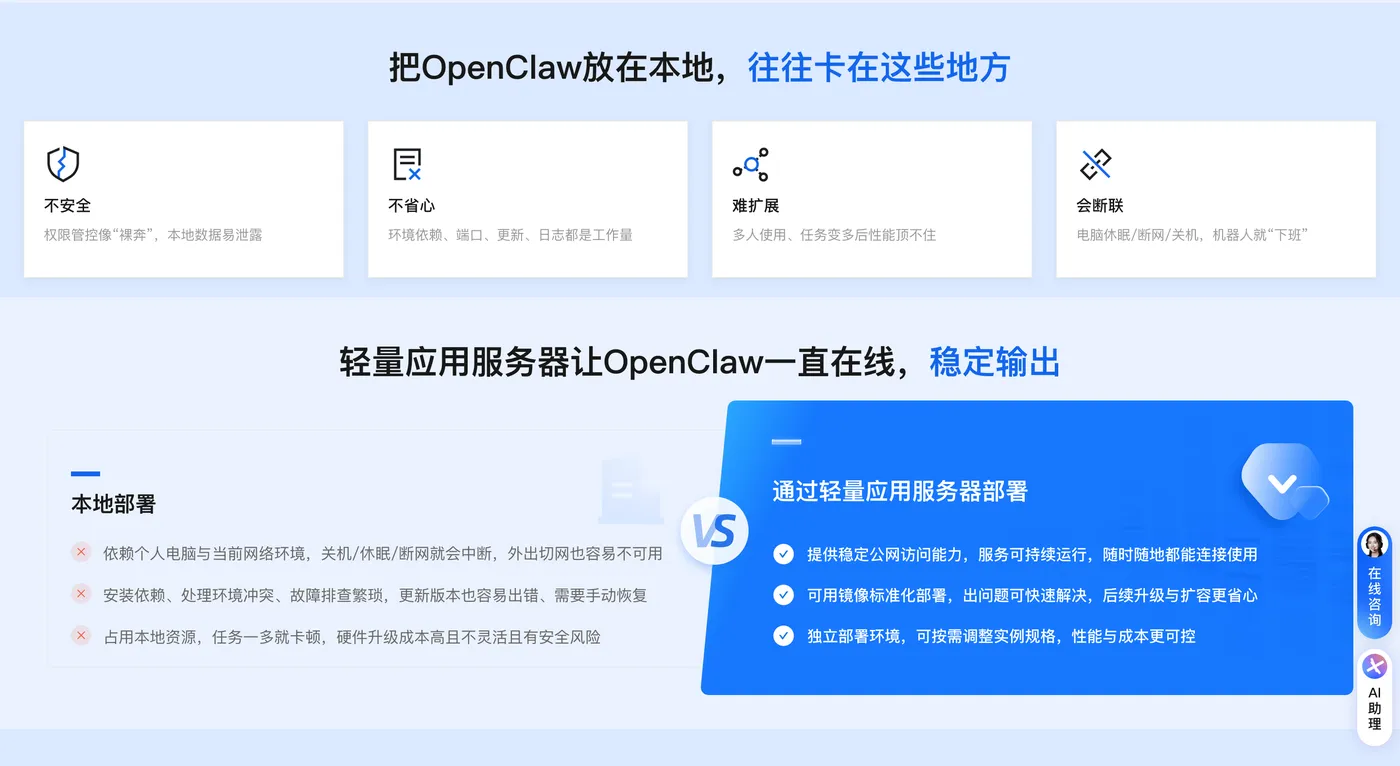
阿里云上线了轻量应用服务器一键部署 OpenClaw(原Clawdbot) 教程:https://www.aliyun.com/activity/ecs/clawdbot,【一键部署】更方便快捷。
(一)Tailscale配置:构建安全网络隧道
Tailscale是实现Linux服务器与Mac设备互联的核心工具,需按以下步骤完成两端配置:
1. Tailscale账号注册
访问Tailscale官方网站,点击“Get started - it's free!”完成账号注册,注册过程需填写必要信息(如邮箱),并完成验证。注册成功后,进入Tailscale管理控制台(Admin console),可查看设备管理、网络设置等功能模块。
2. Mac设备端Tailscale安装与配置
- 下载安装:
- 访问Tailscale官方下载页面(https://tailscale.com/download),选择macOS版本下载;也可通过Mac App Store搜索“Tailscale”进行安装;
- 安装完成后,确认设备满足系统要求(macOS Monterey 12.0及以上),否则可能导致功能异常。
- 启动与登录:
- 打开终端,执行以下命令启动Tailscale:
/Applications/Tailscale.app/Contents/MacOS/Tailscale up; - 执行命令后,按提示登录已注册的Tailscale账号,登录成功后,Mac设备将加入Tailscale创建的私有网络(tailnet)。
- 打开终端,执行以下命令启动Tailscale:
- 设备状态查看:
- 登录Tailscale管理控制台,在“Machines”页面可查看已加入的Mac设备,显示设备名称(如macbook-pro)、IP地址(100.x.y.z网段,如100.69.55.25、100.107.177.23)、Tailscale版本(如1.94.1)、系统版本(如macOS 15.1.1)及连接状态(Connected)。
3. Linux服务器端Tailscale安装与配置
- 下载安装脚本:
- 访问Tailscale官方Linux安装页面(https://tailscale.com/download/linux),获取对应Linux发行版的安装脚本;
- 登录Linux服务器终端,执行获取到的安装脚本,完成Tailscale客户端安装。
- 启动与登录:
- 安装完成后,在终端执行
tailscale up命令启动Tailscale服务; - 按提示登录与Mac设备相同的Tailscale账号,登录成功后,服务器将加入同一私有网络(tailnet)。
- 安装完成后,在终端执行
- 设备状态验证:
- 回到Tailscale管理控制台“Machines”页面,可看到Linux服务器已显示在设备列表中,包含设备名称(如izj6chsczlkwt1ci0ok4s7z)、私有IP(如100.119.205.79)、Tailscale版本(如1.94.1)、系统版本(如Linux 5.10.134-19.2.al8.x86_64)及连接状态(Connected),此时Mac与Linux设备已处于同一虚拟局域网,可互相通信。
4. DNS配置(解决Linux网络不通问题)
部分Linux服务器安装Tailscale后,系统DNS可能被Tailscale覆盖,导致外网访问异常,需手动配置DNS:
- 登录Tailscale管理控制台,进入“DNS Settings”页面;
- 在“Global nameservers”区域,勾选“Override DNS servers”(覆盖DNS服务器);
- 选择公共DNS服务器,如Google Public DNS(8.8.8.8、8.8.4.4)或Cloudflare Public DNS(1.1.1.1、1.0.0.1),也可手动添加其他可用DNS服务器;
- 保存配置后,在Linux服务器终端执行
systemctl restart tailscaled重启Tailscale服务,使DNS配置生效。
5. 可选:配置认证密钥(自动化部署场景)
若需批量添加设备或自动化部署,可配置Tailscale认证密钥:
- 在Tailscale管理控制台,进入“Settings > Auth keys”页面;
- 选择“Reusable”(可重复使用),设置密钥有效期(1-90天,建议按实际需求设置,避免长期有效导致安全风险);
- 点击“Generate auth key”生成密钥,将密钥保存备用,后续可通过该密钥自动认证新设备,无需手动登录。
(二)Mac设备相关配置
1. 开启远程登录权限
- 打开Mac设备的“系统设置”,进入“通用 > 共享”选项;
- 勾选“远程登录”功能,允许其他设备通过SSH连接到该Mac;
- 可在“远程登录”设置中,指定允许访问的用户(如仅当前用户、所有用户或特定用户组),增强安全性。
2. 配置完全磁盘访问权限
- 进入Mac“系统设置 > 隐私与安全性 > 完全磁盘访问权限”;
- 点击左下角“+”号,添加“sshd-keygen-wrapper”程序(路径通常为
/usr/libexec/sshd-keygen-wrapper); - 确保该程序已勾选权限,否则可能导致SSH连接后无法访问Mac端iMessage的聊天数据库(chat.db)。
3. 确认iMessage登录状态
- 打开Mac设备的“Messages”应用;
- 确认已通过Apple ID登录,且能正常发送和接收iMessage消息;
- 若未登录,需输入Apple ID和密码完成登录,确保账号状态正常(无封号、欠费等问题)。
(三)OpenClaw(Clawdbot)网关部署与配置
1. OpenClaw基础部署
- 登录Linux服务器,按OpenClaw官方部署指南完成基础环境搭建(如安装Node.js、pnpm等依赖工具);
- 下载并解压OpenClaw相关文件,确保部署目录权限正确(推荐部署在
/home/clawdbot/目录下)。
2. 配置iMessage通道参数
核心配置文件为/root/.clawdbot/clawdbot.json,需在该文件中添加iMessage通道配置:
- 打开配置文件:
vim /root/.clawdbot/clawdbot.json; - 在文件中添加“channels”节点,具体配置如下:
{ "channels": { "imessage": { "enabled": true, "cliPath": "/root/.clawdbot/scripts/imsg-ssh", "dbPath": "/Users/{ {YOUR_USER_NAME}}/Library/Messages/chat.db", "remoteHost": "{ {YOUR_USER_NAME}}@{ {YOUR_MAC_MAGIC_DNS}}", "dmPolicy": "pairing", "groupPolicy": "allowlist", "includeAttachments": true } } } - 配置参数说明与替换:
enabled: true:启用iMessage通道;cliPath:指定SSH转发脚本路径(后续将创建该脚本),无需修改;dbPath:Mac端iMessage聊天数据库路径,需将{ {YOUR_USER_NAME}}替换为Mac设备的用户名(如“guangyang”),确保路径正确;remoteHost:Mac设备的Tailscale远程连接地址,需将{ {YOUR_USER_NAME}}替换为Mac用户名,{ {YOUR_MAC_MAGIC_DNS}}替换为Mac在Tailscale中的Magic DNS(获取方式见下文);dmPolicy: "pairing":私信策略为“配对模式”,可根据需求调整为其他可用策略;groupPolicy: "allowlist":群组策略为“白名单模式”,仅允许白名单内的群组接收消息;includeAttachments: true:允许传输附件,若无需附件功能可设为false。
3. 获取Mac设备的Tailscale Magic DNS
- 登录Tailscale管理控制台,进入“Machines”页面;
- 找到目标Mac设备,在设备名称下方可查看Magic DNS地址(格式通常为“设备名称.taildcxx.ts.net”,如“macbook-pro.taildc391c.ts.net”);
- 复制该Magic DNS地址,替换配置文件中的
{ {YOUR_MAC_MAGIC_DNS}}参数。
4. 创建SSH转发脚本(imsg-ssh)
该脚本用于通过SSH将OpenClaw的iMessage指令转发到Mac设备,步骤如下:
- 创建脚本文件:
vim /root/.clawdbot/scripts/imsg-ssh; - 写入以下脚本内容,替换其中的
{ {YOUR_USER_NAME}}和{ {YOUR_MAC_MAGIC_DNS}}(与配置文件中一致):#!/usr/bin/env bash exec ssh -T { {YOUR_USER_NAME}}@{ {YOUR_MAC_MAGIC_DNS}} /usr/local/bin/imsg "$@" - 为脚本添加执行权限:
chmod +x /root/.clawdbot/scripts/imsg-ssh; - 脚本说明:
ssh -T表示禁用伪终端分配,/usr/local/bin/imsg为Mac端iMessage命令行工具路径(需确保Mac已安装该工具),"$@"表示传递所有参数。
5. 配置SSH免密登录(可选,增强便捷性)
为避免每次执行指令时输入Mac设备密码,可配置Linux服务器到Mac的SSH免密登录:
- 在Linux服务器终端执行
ssh-keygen -t rsa,生成SSH密钥对(按提示一路回车,无需设置密码); - 执行以下命令将公钥复制到Mac设备:
ssh-copy-id {
   {YOUR_USER_NAME}}@{
   {YOUR_MAC_MAGIC_DNS}}
; - 按提示输入Mac设备的用户密码,完成公钥上传;
- 测试免密登录:
ssh {
   {YOUR_USER_NAME}}@{
   {YOUR_MAC_MAGIC_DNS}}
,若无需输入密码即可登录Mac终端,则配置成功。
6. 启动并初始化OpenClaw网关
- 进入OpenClaw部署目录:
cd /home/clawdbot/; - 执行初始化命令,安装守护进程并启动网关:
pnpm clawdbot onboard --install-daemon; - 等待命令执行完成,若未出现报错信息,则OpenClaw网关已成功启动,且已与Mac设备的iMessage建立连接。
(四)功能测试与结果验证
1. 连接OpenClaw TUI交互界面
- 在Linux服务器终端,执行相关命令进入OpenClaw的TUI(终端用户界面)聊天模式;
- 进入后,可看到交互提示信息(如“Hello! I'm awake. How can I assist you today?”),表示TUI界面启动正常。
2. 测试iMessage发送功能
- 在TUI界面输入指令:“通过IMessage给+86188xxxxxxxx发送一首诗”(将“+86188xxxxxxxx”替换为实际的手机号或iMessage账号);
- 按下回车后,OpenClaw将通过SSH转发指令到Mac设备,由Mac端iMessage发送消息;
- 验证结果:
- 查看目标手机号或iMessage账号,应收到发送的诗歌(如李白的《静夜思》);
- 在Mac设备的Messages应用中,可查看发送记录,显示消息状态为“已发送”或“已读”;
- 若需发送附件,可输入包含附件路径的指令(需确保
includeAttachments参数已设为true),测试附件传输功能。
3. 常见测试问题排查
- 若未发送成功,首先检查Linux服务器与Mac设备的Tailscale连接状态(确保均为“Connected”);
- 验证SSH连接是否正常:
ssh {
   {YOUR_USER_NAME}}@{
   {YOUR_MAC_MAGIC_DNS}} /usr/local/bin/imsg --version
,若能返回imsg工具版本,则通信正常; - 查看OpenClaw日志,排查配置错误或脚本执行失败问题。

四、关键注意事项与故障排查
(一)关键注意事项
安全防护:
- Tailscale认证密钥、SSH密钥、OpenClaw配置文件中的Magic DNS等信息需妥善保管,避免泄露,防止未授权访问;
- 定期更新Tailscale客户端和OpenClaw版本,修复已知安全漏洞;
- 限制Mac设备的远程登录权限,仅允许必要用户访问,避免开放过多权限。
配置一致性:
- 确保
clawdbot.json配置文件、imsg-ssh脚本中的{ {YOUR_USER_NAME}}和{ {YOUR_MAC_MAGIC_DNS}}参数完全一致,否则会导致SSH连接失败; - Mac设备的用户名和Magic DNS若发生变化(如修改设备名称、重新安装Tailscale),需及时更新相关配置。
- 确保
依赖工具完整性:
- 确保Mac设备已安装
/usr/local/bin/imsg命令行工具,否则脚本无法调用iMessage功能; - Linux服务器需安装pnpm、Node.js等依赖,版本需符合OpenClaw要求,避免因版本不兼容导致网关启动失败。
- 确保Mac设备已安装
(二)常见故障排查
1. Tailscale设备无法连接(状态未显示Connected)
- 检查网络连接:确保Linux服务器和Mac设备均能正常访问互联网,关闭防火墙或安全软件(如影响Tailscale通信);
- 重新登录Tailscale:在设备终端执行
tailscale logout,再执行tailscale up重新登录; - 检查系统时间:若设备系统时间与实际时间偏差过大,可能导致认证失败,需同步系统时间。
2. SSH连接Mac设备失败
- 验证Magic DNS正确性:在Linux服务器执行
ping {
   {YOUR_MAC_MAGIC_DNS}}
,若无法ping通,需检查Tailscale DNS配置; - 检查Mac远程登录权限:确认“远程登录”功能已开启,且允许Linux服务器的IP或用户访问;
- 查看SSH日志:在Mac终端执行
log show --predicate 'process == "sshd"' --info,排查连接失败原因(如密钥错误、权限不足)。
3. OpenClaw无法调用iMessage
- 检查脚本权限:确保
imsg-ssh脚本已添加执行权限(chmod +x); - 验证iMessage状态:确认Mac的Messages应用已登录,且能正常发送消息;
- 查看OpenClaw配置:检查
clawdbot.json中的dbPath路径是否正确,Mac用户名是否有误; - 重启服务:在Linux服务器执行
pnpm clawdbot restart重启OpenClaw网关,在Mac终端执行sudo systemctl restart sshd重启SSH服务。
4. 附件无法传输
- 检查
includeAttachments参数:确保配置文件中该参数已设为true; - 验证SCP协议:执行
scp /root/test.txt {
   {YOUR_USER_NAME}}@{
   {YOUR_MAC_MAGIC_DNS}}:~/
,测试文件传输功能是否正常; - 检查Mac磁盘空间:确保Mac设备有足够的存储空间接收和发送附件。
五、总结
通过上述步骤,可完成OpenClaw(原Moltbot、Clawdbot)的部署、Tailscale安全网络搭建及Mac端iMessage的调用配置。核心流程可概括为:搭建Tailscale虚拟局域网实现设备互联→配置Mac设备远程访问与iMessage状态→部署OpenClaw网关并关联Mac设备→测试验证iMessage发送功能。
在操作过程中,需重点关注Tailscale的设备连接状态、配置文件中的参数一致性及SSH通信的稳定性,同时做好安全防护,避免敏感信息泄露。若遇到问题,可优先查看Tailscale管理控制台的设备状态、OpenClaw运行日志及Mac设备的系统日志,定位故障原因并针对性解决。
该方案实现了通过OpenClaw远程管理iMessage的需求,适用于多种场景(如自动化消息发送、多设备消息统一管理等),且架构安全可靠,配置步骤清晰,便于技术人员操作与维护。

