
3D绘画3D Paint是一种新的纹理类型,可让您通过直接在零件表面上绘画或冲压来自定义零件。您可以通过将其添加到材质上的贴图类型、将其添加为标签或通过材质图来添加3D 绘制纹理。
CMF新的CMF功能允许您直接从 KeyShot 内部输出颜色材料完成数据。您可以从渲染对话框的 CMF 部分添加 CMF 标注,或使用工具部分中的材料信息管理器编辑您的模式。
CMF 到 3MFCMF到3MF导出让您可以将包含CMF数据的 KeyShot 场景导出到3MF以进行 3D 打印。
可变形动画导入新的可变形动画导入让您可以将可变形动画导入为FBX或Alembic文件。KeyShot 会将这些动画缓存为 .luxT 文件,以实现更快的加载和更小的文件大小。 环境亮度动画 新的亮度动画是一种新型的环境动画。您可以通过右键单击场景树中的环境或使用动画向导来添加环境亮度动画。
物理模拟物理模拟是一种新工具,可让您根据场景中的重力和碰撞创建关键帧 动画。您可以在功能区的工具部分或通过右键单击实时视图或场景树中的模型或零件来找到物理模拟。 工作流程自动化 工作流程自动化是一项先进的新功能,它允许您通过GUI和无头 脚本自动化您的工作流程,包括操纵材料图 Web浏览器 新的Web 查看器是 KeyShotWeb 插件的一部分,可让您通过将 KeyShot 场景上传到云来轻松共享它们。它允许用户在浏览器、桌面或移动设备上查看和配置您的场景。
最新改进
- KeyShot Web 查看器改进- 速度提高 3 倍,纹理压缩
- 3D 油漆改进——油漆克隆和提高性能
- 物理模拟改进- 物理多选和选择大纲
- 3D 文件格式支持– 支持 SOLIDWORKS 2022、NX 2000、Solid Edge 2022,以及 Creo View 导入改进和带有原始 UV 的 USD/glTF 导出
- 用于 Blender 附加组件的 KeyShot – 使用 LiveLinking 与 Blender 一起渲染您的场景,并支持图层/模型集和刚性/可变形动画
- KeyShot for NX 订阅- 新的 KeyShot for NX 插件提供订阅许可,可与 Siemens NX 直接集成和 LiveLinking。
下载地址获取
夸克网盘:Keyshot studio2025
百度网盘:
Keyshot studio2025 提取码: wjh6
讯雷网盘:
Keyshot studio2025 提取码: bh6u
安装教程
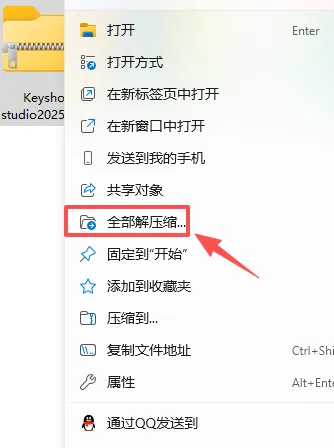
1、右键点全部解压缩。
image
2、双击打开解压缩后的文件夹,并选择进入。

image
3、右键选择Keyshot_studio 2025,然后在弹出的对话匡中选择以管理员身份打开,点击开始安装;

image
4、如果有弹出提示基本都是选择是,没有就选择下一步(next);
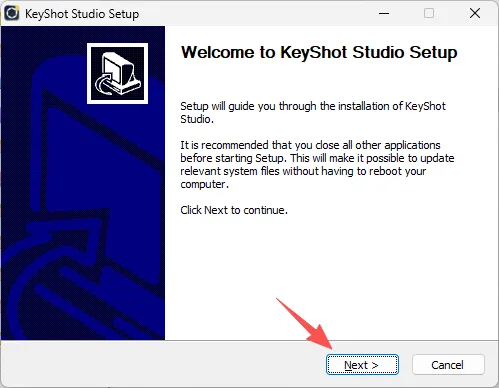
image
5、选择同意,我理解的,应该是同意,懒的翻译了。
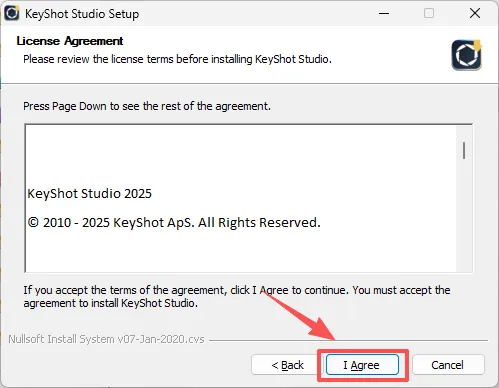
image
6、还是一样选择下一步(next);
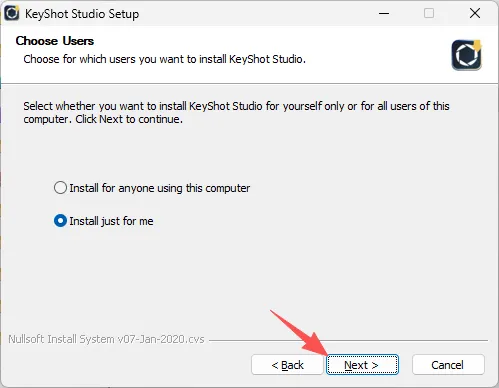
image
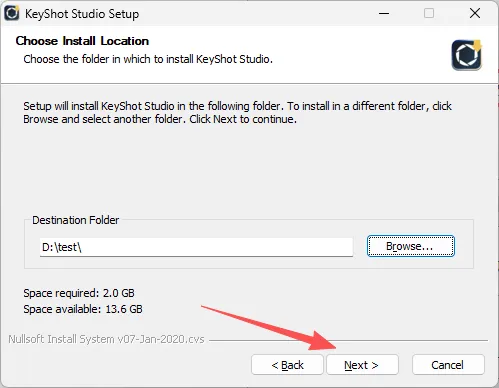
7、这里可以选择安装位置,我的C盘空间比较少,所以我一搬安装在D盘

image
8、我已经安装过了,这里演示所以放在下面的安装位置了
image
9、安装位置选择好后,继续选择下一步(next);
image
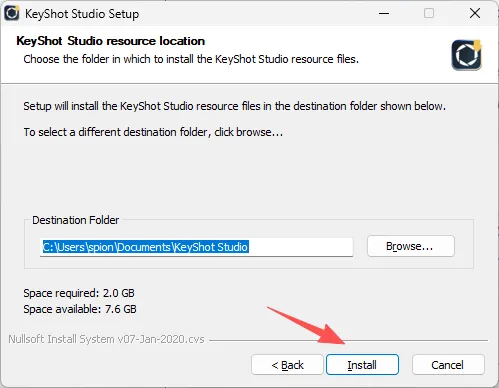
10、这个路径地址是资源文件夹路径,修改好后,点击【Install】开始安装;
image
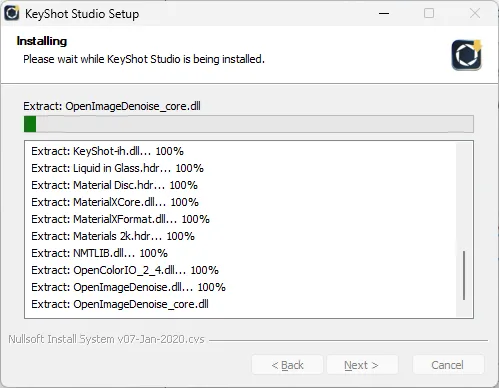
11、慢长的等待,2分钟左右吧,看自己电脑,有的人快有的人慢
image
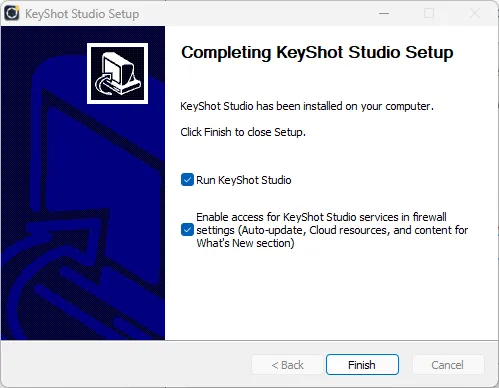
12、安装完成
image
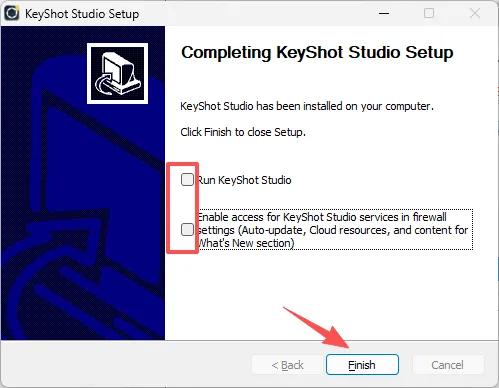
13、上面2个不选,然后点击完成(Finish)
image
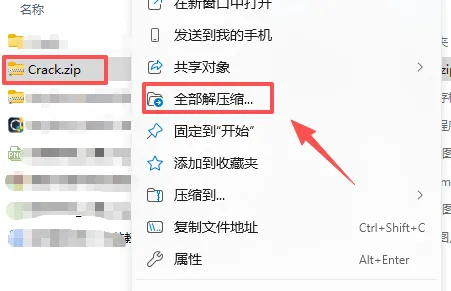
14、选择Crack压缩包,右键点击并选择解压;
image
15、进入文件夹里面,找到keyshost 然后右键选择复制;
image
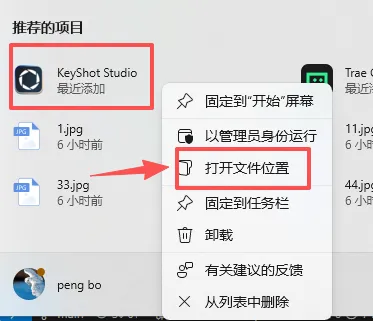
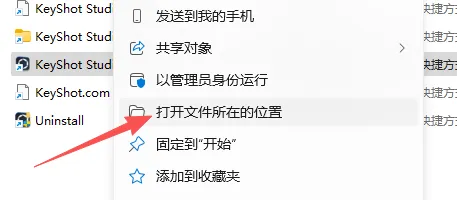
16、找到刚刚安装好的 keyShot studio软件,并选择右键,在弹出的对话匡中选择打开文件所在位置
image
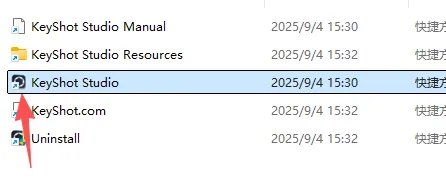
17、如果是以下的界面,图标上有个小箭头,需要重复上面的操作,如果不是,直接看第18步
image
17.1,继续选择右键,在弹出的对话匡中选择打开文件所在位置
image
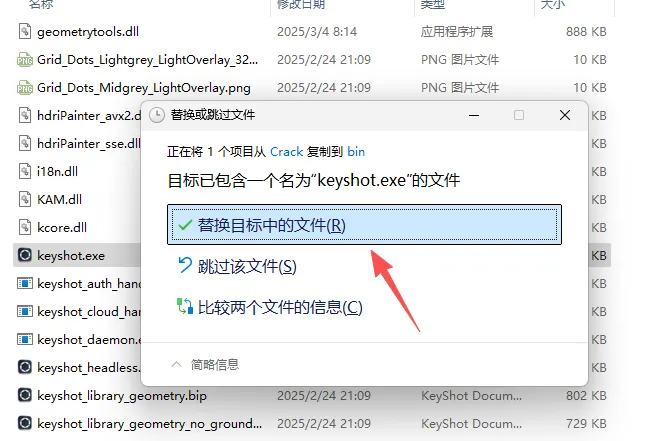
18、把刚刚复制的文件粘贴过来,并选择替换目标中的文件
image
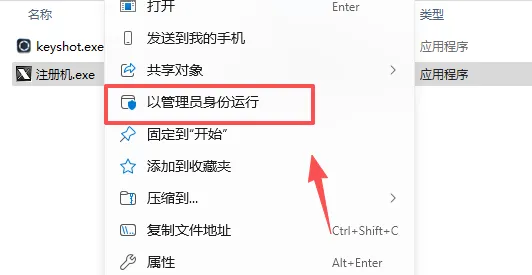
19、回到刚刚的解压文件界面,右键选择注册机,并以管理员身份运行
image
20、点击【Generate】
image
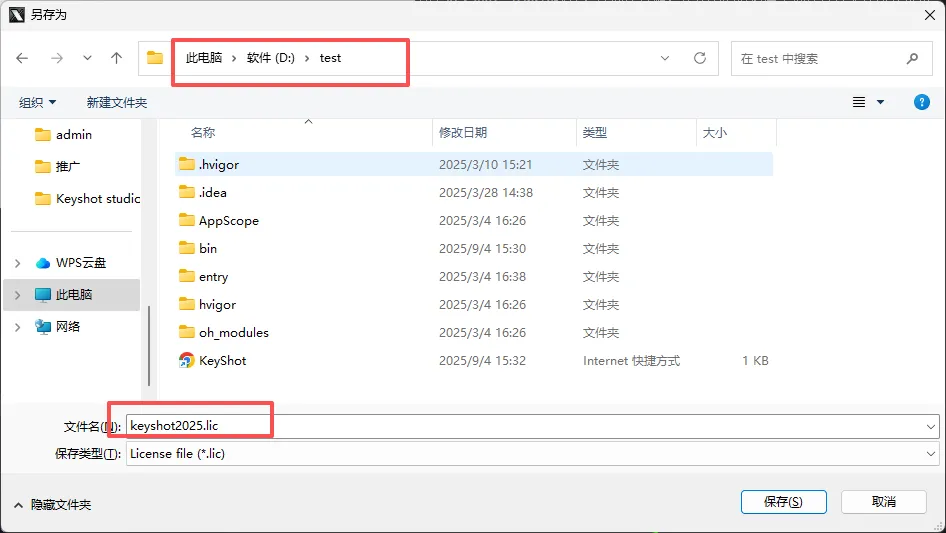
21、选择保存位置,我一搬安装在哪里就保存在哪里,方便记;
image
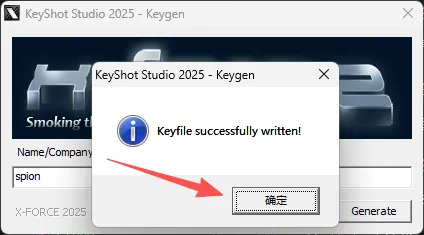
22、点击【确定】,再点击【X】退出关闭
image
23、找到刚刚安装好的软件并打开,在弹出的对话匡中直接取消勾选,然后选择下一步;
image
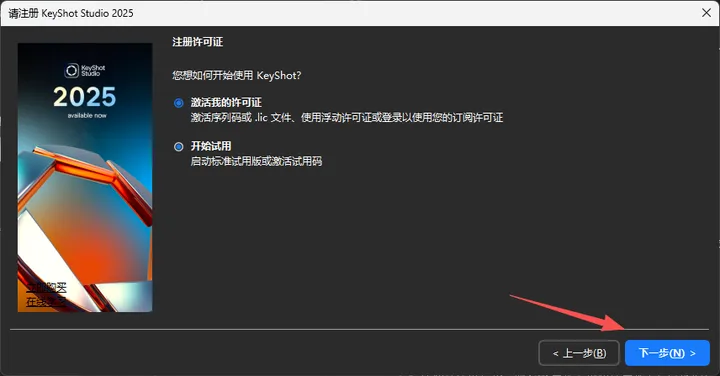
24、选择【激活我的许可证】,点击【下一步】
image
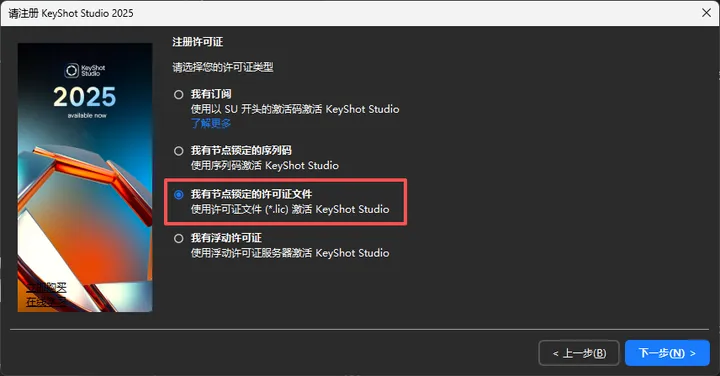
25、重点来了,不要选错,选择【我有节点锁定的许可证】,单击【下一步】
image
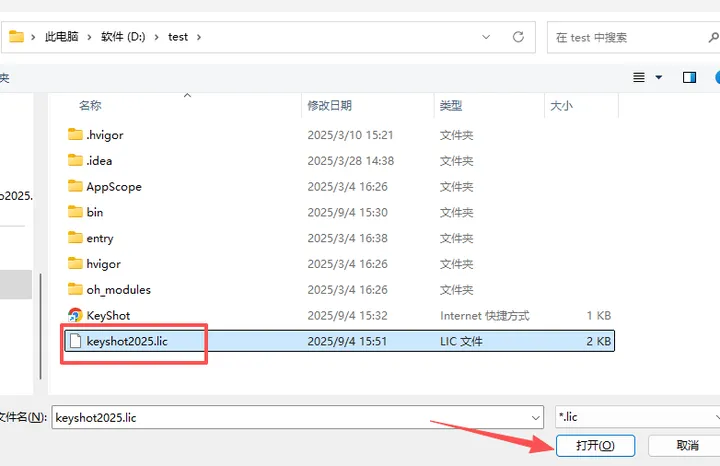
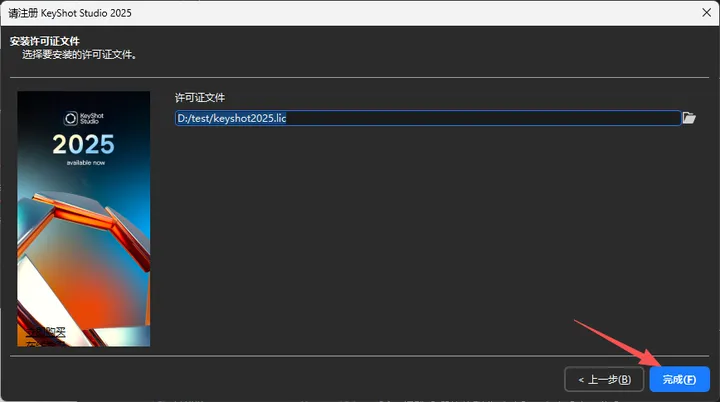
26、找到刚刚保存的文件,并选择打开
image
27、选择完成
image
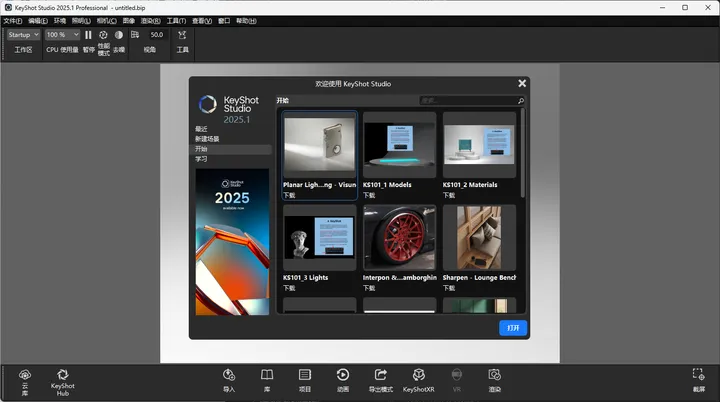
38、最后是打开的界面
image
还是一样,基本就是图文介绍,一步一步就安装完,操作完了,还有不懂的贵人可以留言说一下情况,我个人感觉比较简单就是照着做就行了,1,2,3,4这些就是一步一步做下来。 最近感觉小编推荐的软件都比较简单,做的事也简单,一步到位,针对性强,所以小编都是简单写几句加个图片就完事了,必定各位贵人几下就会使用了,没必要搞些多余的文字来糊弄人,开发软件的人也是想法简单,什么出问题了就开发一个针对性的,不太可能出现一个软件多种功能,出非功能都有关联性。 **如果觉的能帮助到你,麻烦点赞收藏一下,你的收藏点赞是我最大的动力,虽然你就是形式敷衍一下。**

