固态硬盘如何正确分区?SSD实用分区方案

简介: 固态硬盘(SSD)已成为提升电脑速度的关键。本文详解SSD正确分区方法,避免性能下降与寿命缩短,教你如何合理分区分区、设置4K对齐,并提供Windows磁盘管理与DiskGenius两种实用分区方案,助你高效使用SSD。

现在无论是新装系统,还是给老电脑升级,越来越多的人选择了固态硬盘(SSD)。它启动快、加载快、系统运行也更流畅,是电脑速度提升的关键。
不过,你知道SSD装上去之后,怎么“正确分区”吗?如果你随手一通操作,可能会让固态硬盘性能打折,甚至减少使用寿命。
今天这篇文章就来给大家详细讲讲——固态硬盘应该怎么分区、分几个合适、哪些设置最关键,手把手教你少走弯路!

固态硬盘分区有必要吗?答案是:有,但别分太多
很多人一装上SSD,懒得操作,直接一个C盘用到底,甚至系统和数据混在一起。看似简单,其实问题不少,比如:系统和数据混杂,重装系统时容易误删文件;软件越来越多,C盘“爆红”提示,更新都卡住;文件不好分类,找个文档要翻半天;后期数据迁移或备份不方便。
以500G左右的固态硬盘为例,建议分成两个或三个分区比较合适:第一个分区用于安装系统和常用的软件,容量建议在150GB到200GB之间,这样系统更新和软件安装才不会因为空间不足而卡顿;第二个分区用来存放游戏、工作项目、文档等个人数据,可以把剩余的大部分空间都分配给它。如果有特殊需求,比如经常存放大容量的视频素材或者多媒体文件,也可以再创建第三个分区,专门用于存放这些大文件。这样分区既方便管理,也有利于提升SSD的使用效率。
分区时一定要做4K对齐。SSD是按4KB为单位读写数据的,如果分区没对齐,系统一次操作可能会动用多个块,效率下降、写入放大、性能变差。
00.png

下面介绍两种实用分区方法,帮助大家完成SSD分区任务:
方法一、Windows系统自带分区工具 – 磁盘管理器

  1. 右键“此电脑” → 管理 → 磁盘管理;
  2. 找到未初始化的新SSD → 右键 → 初始化磁盘;
  3. 选择分区表格式:GPT;
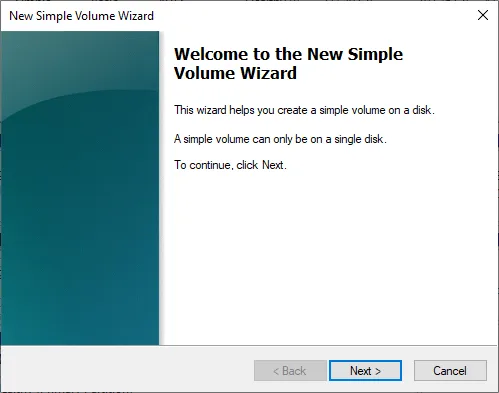
  4. 右键未分配空间 → 新建简单卷 → 设定C盘大小(如200GB);
  5. 剩余空间继续分配D盘、E盘;
  6. 格式化为 NTFS 文件系统,完成分区。
    Windows 10/11 默认支持4K对齐,使用磁盘管理分区时基本不用担心。
1.png

方法二、使用第三方的分区工具
第三方的工具在给硬盘分区方面提供的可选方法比较多,比如可以一键快速重新分区、删除所有分区、新建分区、将现有某个拆分成两个分区等等。总之,根据自己的实际情况使用相应的功能。下面演示一下使用DiskGenius给固态硬盘快速分区的步骤:
提醒:如果这个待分区的固态硬盘上有数据,那么一定要先备份数据(把数据备份到其他的硬盘上),因为快速分区的过程会清空整个盘,然后创建指定的分区。

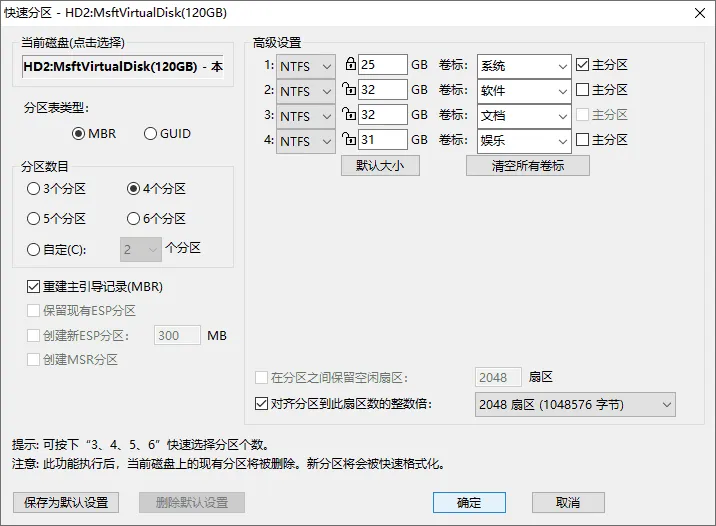
  1. 打开软件后,选中需要分区的固态硬盘,然后点击工具栏上的【快速分区】按钮。
  2. 选择分区表类型、分区个数、设置分区大小、分区类型、卷标、文件系统类型等等,然后点【确定】按钮。
  3. 等待几秒钟,分区就完成了。之后可以直接装系统,或者存放资料。

2.png

相关文章
|
Linux 虚拟化
VMware虚拟机 用共享文件夹方式 与主机传输文件(图文)
|
7月前
|
存储 数据安全/隐私保护 iOS开发
磁盘打不开、数据异常?这5个磁盘修复工具帮你搞定
日常使用电脑时,磁盘故障如无法打开、提示“文件或目录损坏”、分区变RAW等问题令人头疼。本文介绍5款实用磁盘修复工具,包括Windows内置的chkdsk、DiskGenius、慢速格式化、Mac磁盘工具及硬盘厂商专用软件,手把手教你应对磁盘异常,保障数据安全与系统稳定。
|
7月前
|
固态存储 IDE 开发工具
电脑无法识别固态硬盘怎么办?
本文详解固态硬盘(SSD)无法被电脑识别的常见问题及解决方法。涵盖硬件连接、BIOS设置、系统识别、驱动安装等方面,适用于新手与老用户。分析四种常见识别失败情况,并提供排查步骤与解决方案,助你快速定位问题并修复。
|
安全 Windows
win10系统:局域网下共享文件夹设置,解决其他电脑访问不成功问题
这篇文章是关于如何在Windows 10系统下设置局域网共享文件夹,并解决其他电脑访问不成功的问题的详细指南。
51210 7
win10系统:局域网下共享文件夹设置,解决其他电脑访问不成功问题
|
11月前
|
存储 人工智能 固态存储
轻量级AI革命:无需GPU就能运算的DeepSeek-R1-1.5B模型及其低配部署指南
随着AI技术发展,大语言模型成为产业智能化的关键工具。DeepSeek系列模型以其创新架构和高效性能备受关注,其中R1-1.5B作为参数量最小的版本,适合资源受限场景。其部署仅需4核CPU、8GB RAM及15GB SSD,适用于移动对话、智能助手等任务。相比参数更大的R1-35B与R1-67B+,R1-1.5B成本低、效率高,支持数学计算、代码生成等多领域应用,是个人开发者和初创企业的理想选择。未来,DeepSeek有望推出更多小型化模型,拓展低资源设备的AI生态。
2279 8
|
7月前
|
存储 算法 Windows
【硬盘容量缩水真相】新买的U盘插上那刻我崩溃了:标称128G的存储为何只剩112G?
新买的硬盘或U盘在Windows中显示的容量为何与标称不符?其实并非商家“坑”,而是存储单位换算标准不同所致。本文详解bit、Byte、KB、MB、GB等存储单位的区别,介绍国际单位制(SI)与国际电工委员会(IEC)两种标准,解释为何500GB硬盘在系统中仅显示约465GB。带你从底层原理理解计算机存储单位的换算逻辑,揭开“消失”的容量之谜。
1100 0
【硬盘容量缩水真相】新买的U盘插上那刻我崩溃了:标称128G的存储为何只剩112G?
|
存储 传感器 编解码
ROS机器视觉入门:从基础到人脸识别与目标检测
前言 从本文开始,我们将开始学习ROS机器视觉处理,刚开始先学习一部分外围的知识,为后续的人脸识别、目标跟踪和YOLOV5目标检测做准备工作。我采用的笔记本是联想拯救者游戏本,系统采用Ubuntu20.04,ROS采用noetic。 颜色编码格式,图像格式和视频压缩格式 (1)RGB和BGR:这是两种常见的颜色编码格式,分别代表了红、绿、蓝三原色。不同之处在于,RGB按照红、绿、蓝的顺序存储颜色信息,而BGR按照蓝、绿、红的顺序存储。 rgb8图像格式:常用于显示系统,如电视和计算机屏幕。 RGB值以8 bits表示每种颜色,总共可以表示256×256×256=16777216种颜色
554 70
anaconda下载安装,镜像源配置修改及虚拟环境的创建
这篇文章介绍了Anaconda的下载安装过程,包括Anaconda的简介、安装步骤、配置修改、创建虚拟环境以及一些常用命令的使用方法。文章还提供了如何修改conda的镜像源为国内镜像源以加速下载的步骤。
anaconda下载安装,镜像源配置修改及虚拟环境的创建

热门文章

最新文章