前置条件:设备配置好U盘启动
BIOS设置U盘为第一启动
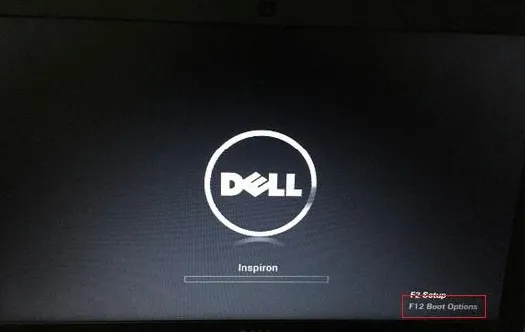
大家在第一种方式无效的情况下需进入BIOS设置中选择,按下机型对应的进入BIOS的快捷键,一般会是F2或者DEL键,无效的话大家就根据自己的机型百度一下就行。(注意:有的电脑机型在开机时可在屏幕上看到快捷键的提示,一般在屏幕左下角或者右下角)
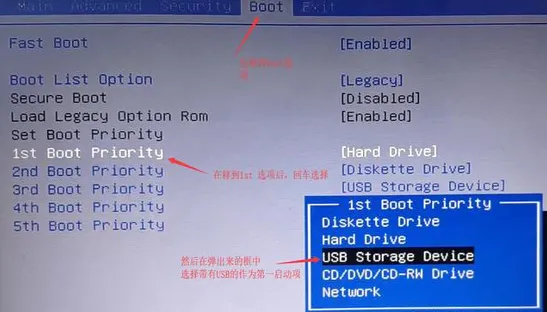
进入BIOS设置后,如下图用左右方向键移动到boot选项,然后在用上下方向键移动到“1ST boot priority”选项回车选中,在弹出来的框中回车选择带有USB字样的选项,按F10保存退出即可,接着再次开启电脑就会自动使用U盘启动。
一、使用U盘启动
制作方式:Linux系统盘制作
插入U盘,启动系统根据电脑品牌,按键(F12、Esc)选择U盘启动;
二、选择安装系统
1、install
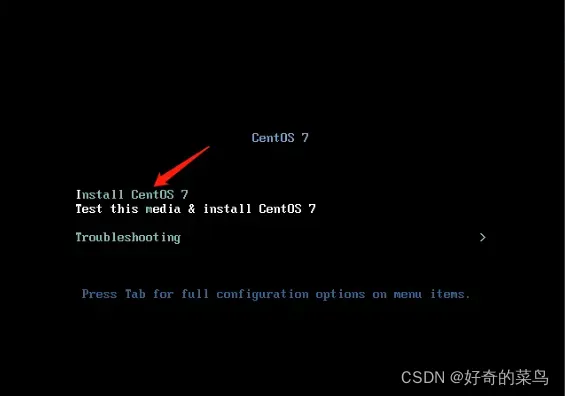
如提示:U盘安装Centos7提示错误:Warning: /dev/root does not exist
回到安装选择界面,此时移动鼠标选择“Install CentOS 7”
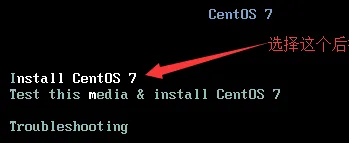
然后按e键,在屏幕下方会出现vmlinuz的配置信息,修改该信息
initrd=initrd.imginst.stage2**=hd:LABEL=CentOS\x207\x20x86_64 rd.live.check quiet **
改为:
vmlinuz initrd=initrd.img inst.stage2**=hd:/dev/sdb4 quite**
sdb4是第一步确认的移动硬盘的盘符
修改完成后按ctrc-x键进入图形界面继续引导安装就可以成功
在此,请安装CentOS Linux7,安装CentOS 7,输入,然后在下面输入接口
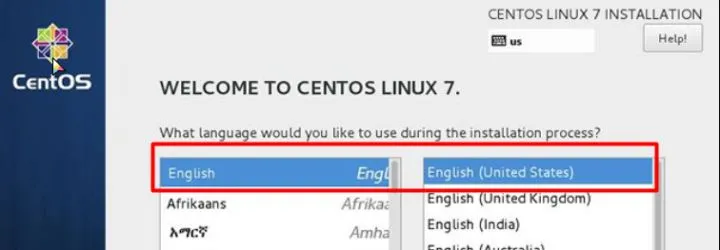
语言选择界面,建议官方生产服务器安装英文版。
继续
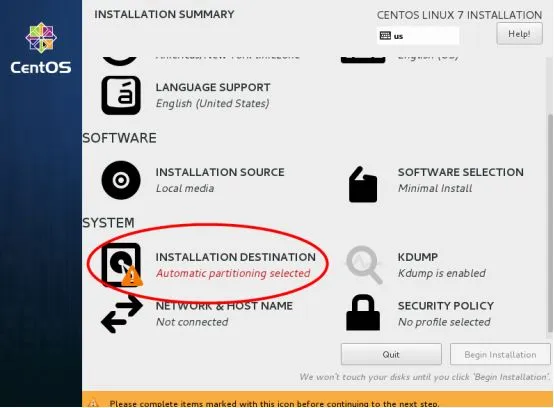
选择 - 系统系统 - 安装位置安装目标,输入磁盘分区界面
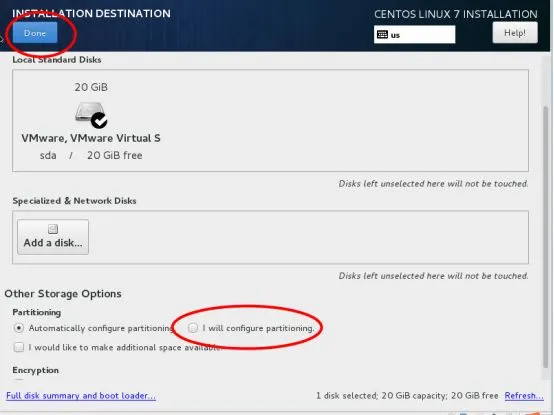
选择 - 其他存储选项其他存储选项 - 分区分区 - 我要配置分区我将配置分区,单击左上角的“完成”,转到下面的接口
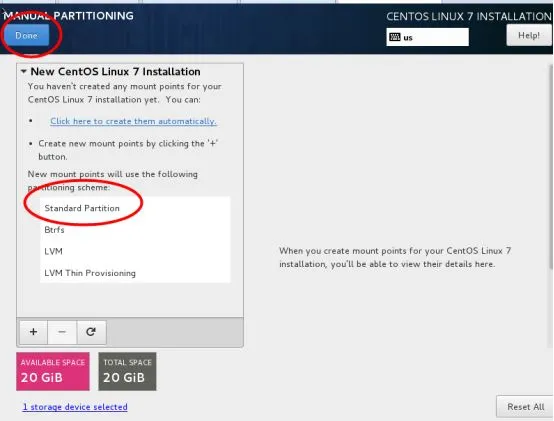
新的安装点使用以下分区方案:标准标准分区
完成
在分区之前,交换#wap分区,通常设置为内存的2倍,/#剩余所有空间
备注:生产服务器建议单独分开一个/数据分区存储
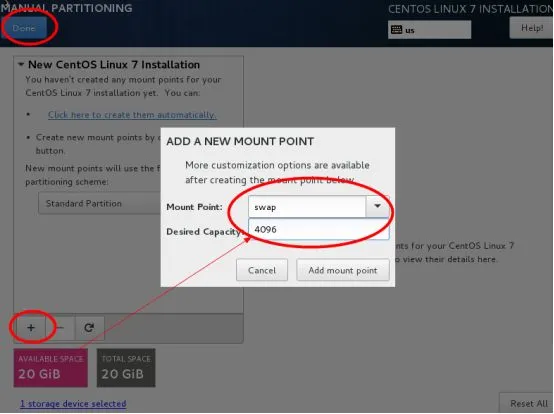
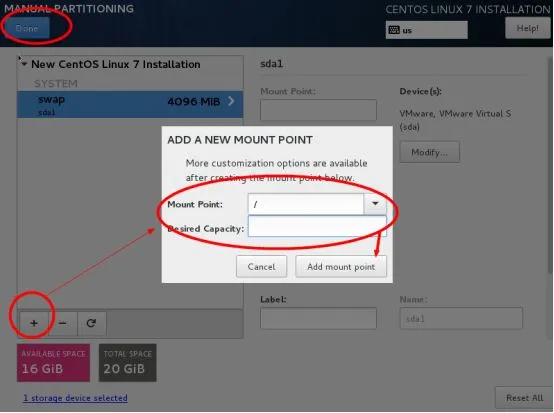
左下角的“+”数量,安装点:交换,预计容量:4096,添加安装点,如下所示,继续点击左下角的“+”编号,挂载点:“/”预期容量 :留下空白#默认值是剩余空间,添加一个安装点,如下所示
点左上角的“完成Done”,进入下面的界面
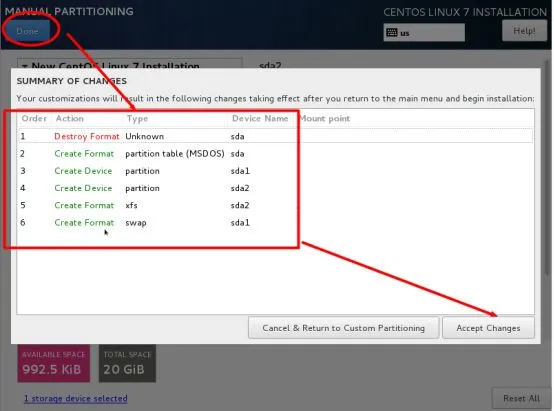
接受更改Accept Changes,进入下面的界面
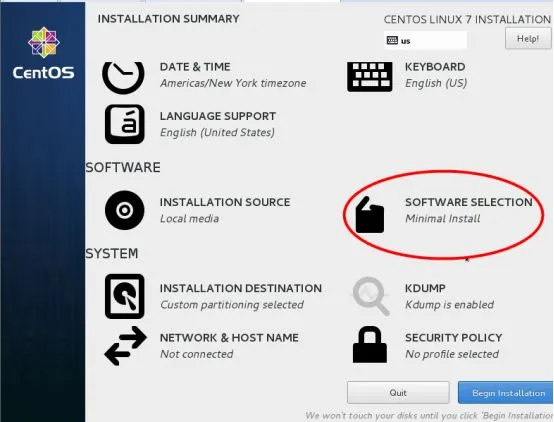
软件SOFTWARE”-“软件选择SOFTWARE SELECTION”,我们使用的是Minimal版本,默认是最小化安装。
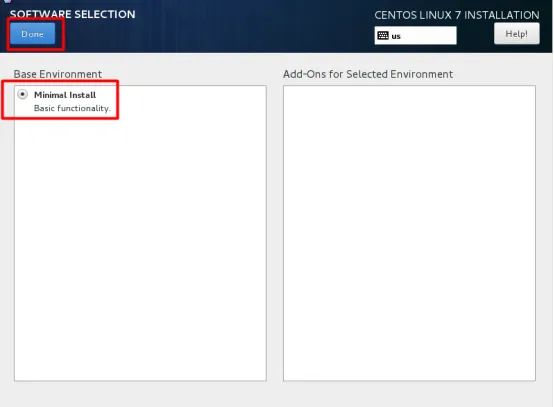
设置完成后,点Done
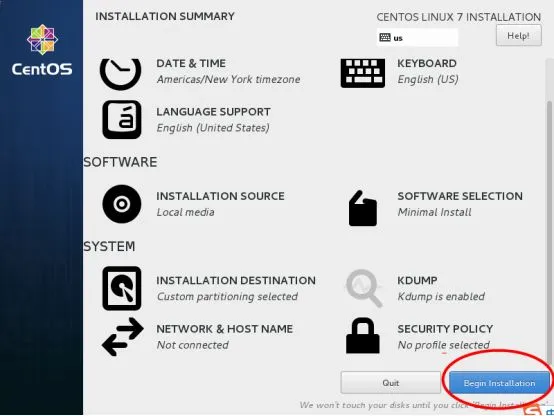
开始安装Begin Installation
进入下面的界面
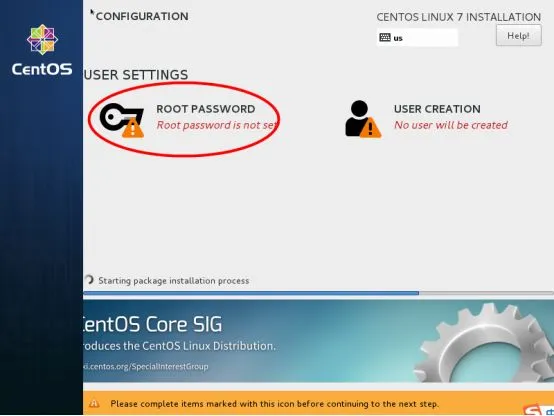
选择-用户设置USER SETTINGS-ROOT密码,进入下面的界面
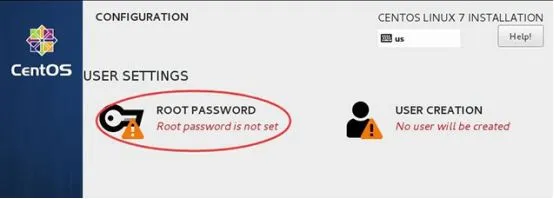
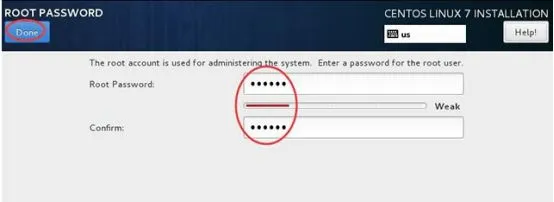
设置Root密码
如果密码长度少于5位,会提示要按“完成”两次来确认,安装继续。安装完成之后,会进入下面的界面.
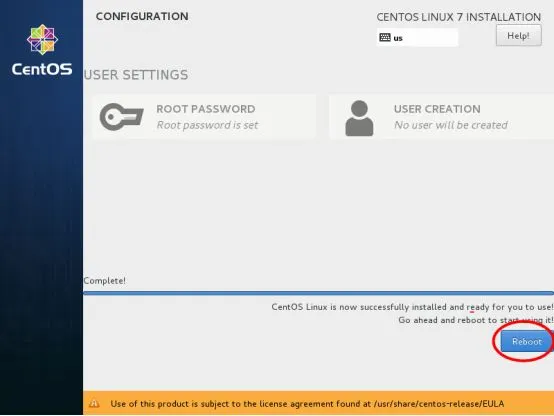
重启Reboot
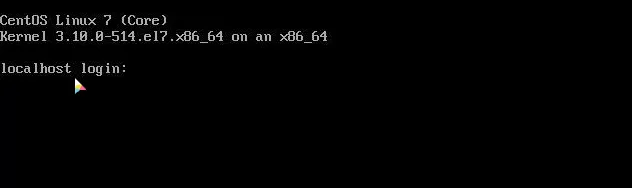
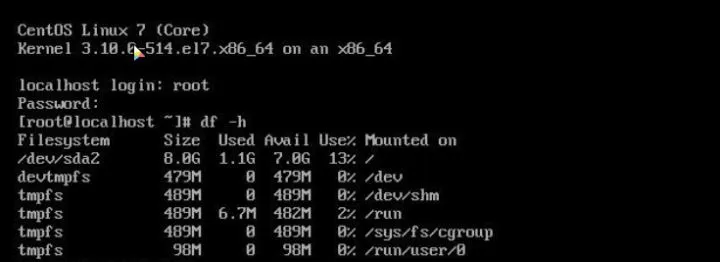
进入登录界面,输入用户名"root"密码"xxxxx",系统登录成功