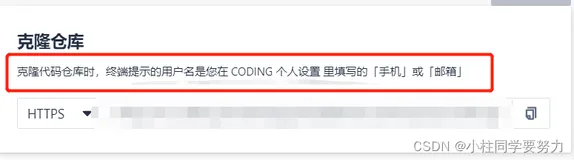
remote: 认证失败,请确认您输入了正确的账号密码。 fatal: Authentication failed

简介: 、remote: 认证失败,请确认您输入了正确的账号密码。 fatal: Authentication failed

问题描述:remote: Coding 提示: Authentication failed! 认证失败,请确认您输入了正确的账号密码

解决方案:

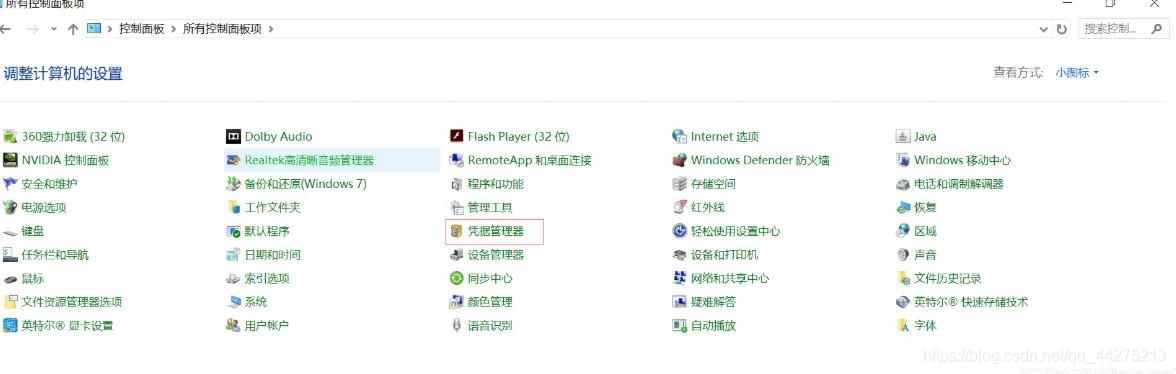
1、在控制面板里找到凭据管理器
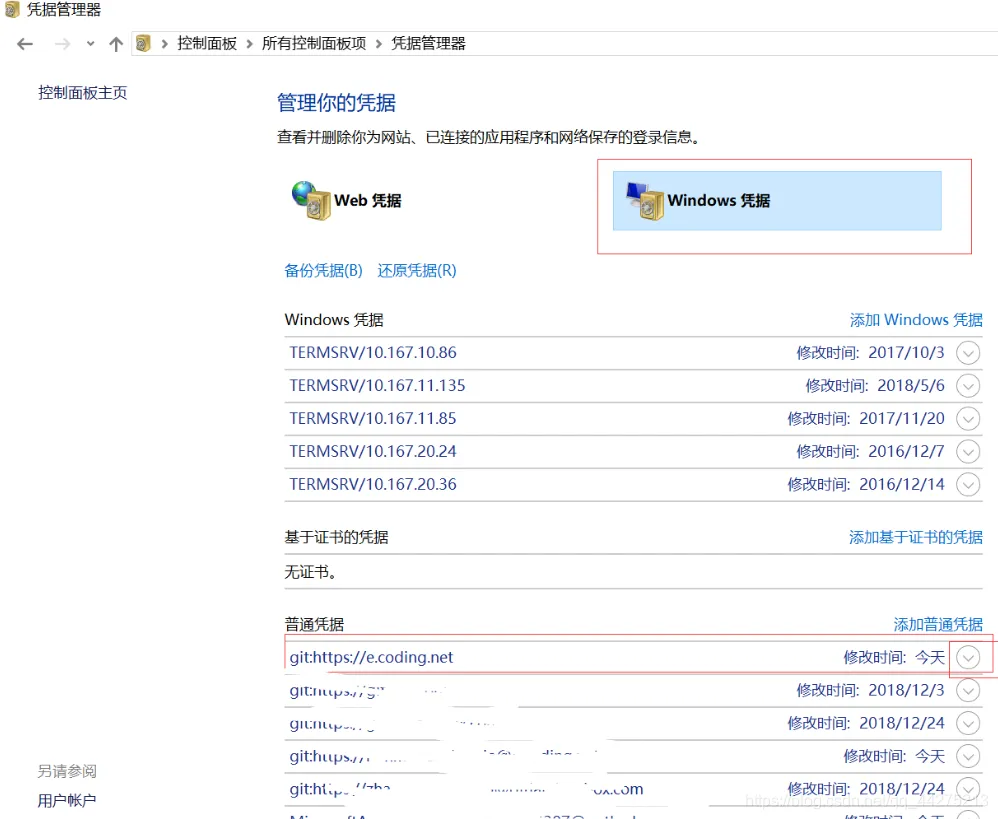
2、更新密码
3、重新拉取代码成功
相关文章
Mac Source Tree拉代码报错,remote: CODING 提示: Authentication failed. remote: 认证失败,请确认您输入了正确的账号密码。 fatal...
2663 0
Mac Source Tree拉代码报错,remote: CODING 提示: Authentication failed. remote: 认证失败,请确认您输入了正确的账号密码。 fatal...
解决使用-webkit-app-region后鼠标点击失败的问题
在开发中,如果我们想要实现窗口拖动的功能,可以通过给相应的元素设置 -webkit-app-region: drag 属性来实现。然而,这样做会引发一些问题,包括当前元素权级高于其他元素、无法触发鼠标相关事件以及双击全屏和还原窗口大小功能失效等。本文将介绍如何解决这些问题,实现既能拖动窗口又不影响窗口内部元素的需求。
2465 0
|
9月前
|
机器学习/深度学习 人工智能 前端开发
终端里的 AI 编程助手:OpenCode 使用指南
OpenCode 是开源的终端 AI 编码助手,支持 Claude、GPT-4 等模型,可在命令行完成代码编写、Bug 修复、项目重构。提供原生终端界面和上下文感知能力,适合全栈开发者和终端用户使用。
59293 11
|
开发工具 数据安全/隐私保护 git
记录一次使用git工具拉取coding上代码密码账号错误的经历
这篇文章记录了作者在使用Git工具从Coding平台克隆项目时遇到的账号密码错误问题,并分享了通过清除电脑凭证中错误记录的账号密码来解决这个问题的方法。
记录一次使用git工具拉取coding上代码密码账号错误的经历
|
12月前
|
安全 Windows 内存技术
应用程序无法正常启动(0xc0000185)怎么解决?
遇到应用程序无法正常启动并显示错误代码0xc0000185时,可以尝试以下解决方法
|
缓存 算法 API
从 0 实现 API 接口签名验证系统:基于 HMAC-SHA256 的防篡改方案(附 Python 全代码)
本文介绍基于 的 API 接口签名验证系统,实现防篡改与防重放攻击,包含完整设计原理、签名生成规则及可运行的 Python 客户端与服务端代码,并提供安全性优化与部署建议。

热门文章

最新文章