🌟 引言
clip-path 是CSS中的一个神奇属性,它能够让你像魔术师一样,对网页元素施展“裁剪魔法”——只展示元素的一部分,隐藏其余部分。想象一下,不用依赖图片编辑软件,直接在浏览器中就能实现元素的各种不规则形状裁剪。✨
🔰 基础概念
📌 什么是 clip-path?
clip-path 是CSS中一个强大的属性,它允许开发人员和设计师通过定义一个剪切区域来控制元素的可视部分,隐藏元素轮廓之外的内容。这一特性打破了传统矩形布局的限制,开启了创造非矩形、自定义形状设计的大门,对于提升网页和应用的视觉吸引力及交互体验具有重要意义。
基础概念
- 作用:
clip-path决定一个元素的哪些部分应该被显示,哪些部分应当被隐藏。通过在元素上应用一个剪切路径,可以实现如圆形头像、不规则形状的按钮或图片遮罩等多种视觉效果。 - 适用性:适用于几乎任何HTML元素,包括图片、文本块、背景以及更复杂的布局组件。
- 语法:支持多种函数定义剪切区域,如
circle(),ellipse(),polygon(),inset()或者引用SVG中的<clipPath>。
浏览器兼容性
虽然现代浏览器广泛支持 clip-path,但早期版本和某些浏览器可能需要特定的前缀(如 -webkit-)来确保兼容性。检查最新的兼容性表格以确保广泛适用性。
动画与交互
结合CSS动画和过渡效果,clip-path 可以成为动态图形和交互设计的强大工具,实现元素形状的变化、加载动画或鼠标悬停效果等。
总之,clip-path 是一个强大的设计工具,它不仅增强了网页的视觉层次,还推动了创新的用户界面设计,让网页元素的展示更加丰富多彩和引人入胜。
🛠️ 常用函数
🌀 circle()
clip-path: circle(50% at 50% 50%);
- 参数说明:
- 半径:
50%指定圆的半径。百分比值相对于引用盒子的高度和宽度中的较小者。也可以使用具体单位,如100px。 - 位置:
at 50% 50%定义了圆心的位置。前一个值是水平位置,后一个是垂直位置。百分比值基于元素的宽度和高度。
🌀 ellipse()
clip-path: ellipse(50% 25% at 50% 50%);
- 参数说明:
- 水平半径:
50%水平方向上的椭圆半径。 - 垂直半径:
25%垂直方向上的椭圆半径。 - 位置: 同
circle()函数,定义了椭圆中心的位置。
📐 polygon()
clip-path: polygon(25% 0%, 100% 25%, 75% 100%, 0% 75%);
- 参数说明:
- 顶点坐标: 列表形式给出多边形各顶点的坐标,每一对值代表一个点的水平位置和垂直位置。例如,
25% 0%表示第一个顶点位于元素宽度的25%处,垂直顶部。
📐 inset() (不规则矩形)
clip-path: inset(20px 40px 60px 80px round 15px);
- 参数说明:
- 上右下左边距: 分别指定上、右、下、左边界的偏移量,可以是长度值或百分比。
- round: 可选,用于设置圆角。后面跟一个或四个长度值,分别对应全部圆角或按顺序对应每个角的圆角半径。
💻 实战演练
当然,让我们通过几个实战演练,将理论知识转化为实践,深入体会clip-path的妙用。👩💻
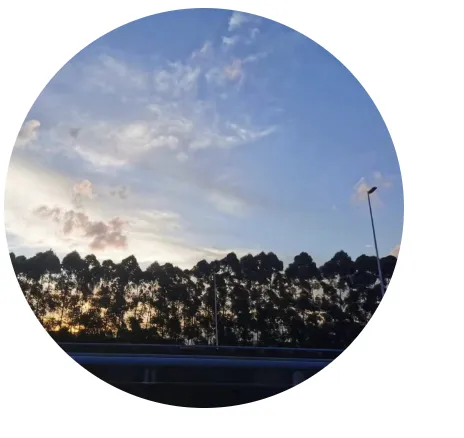
1. 图片创意圆形展示
假设你有一个方形图片,想要将其裁剪为圆形展示。
<div class="image-container">
  <img src="your-image-url.jpg" alt="Sample Image" class="circular-image">
</div>
.image-container {
  width: 200px;
  height: 200px;
  overflow: hidden; /* 隐藏超出容器的内容 */
  border-radius: 50%; /* 使容器为圆形,辅助视觉效果 */
}
.circular-image {
  width: 100%;
  height: auto;
  object-fit: cover; /* 保持图片比例填充容器 */
  clip-path: circle(50% at center); /* 实现圆形裁剪 */
}
效果:
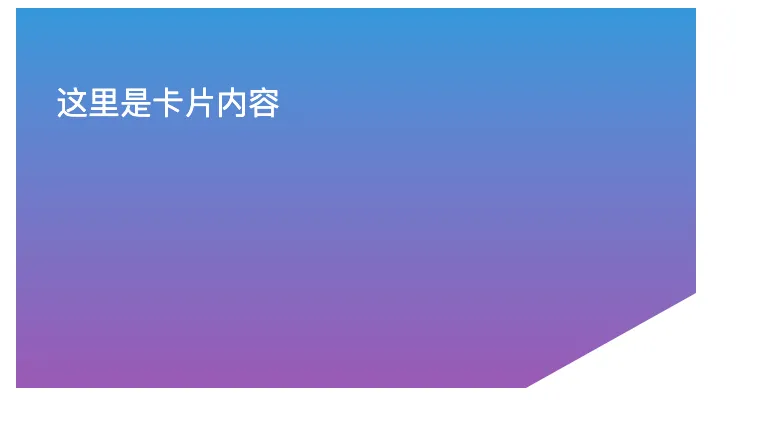
2. 不规则多边形卡片效果
创建一个具有独特形状的卡片元素。
<div class="polygon-card">
  <p>这里是卡片内容</p>
</div>
.polygon-card {
  width: 300px;
  height: 150px;
  background: linear-gradient(to bottom, #3498db, #9b59b6);
  color: white;
  padding: 20px;
  clip-path: polygon(0 0, 100% 0, 100% 75%, 75% 100%, 0 100%);
}
效果:
3. 悬停时形状动态变化的按钮
实现一个鼠标悬停时形状动态变化的按钮。
<button class="wave-button">鼠标移入</button>
.wave-button {
  color: #fff;
  padding: 10px 20px;
  font-size: 16px;
  background: linear-gradient(to right, #3498db, #9b59b6);
  border: none;
  cursor: pointer;
  clip-path: polygon(0 0, 100% 0, 100% 100%, 0 100%);
  transition: clip-path 0.5s ease;
}
.wave-button:hover {
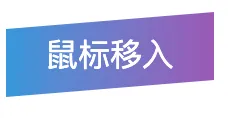
  clip-path: polygon(0 20%, 100% 0, 100% 80%, 0 100%);
}
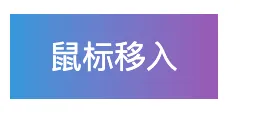
鼠标移入前效果:
鼠标移入后效果:
以上实战案例展示了clip-path在图片处理、元素形状设计以及动态效果方面的应用。通过调整参数和结合其他CSS特性,你可以进一步挖掘它的潜力,创造出更多独特的网页设计元素。🎨✨
🔧 高级技巧
📌 动画与过渡 (Animation & Transitions)
过渡 (transition)
使用CSS transition 属性,可以平滑地在不同的clip-path值之间过渡。例如,当鼠标悬停在一个元素上时,可以逐渐改变其剪切区域,创造动态的视觉效果。
.element {
  clip-path: polygon(50% 0%, 100% 0%, 100% 100%, 0% 100%);
  transition: clip-path 0.5s ease;
}
.element:hover {
  clip-path: circle(50% at 50% 50%);
}
这段代码定义了一个矩形剪切区域,并在鼠标悬停时平滑过渡到一个圆形剪切区域,过渡时间为0.5秒。
关键帧动画 (@keyframes)
对于更复杂的动画效果,可以使用@keyframes规则定义一系列关键帧,让clip-path随时间变化。
@keyframes clipPathAnimation {
  0% {
    clip-path: polygon(0% 0%, 0% 100%, 100% 100%);
  }
  50% {
    clip-path: circle(50% at 50% 50%);
  }
  100% {
    clip-path: polygon(100% 0%, 100% 100%, 0% 100%);
  }
}
.element {
  animation: clipPathAnimation 3s infinite;
}
此例中,元素的剪切路径将在一个三角形、圆形和反向三角形之间循环动画,持续时间为3秒,无限循环。
📌 SVG路径
SVG(可缩放矢量图形)允许创建非常复杂的图形和剪切路径。通过在SVG中定义<clipPath>,可以利用其强大的路径描述能力。
<svg>
  <defs>
    <clipPath id="customClip">
      <path d="M10 10 H90 V90 H10 L10 10 Z M30 30 H70 V70 H30 Z"/>
    </clipPath>
  </defs>
</svg>
<div class="clipped-content" style="clip-path: url(#customClip);"></div>
这段SVG代码定义了一个包含内外两个矩形的剪切区域,外部大矩形剪出基本形状,内部小矩形进一步剪去中间部分。然后在HTML元素中通过CSS引用这个SVG剪切路径ID。
📌 响应式设计
为了适应不同设备和屏幕尺寸,可以利用CSS媒体查询动态调整clip-path的参数。
@media (max-width: 600px) {
  .element {
    clip-path: polygon(20% 0%, 100% 0%, 100% 80%, 0% 100%);
  }
}
@media (min-width: 601px) and (max-width: 1024px) {
  .element {
    clip-path: polygon(10% 0%, 100% 0%, 100% 90%, 0% 100%);
  }
}
/* 更大的屏幕尺寸 */
@media (min-width: 1025px) {
  .element {
    clip-path: polygon(5% 0%, 100% 0%, 100% 100%, 0% 100%);
  }
}
上述示例展示了如何根据屏幕宽度调整元素的剪切区域,使得设计在不同屏幕尺寸下都能保持良好的视觉效果。
🚀 结语
clip-path 是前端设计师手中的利器,它赋予了我们无限创意的空间,让网页元素的展示不再局限于传统的矩形框。掌握它,你就能在网页设计的世界里自由飞翔,创造出令人眼前一亮的视觉效果。🚀