vue+canvas实现手写签字画板
效果
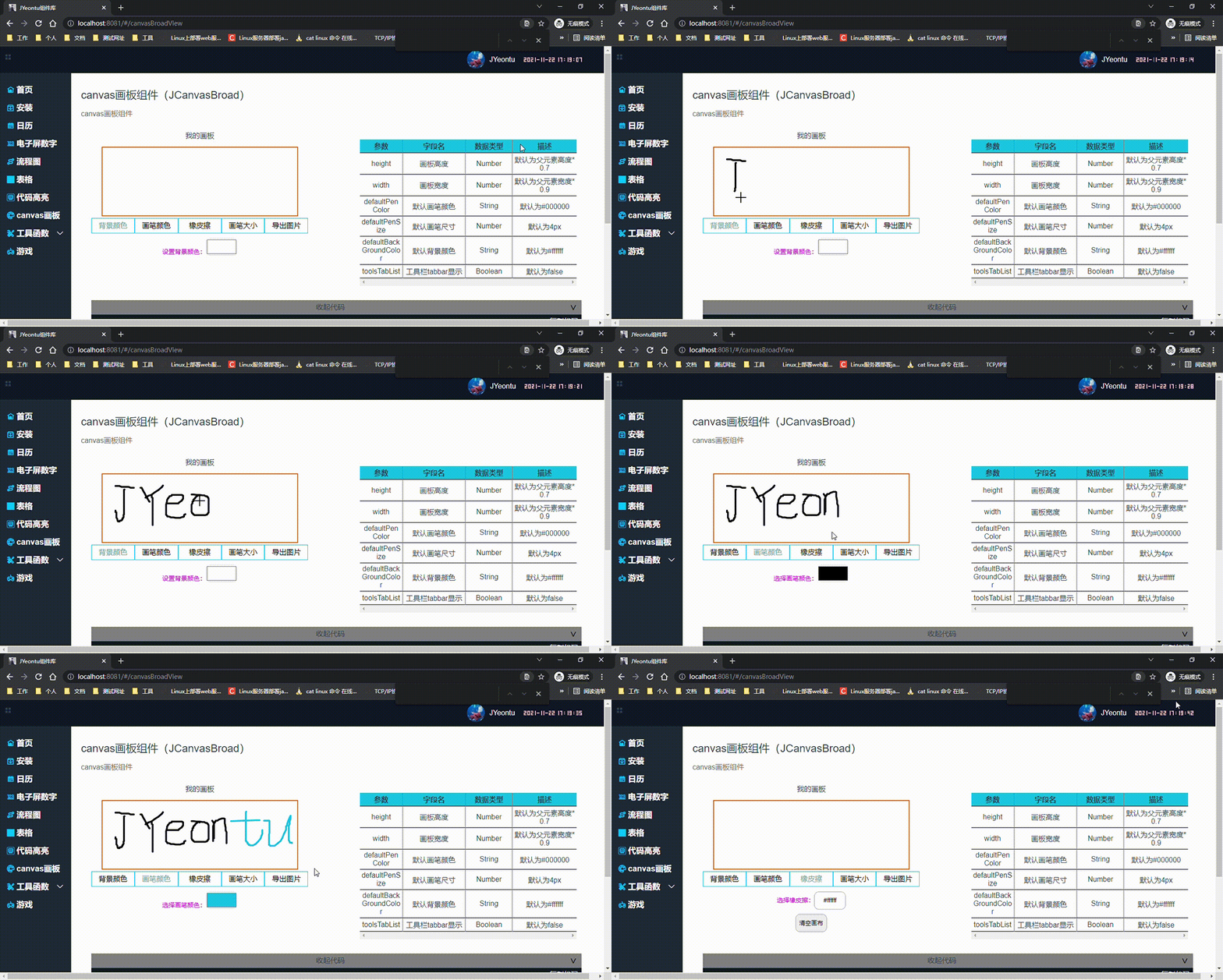
预览
用途
- 涂鸦画板
- 签名板
实现
使用canvas,通过监听鼠标动作来进行绘图。
关键代码如下:
drawing(event){
    if(!this.penClick) return;//鼠标按下状态
  const canvas = document.getElementById('canvas'); //获取canvas标签
  const ctx = canvas.getContext("2d");//创建 contextconst canvas = document.getElementById('canvas');  对象
    const stopAxisX = event.pageX;//当前鼠标x坐标
    const stopAxisY = event.pageY;//当前鼠标y坐标
  const left = document.getElementById('leftMenu');//可忽略
  const lw = left && left.offsetWidth ? (left.offsetWidth || 0) / 2 : 0;
    ctx.beginPath();//是 Canvas 2D API 通过清空子路径列表开始一个新路径的方法。 当你想创建一个新的路径时,调用此方法。
  const wsaW = window.screen.availWidth;
  const cl = canvas.offsetLeft;
  const ct = canvas.offsetTop;
    ctx.moveTo(this.startAxisX-cl,this.startAxisY - ct);//moveTo(x,y) 定义线条开始坐标
    ctx.lineTo(stopAxisX-cl,stopAxisY - ct  );//lineTo(x,y) 定义线条结束坐标
    ctx.strokeStyle = this.penColor;
    ctx.lineWidth = this.penWidth;
    ctx.lineCap = "round";
    ctx.stroke();// stroke() 方法来绘制线条
    this.startAxisX = stopAxisX;
    this.startAxisY = stopAxisY;
}
代码
JCanvasBroad.vue
<template>
  <div id="canvas-broad">
      <canvas id="canvas" :width="width" :height="height">浏览器不支持canvas<!-- 如果不支持会显示这段文字 --></canvas>
      <j-tab-bar v-if="toolsTabList"
        :tabList="tabList"
        :showTab="showTab">
      <template v-slot:back-ground-color>
        <div class="section">
            <span class="info">设置背景颜色:</span>
          <input class="btn input-color" type="color" v-model="brackGroudColor" />
        </div>
      </template>
      <template v-slot:pen-color>
        <div class="section">
            <span class="info">选择画笔颜色:</span>
          <input class="btn input-color" type="color" v-model="penColor" />
        </div>
      </template>
      <template v-slot:eraser>
        <div class="section">
            <span class="info">选择橡皮擦:</span>
            <button class="btn colorBtn" :style="'background-color:' + brackGroudColor + ';'" @click='setPenColor();'>{{brackGroudColor}}</button>
        </div>
        <div class="section">
          <button class="btn" @click="setBackGround()">清空画布</button>
        </div>
      </template>
      <template v-slot:pen-size>
        <div class="section">
          <span class="info">选择画笔大小:</span>
          <progress :value="progressValue"
              style="cursor: pointer;"
              id="progress"
              max="1"
              :title="progressValue * 100 +'%'"
              @click="setPenWidth">
          </progress>
          <span style="margin-left: 0.3125rem;">{{20 * progressValue}}px</span>
        </div>
      </template>
      <template v-slot:export>
        <div class="section">
          <span class="info">输出画板内容到下面的图片:</span>
          <button class="btn" @click="createImage();">EXPORT</button>
        </div>
        <img id="image_png">
      </template>
    </j-tab-bar>
    <template v-if="!toolsTabList">
      <div class="section">
        <button class="btn" @click="setBackGround()">清空画布</button>
      </div>
      <div class="section">
        <span class="info">选择画笔颜色:</span>
        <input class="input-color" type="color" v-model="penColor" />
      </div>
      <div class="section">
        <span class="info">设置背景颜色:</span>
        <input class="input-color" type="color" v-model="brackGroudColor" />
      </div>
      <div class="section">
        <span class="info">选择橡皮擦:</span>
        <button class="btn colorBtn" :style="'background-color:' + brackGroudColor + ';'" @click='setPenColor();'>{{brackGroudColor}}</button>
      </div>
      <div class="section">
        <span class="info">选择画笔大小:</span>
        <progress :value="progressValue"
            style="cursor: pointer;"
            id="progress"
            max="1"
            :title="progressValue * 100 +'%'"
            @click="setPenWidth">
        </progress>
        <span style="margin-left: 0.3125rem;">{{20 * progressValue}}px</span>
      </div>
      <div class="section">
        <span class="info">输出画板内容到下面的图片:</span>
        <button class="btn" @click="createImage();">EXPORT</button>
      </div>
      <img id="image_png">
    </template>
  </div>
</template>
<script>
  import JTabBar from '../../pagesTools/JTabBar.vue';
  export default{
    name:'JCanvasBroad',
    props:{
      height:{
        type:Number,
        default:-1
      },
      width:{
        type:Number,
        default:-1
      },
      defaultPenColor:{
        type:String,
        default:'#000000'
      },
      defaultPenSize:{
        type:Number,
        default:4
      },
      defaultBackGroundColor:{
        type:String,
        default:"#ffffff"
      },
      toolsTabList:{
        type:Boolean,
        default:false
      }
    },
    components:{
      JTabBar
    },
    watch:{
      brackGroudColor:{
        handler(newVal,oldVal){
          this.setBackGround();
        }
      }
    },
    data() {
      return{
        penColor:"#000000",
        penWidth:4,
        penClick:false,
        startAxisX:0,
        startAxisY:0,
        brackGroudColor:"#ffffff",
        progressValue:0.2,
        tabList:[{
          label:'背景颜色',
          id:'back-ground-color'
        },{
          label:'画笔颜色',
          id:'pen-color'
        },{
          label:'橡皮擦',
          id:'eraser'
        },{
          label:'画笔大小',
          id:'pen-size'
        },{
          label:'导出图片',
          id:'export'
        }],
        showTab:0
      }
    },
    created(){
    },
    mounted() {
      this.init();
    },
    methods:{
      //页面初始化
      init(){
        let height = this.height;
        let width = this.width;
        if(width == -1){
          const cbw = document.getElementById('canvas-broad');
          width = cbw.offsetWidth * 0.9;
          height = cbw.offsetHeight * 0.6;
          this.width = width;
          this.height = height;
        }
        this.penColor = this.defaultPenColor;
        this.brackGroudColor = this.defaultBackGroundColor;
        this.penWidth = this.defaultPenSize;
        let canvas = document.getElementById('canvas'); //获取canvas标签
        let ctx = canvas.getContext("2d");//创建 context 对象
        ctx.fillStyle = this.brackGroudColor;//画布背景色
        ctx.fillRect(0,0,width,height);//在画布上绘制 width * height 的矩形,从左上角开始 (0,0)
        canvas.addEventListener("mousemove",this.drawing); //鼠标移动事件
        canvas.addEventListener("mousedown",this.penDown); //鼠标按下事件
        canvas.addEventListener("mouseup",this.penUp); //鼠标弹起事件
      },
      getWidthSelect(width){
        if(width == this.penWidth){
          return "btn bg penBtn fw"
        }
        return "btn bg penBtn"
      },
      getColorSelect(color){
        if(color == this.penColor){
          return 'btn colorBtn fw'
        }
        return 'btn colorBtn';
      },
      setBackGround(){
        const canvas = document.getElementById('canvas'); //获取canvas标签
        const ctx = canvas.getContext("2d");//创建 context 对象
        ctx.fillStyle = this.brackGroudColor;//画布背景色
        ctx.fillRect(0,0,this.width,this.height);//在画布上绘制 600x300 的矩形,从左上角开始 (0,0)
      },
      setPenWidth(event){
        const progress = document.getElementById('progress');
        this.progressValue = (event.pageX - progress.offsetLeft) / progress.offsetWidth;
        this.penWidth = 20 * this.progressValue;
      },
      //设置画笔颜色
      setPenColor(color = ''){
        if(color == '') this.penColor = this.brackGroudColor;
          else this.penColor = color;
      },
      penDown(event){
          this.penClick = true;
          this.startAxisX = event.pageX;
          this.startAxisY = event.pageY;
      },
      penUp(){
          this.penClick = false;
      },
      drawing(event){
          if(!this.penClick) return;
        const canvas = document.getElementById('canvas'); //获取canvas标签
        const ctx = canvas.getContext("2d");//创建 contextconst canvas = document.getElementById('canvas');  对象
          const stopAxisX = event.pageX;
          const stopAxisY = event.pageY;
        const left = document.getElementById('leftMenu');
        const lw = left && left.offsetWidth ? (left.offsetWidth || 0) / 2 : 0;
          ctx.beginPath();
        const wsaW = window.screen.availWidth;
        const cl = canvas.offsetLeft;
        const ct = canvas.offsetTop;
          ctx.moveTo(this.startAxisX-cl,this.startAxisY - ct);//moveTo(x,y) 定义线条开始坐标
          ctx.lineTo(stopAxisX-cl,stopAxisY - ct  );//lineTo(x,y) 定义线条结束坐标
          ctx.strokeStyle = this.penColor;
          ctx.lineWidth = this.penWidth;
          ctx.lineCap = "round";
          ctx.stroke();// stroke() 方法来绘制线条
          this.startAxisX = stopAxisX;
          this.startAxisY = stopAxisY;
      },
      createImage() {
        const canvas = document.getElementById('canvas'); //获取canvas标签
          const img_png_src = canvas.toDataURL("image/png"); //将画板保存为图片格式的函数
          document.getElementById("image_png").src = img_png_src;
      }
    }
  }
</script>
<style lang="scss" scoped="scoped">
  *{
      margin: 0;
      padding: 0;
  }
  #canvas-broad{
      margin: 0 auto;
      /*text-align: center;*/
  }
  #canvas{
      border: 2px solid #ff6700;
      cursor:crosshair;
      /*不能用这种方式给canvas设置宽高*/
      /*width: 600px;*/
      /*height: 300px;*/
  }
  .btn{
      width:70px;
      height: 40px;
      border-radius: 10px;
      border: 1px solid #aaa;/*去掉<button>默认边框*/
      outline:none;/*去掉<button>选中时的默认边框*/
    cursor: pointer;
  }
  .input-color{
      width:70px;
      height: 40px;
      border-radius: 10px;
      border: 0;/*去掉<button>默认边框*/
      outline:none;/*去掉<button>选中时的默认边框*/
  }
  #image_png{
      width: 300px;
      height: 150px;
      border:  2px solid #ff6700;
      display: block;
      margin: 10px auto;
   }
  .section{
      margin-top: 10px;
  }
  .info{
      color: #f0f;
      font-size: 14px;
      line-height: 40px;
  }
  .bg{
      background: #ff6700;
  }
  .fw{
      font-weight: 700;
  }
</style>
JTabBar.vue
<template>
  <div class="j-tab-bar">
    <div class="bar-items">
      <div v-for="(item,index) in tabList"
        :key="item.id"
        :class="getBarClass(index,'bar-item')"
        :title="item.label"
        @click="barClick(index)">
        {{item.label}}
      </div>
    </div>
    <div v-for="(item,index) in tabList"
      :key="item.id"
      >
      <slot v-if="item.id == tabList[showTab].id"
        :name="item.id">
      </slot>
    </div>
  </div>
</template>
<script>
  export default{
    name:"JTabBar",
    props:{
      tabList:{
        type:Array,
        default:[
          {
            label:'tab',
            id:'tab'
          },
          {
            label:'tab1',
            id:'tab1'
          }
        ]
      },
      defaultShowTab:{
        type:Number,
        default:0
      }
    },
    data() {
      return{
        showTab:0
      }
    },
    created() {
      this.init();
    },
    methods:{
      init(){
        this.showTab = this.defaultShowTab;
      },
      barClick(index){
        this.showTab = index;
        this.$emit('clickTab',index);
      },
      getBarClass(index,val=''){
        let res = '';
        if(index == this.showTab){
          res += 'active-tab';
        }
        return res + ' ' + val;
      }
    }
  }
</script>
<style lang="scss" scoped="scoped">
  .j-tab-bar{
    .bar-items{
      display: flex;
      flex-direction: row;
      line-height: 2rem;
      .bar-item{
        flex: 1;
        color: black;
        border: 1px solid deepskyblue;
        cursor: pointer;
      }
      .active-tab{
        color: cadetblue;
      }
    }
  }
</style>
npm引入
组件以上传到npm,可以直接install使用
1.安装
npm i @jyeontu/jvuewheel -S
2.引入
//引入组件库
import jvuewheel from '@jyeontu/jvuewheel'
//引入样式
import '@jyeontu/jvuewheel/lib/jvuewhell.css'
Vue.use(jvuewheel);
3.vue中引用组件
<j-canvas-broad class = "canvas-baroad"
        :toolsTabList = "true">
</j-canvas-broad>
资源地址
组件文档
文档地址:http://120.79.163.94/JYeontuComponents/#/homePage
代码地址
Gitee:https://gitee.com/zheng_yongtao/jyeontu-component-warehouse/tree/master/JYeontuComponentWarehouse
canvas学习
MDN地址:https://developer.mozilla.org/zh-CN/docs/Web/API/CanvasRenderingContext2D