window系统如何管理多版本node

简介: window系统如何管理多版本node

何时需要切换node版本

  • 如果你正在维护一个旧项目,同时也在进行新项目,两个项目所依赖的node版本害不同,那么你可以就需要经常切换node版本。
  • 项目中可能依赖于某些npm包,而这些包对特定版本的Node有要求。需要满足这些要求以确保依赖包正常运行。
  • 在迁移项目或进行大版本升级时,可能需要切换到新版本的Node,以确保项目的顺利迁移和更新。

我用的window系统,所以本文就以window为例

nvm

Node Version Manager(nvm)是一个常用的工具,用于在同一台计算机上管理和切换不同版本的Node.js。以下是nvm的使用手册,包括安装、切换版本、安装npm包等常见任务。

1. 安装nvm

在Windows上使用官方nvm-windows版本。和安装软件一样直接下一步就好了。使用nvm -v就可以看到安装的本版就说明已经安装成功了(现在好像不需要手动配置环境变量了,如如果确实已经安装了,但这个命令出错,可能需要配置一下环境变量)
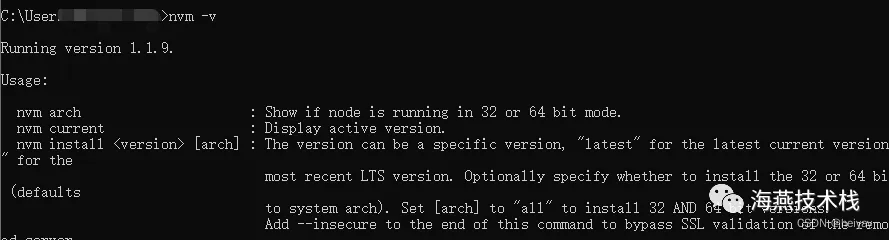
在这里插入图片描述

2. 安装Node.js版本

现在,可以使用nvm来安装不同版本的Node.js。以下是示例命令:

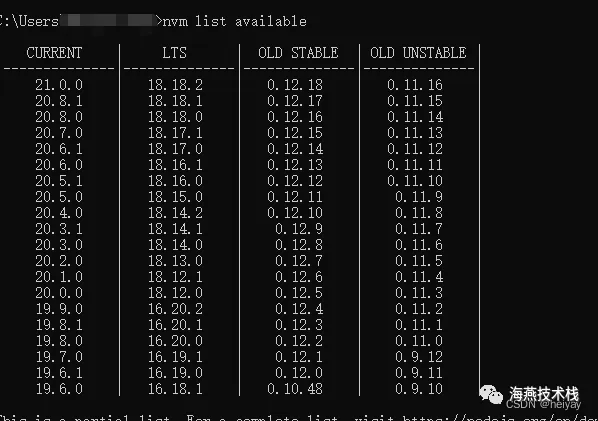
  • 查看可下载的版本


nvm list available

在这里插入图片描述

  • 安装最新稳定版Node.js:


nvm install node
  • 安装特定版本的Node.js,例如14.17.4:


nvm install 14.17.4

4. 切换Node.js版本

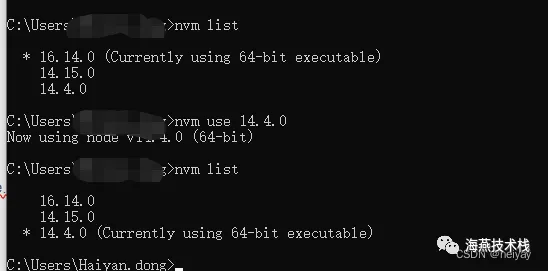
你可以使用以下命令来切换Node.js版本:

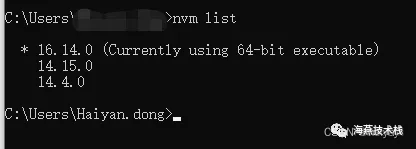
  • 查看已下载的版本


nvm list

在这里插入图片描述


  • 使用已安装的Node.js版本:


nvm use 版本号
  • 设定默认的Node.js版本(全局默认版本):


nvm alias default 版本号
在这里插入图片描述

volta

Volta 是一个用于管理 JavaScript 和 TypeScript 工具链的工具,它提供了更简单、可预测和一致的开发体验。Volta 相对于 NVM 的优势在于全工具链管理、项目版本锁定、一致性和可预测性,以及对全局工具链的管理。这使得 Volta 特别适用于需要确保工具版本一致性的场景,尤其是在多项目开发中,以减少不同项目之间的不兼容性和问题。NVM 更加灵活,广泛支持多个操作系统和 Shell,适合那些需要自由切换 Node.js 版本的开发者。选择哪个工具取决于你的需求和个人偏好。

volta的使用

安装 Volta

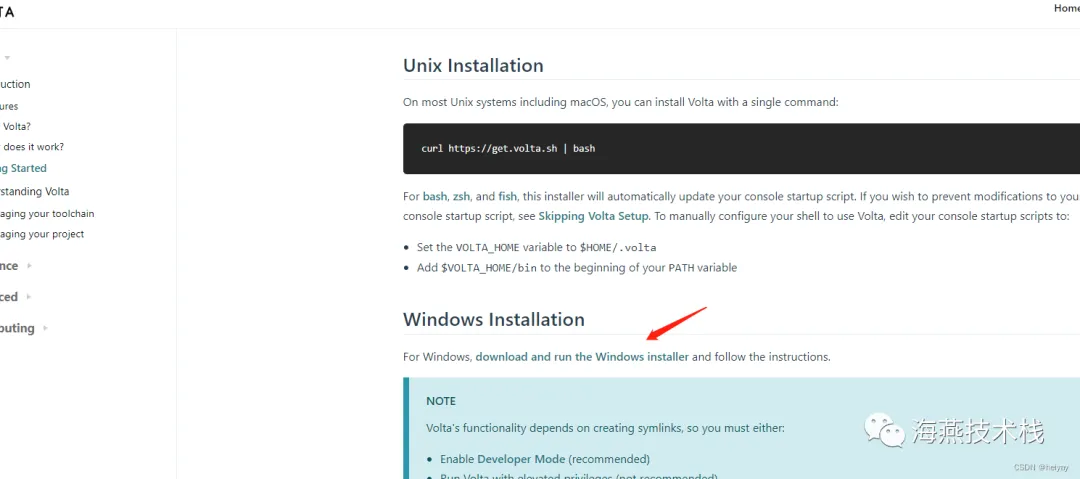
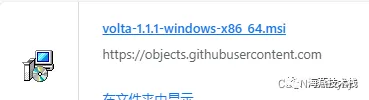
使用之前都需要先安装。可以在Volta的官方网站上找到适用于不同操作系统的安装指南。安装完成后,你可以在终端中运行volta --version来验证安装是否成功。
在这里插入图片描述

安装 Node.js 和工具

一旦安装了Volta,你可以使用它来管理Node.js版本和相关的工具。

安装Node.js:运行以下命令来安装特定版本的Node.js。


volta install node@版本号

例如,要安装Node.js 14,你可以运行:


volta install node@14

或者不加版本号,就会安装最新版本


volta install node
  1. 安装全局工具:你可以使用Volta来安装全局Node.js工具,如npm、yarn等。
volta install npm@版本号

设置项目的Node.js版本

对于特定的项目,你可以设置所需的Node.js版本。

  1. 进入项目目录。
  2. 运行以下命令来设置项目的Node.js版本。
volta pin node@版本号
  1. 例如:
volta pin node@14
  1. 这将锁定项目使用的Node.js版本。

查看项目的Node.js版本

使用以下命令来查看项目的Node.js版本:


volta which node

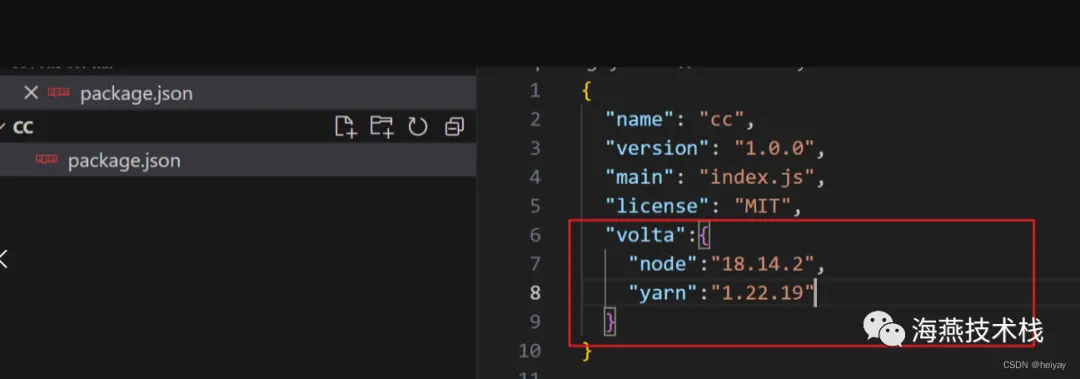
单个项目安装

在package.json文件里面加上需要的版本,然后使用volta install 下载即可
在这里插入图片描述

其他常用命令

除了上述命令,还有其他一些Volta的常用命令:

fetch          向本地机器获取工具
install        下载工具
uninstall      卸载工具
pin            固定项目的运行时或包管理器
list           显示当前已下载的工具列表
which          定位volta安装工具的位置
setup          初始化和设置 Volta 环境,确保 Volta 正常运行
completions    Generates Volta completions
目录
相关文章
|
JavaScript Linux 内存技术
Debian 11系统下Node.js版本更新方法详解
本指南详细介绍在Linux系统中安装和管理Node.js的步骤。首先检查现有环境,包括查看当前版本和清除旧版本;接着通过NodeSource仓库安装最新版Node.js并验证安装结果。推荐使用nvm(Node Version Manager)进行多版本管理,便于切换和设置默认版本。同时,提供常见问题解决方法,如权限错误处理和全局模块迁移方案,以及版本回滚操作,确保用户能够灵活应对不同需求。
1523 0
|
JavaScript Linux 内存技术
Debian 11系统下Node.js版本更新方法
Debian 11更新Node.js主要就是这三种方式,无论你是初涉其中的新手还是找寻挑战的专家,总有一种方式能满足你的需求。现在,你已经是这个
1534 80
|
JavaScript 算法 前端开发
nodejs18版本 npm run dev失败
在使用若依框架运行 `npm run dev` 时,若卡在 95% 并报错,通常是 Node.js 17+ 与 Webpack 的兼容性问题。原因是 OpenSSL 3 的加密算法变化导致依赖冲突。解决方法:Windows 下运行 `set NODE_OPTIONS=--openssl-legacy-provider`,macOS/Linux 使用 `export NODE_OPTIONS=--openssl-legacy-provider`,然后重新启动开发服务即可。此设置让 Node.js 启用旧版加密支持,恢复正常构建流程。
1431 0
|
JavaScript 前端开发 数据可视化
【01】Cocos游戏开发引擎从0开发一款游戏-cocos环境搭建以及配置-Cocos Creator软件系统下载安装-node环境-优雅草卓伊凡
1055 2
【01】Cocos游戏开发引擎从0开发一款游戏-cocos环境搭建以及配置-Cocos Creator软件系统下载安装-node环境-优雅草卓伊凡
|
监控 算法 JavaScript
基于 Node.js Socket 算法搭建局域网屏幕监控系统
在数字化办公环境中,局域网屏幕监控系统至关重要。基于Node.js的Socket算法实现高效、稳定的实时屏幕数据传输,助力企业保障信息安全、监督工作状态和远程技术支持。通过Socket建立监控端与被监控端的数据桥梁,确保实时画面呈现。实际部署需合理分配带宽并加密传输,确保信息安全。企业在使用时应权衡利弊,遵循法规,保障员工权益。
422 7
Node安装版本低于工程版本时打包绕过校验
在开发中,若本地Node版本低于项目配置要求,导致打包报错(如图所示),可在不变更本地环境的情况下,通过在执行`npm run build`前输入命令`set NODE_OPTIONS=--openssl-legacy-provider`来绕行此问题,确保构建顺利进行。
1105 10
|
Web App开发 JavaScript 前端开发
2024年5月node.js安装(winmac系统)保姆级教程
本篇博客为2024年5月版Node.js安装教程,适用于Windows和Mac系统。作者是一名熟悉JavaScript与Vue的大一学生,分享了Node.js的基本介绍、下载链接及简单安装步骤。安装完成后,通过终端命令`node -v`验证版本即可确认安装成功。欢迎关注作者,获取更多技术文章。
1088 2
2024年5月node.js安装(winmac系统)保姆级教程
|
JavaScript Linux iOS开发
详解如何实现自由切换Node.js版本
不同的项目中需要使用不同版本的 Node.js,有时旧项目需要旧版本,而新项目则可能依赖最新的 Node.js 版本
2704 0
|
运维 JavaScript Linux
容器内的Nodejs应用如何获取宿主机的基础信息-系统、内存、cpu、启动时间,以及一个df -h的坑
本文介绍了如何在Docker容器内的Node.js应用中获取宿主机的基础信息,包括系统信息、内存使用情况、磁盘空间和启动时间等。核心思路是将宿主机的根目录挂载到容器,但需注意权限和安全问题。文章还提到了使用`df -P`替代`df -h`以获得一致性输出,避免解析错误。
857 1
|
缓存 JSON JavaScript
Node.js模块系统
10月更文挑战第4天
180 2