本节书摘来自异步社区《AutoCAD 2016中文版从入门到精通》一书中的第2章,第2.1节,作者: 贾雪艳 , 朱爱华 更多章节内容可以访问云栖社区“异步社区”公众号查看。
第2章 简单二维绘制命令
二维图形是指在二维平面空间绘制的图形,主要由一些图形元素组成,如点、直线、圆弧、圆、椭圆、矩形、多边形、多段线、样条曲线、多线等几何元素。AutoCAD提供了大量的绘图工具,可以帮助用户完成二维图形的绘制。本章主要内容包括:直线、圆和圆弧、椭圆和椭圆弧、平面图形、点等。
- 重点与难点
- 直线类命令
- 圆类命令
- 平面图形
- 点
2.1 直线类命令
直线类命令包括直线段、射线和构造线。这几个命令是AutoCAD中最简单的绘图命令。
2.1.1 直线段
执行方式
命令行:LINE(快捷命令:L)
菜单栏:“绘图”→“直线”
工具栏:单击“绘图”工具栏中的“直线”按钮
功能区:单击“默认”选项卡“绘图”面板中的“直线”按钮
操作步骤
命令行提示与操作如下。
命令: LINE↙
指定第一个点:输入直线段的起点坐标或在绘图区单击指定点
指定下一点或 [放弃(U)]:输入直线段的端点坐标,或单击光标指定一定角度后,直接输入直线的长度
指定下一点或 [放弃(U)]:输入下一直线段的端点,或输入选项“U”表示放弃前面的输入;右击或按<Enter>键,结束命令
指定下一点或 [闭合(C)/放弃(U)]:
输入下一直线段的端点,或输入选项“C”使图形闭合,结束命令
选项说明
(1)若采用按键响应“指定第一点”提示,系统会把上次绘制图线的终点作为本次图线的起始点。若上次操作为绘制圆弧,按键响应后绘出通过圆弧终点并与该圆弧相切的直线段,该线段的长度为光标在绘图区指定的一点与切点之间线段的距离。
(2)在“指定下一点”提示下,用户可以指定多个端点,从而绘出多条直线段。但是,每一条直线段是一个独立的对象,可以进行单独的编辑操作。
(3)绘制两条以上直线段后,若采用输入选项“C”响应“指定下一点”提示,系统会自动连接起始点和最后一个端点,从而绘出封闭的图形。
(4)若采用输入选项“U”响应提示,则删除最近一次绘制的直线段。
(5)若设置正交方式(按下状态栏中的“正交模式”按钮 ),只能绘制水平线段或垂直线段。
(6)若设置动态数据输入方式(按下状态栏中的“动态输入”按钮 ),则可以动态输入坐标或长度值,效果与非动态数据输入方式类似。除了特别需要,以后不再强调,而只按非动态数据输入方式输入相关数据。
下面以图2-1所示的五角星为例,介绍一下直线命令的使用方法。
绘制步骤
图像说明文字 单击“默认”选项卡“绘图”面板中的“直线”按钮提示与操作如下。
命令:_line
指定第一个点:
在命令行输入“120,120”(即顶点P1的位置)后回车,系统继续提示,以相似方法输入五角星的各个顶点,命令行提示与操作如下。
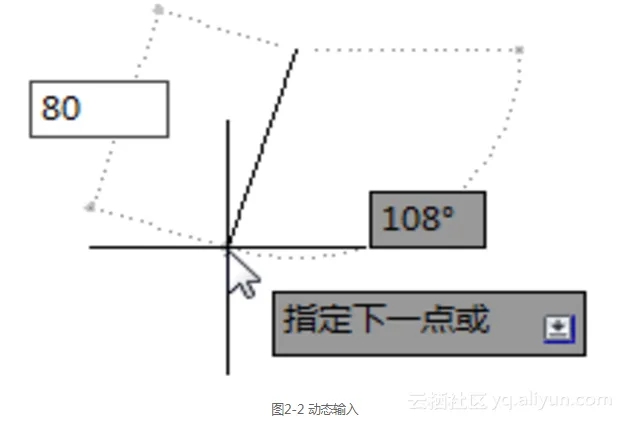
指定下一点或 [放弃(U)]:@ 80 < 252↙(P2点,也可以按下“DYN”按钮,在鼠标位置为108゜时,动态输入80,如图2-2所示)
指定下一点或 [放弃(U)]:159.091,90.870↙(P3点)
指定下一点或 [闭合(C)/放弃(U)]:@ 80,0 ↙ (错位的P4点,也可以按下“DYN”按钮,在鼠标位置为0゜时,动态输入80)
指定下一点或 [闭合(C)/放弃(U)]:U↙(取消对P4点的输入)
指定下一点或 [闭合(C)/放弃(U)]:@ -80,0  ↙ (P4点,也可以按下“DYN”按钮,在鼠标位置为180゜时,动态输入80)
指定下一点或 [闭合(C)/放弃(U)]:144.721,43.916↙ (P5点)
指定下一点或 [闭合(C)/放弃(U)]:C↙(封闭五角星并结束命令)
2.1.2 构造线
执行方式
命令行:XLINE(快捷命令:XL)
菜单栏:“绘图”→“构造线”
工具栏:单击“绘图”工具栏中的“构造线”按钮
功能区:单击“默认”选项卡“绘图”面板中的“构造线”按钮
操作步骤
命令行提示与操作如下。
命令: XLINE↙
指定点或 [水平(H)/垂直(V)/角度(A)/二等分(B)/偏移(O)]: 指定起点1
指定通过点: 指定通过点2,绘制一条双向无限长直线
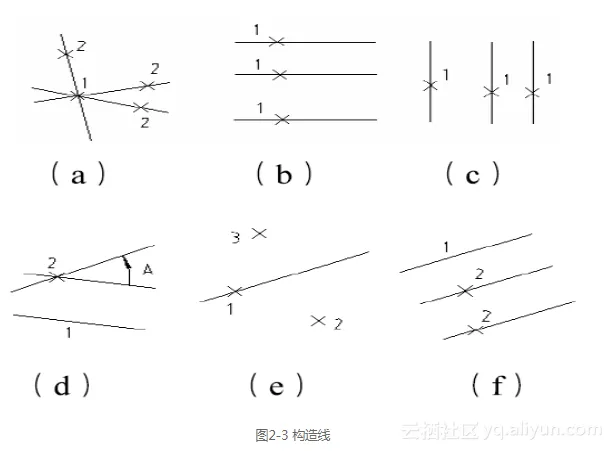
指定通过点: 继续指定点,继续绘制直线,如图2-3(a)所示,按<Enter>键结束命令
选项说明
(1)执行选项中有“指定点”“水平”“垂直”“角度”“二等分”“偏移”6种方式绘制构造线,分别如图2-3(a)~(f)所示。
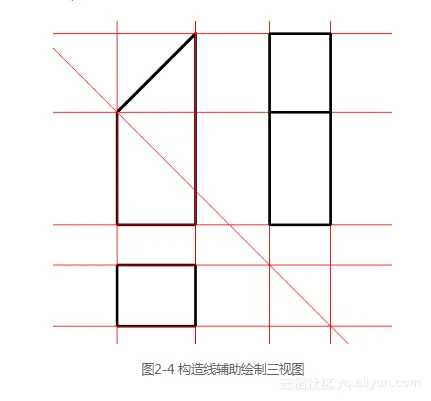
(2)构造线模拟手工作图中的辅助作图线。用特殊的线型显示,在图形输出时可不作输出。应用构造线作为辅助线绘制机械图中的三视图是构造线的最主要用途,构造线的应用保证了三视图之间“主、俯视图长对正,主、左视图高平齐,俯、左视图宽相等”的对应关系。图2-4所示为应用构造线作为辅助线绘制机械图中三视图的示例。图中细线为构造线,粗线为三视图轮廓线。