🎄 前言
前几天在逛社区时,偶然发现一个非常赏心悦目得 小鸟飞翔效果,并且是纯 css 实现的。
这不由让我大感惊奇, css 的世界可谓是渊博如海,让人又爱又恨。
我是一只小小小小鸟,想要飞呀飞却飞也飞不高,我寻寻觅觅寻寻觅觅一个,温暖的怀抱~~~ 🐤🐥🐥🐤
🍂 进入正题,接下来咱们就来一起实现自由的小鸟🐦吧。
学习本文,你可以学习到以下知识🍔:
border绘制简单几何图形transform与animation知识- 收获一只可爱的飞鸟
📕 border 属性学习
border 是个非常神奇、非常强大的属性,通过设置四个方向的 border 可以实现很多简单的几何图形。
下面用几个例子带大家学习 border 的渲染机制:
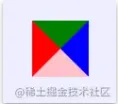
- 设置
div的width与height为0,设置四个方向的border颜色不同。
border-left: 30px solid red;
border-right: 30px solid blue;
border-top: 30px solid green;
border-bottom: 30px solid pink;
复制代码
- 分别设置
height: 20px;width: 0width: 20px;height:0和width: 20px;height:20px
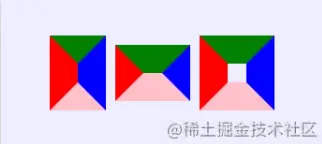
上图按照步骤 2 的顺序设置
- 不设置
border-top
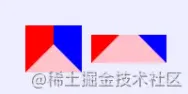
左侧图为设置 height: 20px 不设置 border-top;右侧图为设置 width: 20px 不设置 border-top
📄 border绘制简单图形总结
通过上面三个案例,我们可以总结出 border 属性绘制简单图形的规律:
border共分四个方向,每个方向绘制其中一块,如果宽高都为0,每个方向绘制成三角形;否则绘制成梯形。border的宽度为绘制梯形的高height影响border-left和border-right,width影响border-top和border-bottom(例如示例 2 设置)- 当一个方向未绘制时,
border会只绘制对立方向部分,并且只会绘制一般(例如示例 3 设置,会被腰斩)
🐣 绘制鸟儿
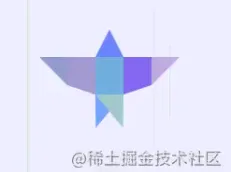
由上面图可以看到小鸟共有四个部位: 头部、主体、两翼、尾巴,都由简单的几何图形构成。所以都可以通过 border 实现,下面来实现以下头部和两翼部分。
🐱🚀 头部实现
头部是个三角形,直接看代码
/* 设置 bottom 显示, left/right 为透明 */
border-right: 15px solid transparent;
border-bottom: 30px solid #6b83fa;
border-left: 15px solid transparent;
复制代码

🛫 实现右翼
右翼由两部分,分别是直角梯形和直角三角形。通过 border 部分示例 3 可知,如果不设置 border-top ,border-left/right 的设置效果也会被腰斩,形成一个直角边,咱们就利用这个特性,就可以完成直角三角形和直角梯形的设置。
- 直角三角形实现
/* 设置 border-left, borde-bottom 为透明 */
border-left: 30px solid #c0a9e0;
border-bottom: 30px solid transparent;
复制代码
- 直角梯形实现
/* 设置 height 拉长 left 形成梯形效果 */
height: 30px;
border-left: 30px solid #8567f0;
border-bottom: 10px solid transparent;
复制代码
🎈 鸟儿组装
- 鸟儿组装
通过 position: relative 和 position: absolute 将图形组装起来,组装后的小鸟如下图
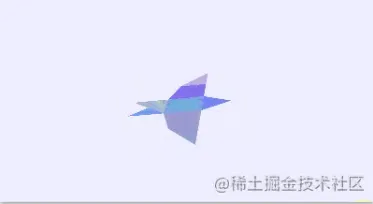
因为只是通过定位组装小鸟,小鸟的所有部位处于同一平面,看起来十分生硬。
- 让鸟儿更立体
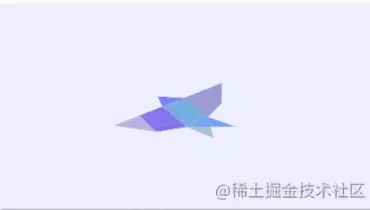
通过 transform: rotate 和 transform-origin 属性将小鸟的头部,尾部,两翼旋转一下,形成立体感
例如头部:
/* 设置 transform 的基点 */
transform-origin: 50% 100%;
/* 沿 x 轴偏移,负值逆时针旋转*/
transform: rotateX(-20deg);
复制代码
经过 rotate 变换后的小鸟,是不是就生动多了。
🌀 实现风
风的实现并不难,是通过 div 标签与 :before 配合实现。
.wind {
    position: absolute;
    width: 4px;
    height: 200px;
    /* 风是移动的,通过 overflow 可以限制风的长度 */
    overflow: hidden;
}
.wind:before {
    before {
    content: "";
    position: absolute;
    width: 4px;
    height: 300px;
    background: rgba(100, 200, 207, 0.3);
    transform: translateY(-300px);
    -webkit-animation: wind 2331ms 1268ms linear infinite;
    animation: wind 2331ms 1268ms linear infinite;
}
复制代码
就可以实现 wind ,之后依次按照上述实现 10 组 wind ,实现后的效果如下:
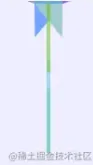
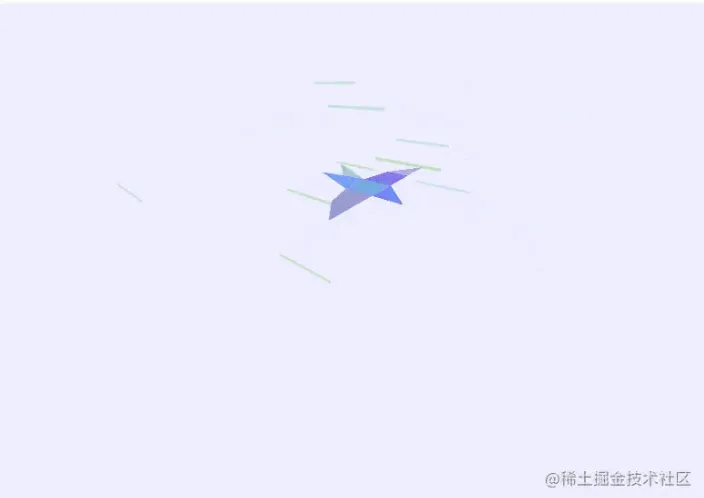
10 组 wind 重叠在一起了,使用 transform: translate3d 依次设置 wind 位置,不断调整,最终实现效果如下:
🎡 让风动起来
风动起来的效果实现原理非常简单:.wind 设置 height: 200px ,超出 200px 会隐藏, :before 伪类中可以使用 animation 属性,移动 wind 的 translateY
@-webkit-keyframes wind {
    0% {
        transform: translateY(-300px);
    }
    100% {
        transform: translateY(200px);
    }
}
.wind:before {
    transform: translateY(-300px);
    /* 设置每个风的延迟时间和持续时间都不相同 */
    animation: wind 2249ms 3544ms linear infinite;
}
复制代码
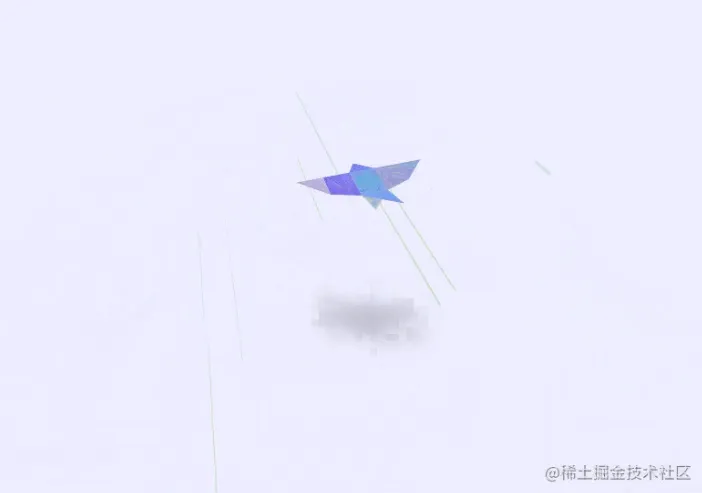
风就动起来了,现在看起来效果就很赏心悦目了,就差飞翔的鸟儿了。
🚀 飞翔吧小鸟
再让鸟儿飞起来之前,我们首先来设置一些基本属性
初始化3D
- 设置
transform-style:preserve-3d开启3D渲染 - 设置
perspective: 设置视距,让飞翔的鸟儿看起来更符合人类视觉效果 - 设置
drop-shadow: 真实世界的飞鸟怎么能没有影子那。
两翼动画
让鸟儿飞起来最重要的就是两翼动起来,分别设置两个动画 wingRight 和 windLeft
/* 两翼翅膀的时针相反,因此动画是反的 */
@keyframes wingRight {
    0% {
        transform: rotateY(40deg);
    }
    100% {
        transform: rotateY(-40deg);
    }
}
@-webkit-keyframes wingLeft {
    0% {
        transform: rotateY(-40deg);
    }
    100% {
        transform: rotateY(40deg);
    }
}
复制代码
设置完动画后,还有至关重要的一步,要设置 transform-origin ,以右翼为例子,翅膀应该沿红框标识线旋转
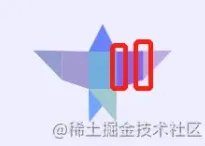
transform-origin 默认值为 50% 50% 0,很明显是无法满足旋转要求的,根据浏览器坐标系的知识,因此设置右翼 transform-origin 为 0 0 ,同理设置左翼为 100% 0
整体动画
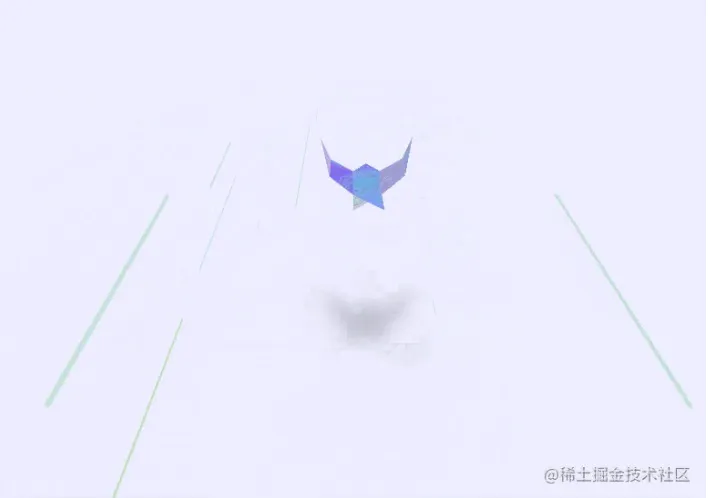
光在一个平面中飞翔不免有几分无聊和乏味,作为天空中的精灵,鸟儿应该自由的飞翔。给鸟儿添加绕 z 轴 360° 旋转的动画。
🛕 源码仓库
传送门: flybird