Python+Selenium(1)- 环境搭建(二)

简介: 启动火狐浏览器(Firefox)启动IE浏览器

启动火狐浏览器(Firefox)


1,安装火狐浏览器

官网下载地址:https://www.firefox.com.cn/

安装过程不赘述。

2,查看火狐浏览器版本

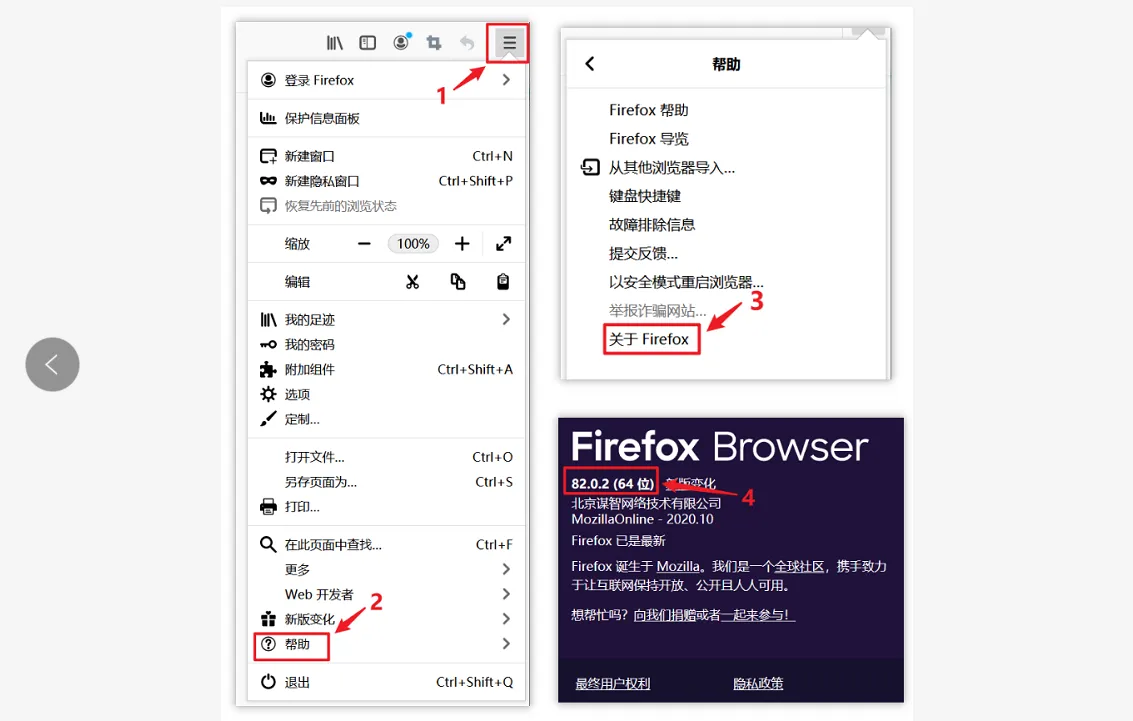
打开火狐浏览器,点击右上角"菜单"按钮进行查看,步骤如下:
微信图片_20220424215149.png

我这里的火狐浏览器版本为:82.0.2 (64 位)

3,下载驱动 geckodriver

selenium 3 只支持Firefox 48及以上版本,且需下载驱动,所以配置如下:

  • Firefox 48 及以上版本,Selenium 3.X + FireFox驱动(geckodriver)
  • Firefox 47 及以下版本,Selenium 2.X,内置驱动,无需下载

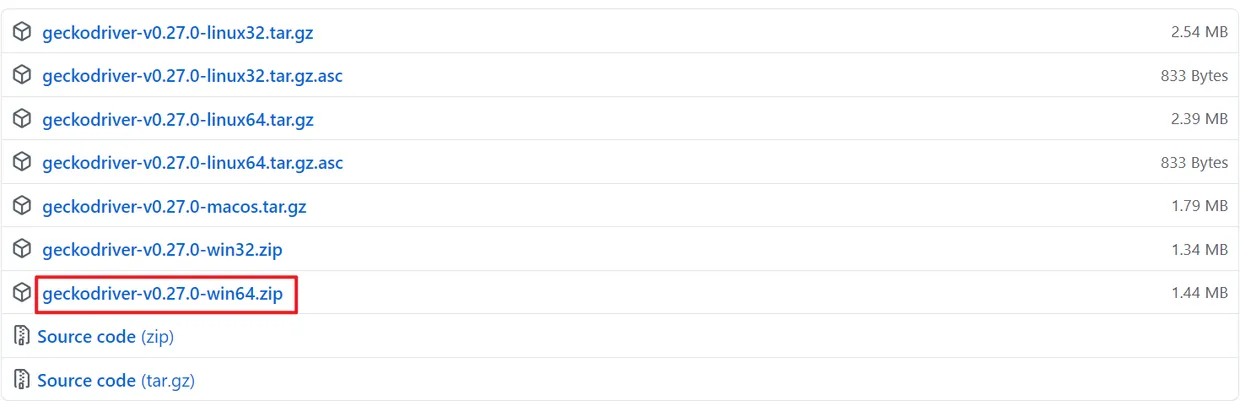
geckodriver下载地址:https://github.com/mozilla/geckodriver/releases

我这里选择目前最新的版本下载(浏览器为64位),如下:
微信图片_20220424215153.png

如果按照后续步骤不能启动浏览器,可以尝试删除该版本的geckodriver下载更低的版本的geckodriver。

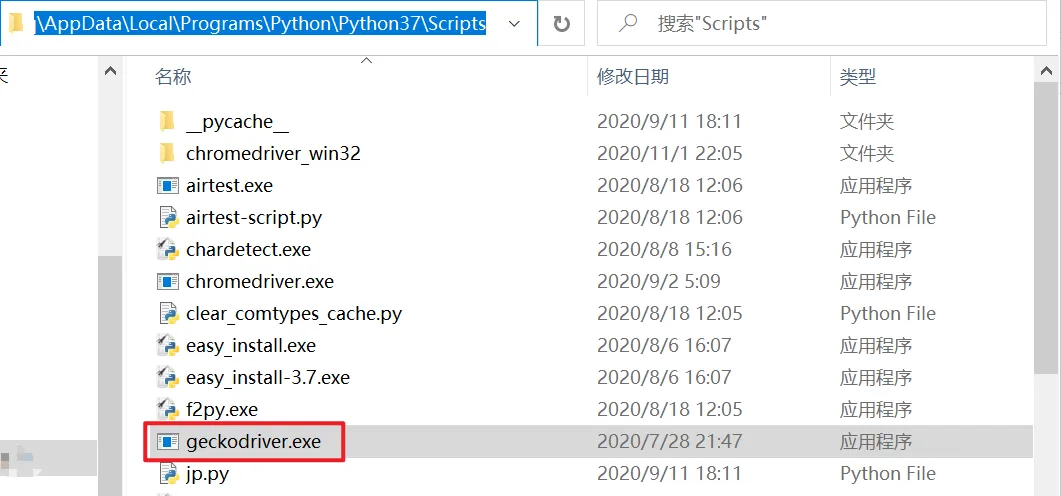
下载后解压文件,将解压后得到的 geckodriver.exe 文件放置在python安装目录的Scripts中(同chromedriver.exe),如下:
微信图片_20220424215156.png

4,启动Chrome浏览器

脚本如下:

# -*- coding:utf-8 -*-
# @author: 给你一页白纸
import time
from selenium import webdriver
driver = webdriver.Firefox() # 启动浏览器
driver.get("https://www.baidu.com") # 打开某个网址
time.sleep(10)
driver.quit()   # 关闭浏览器

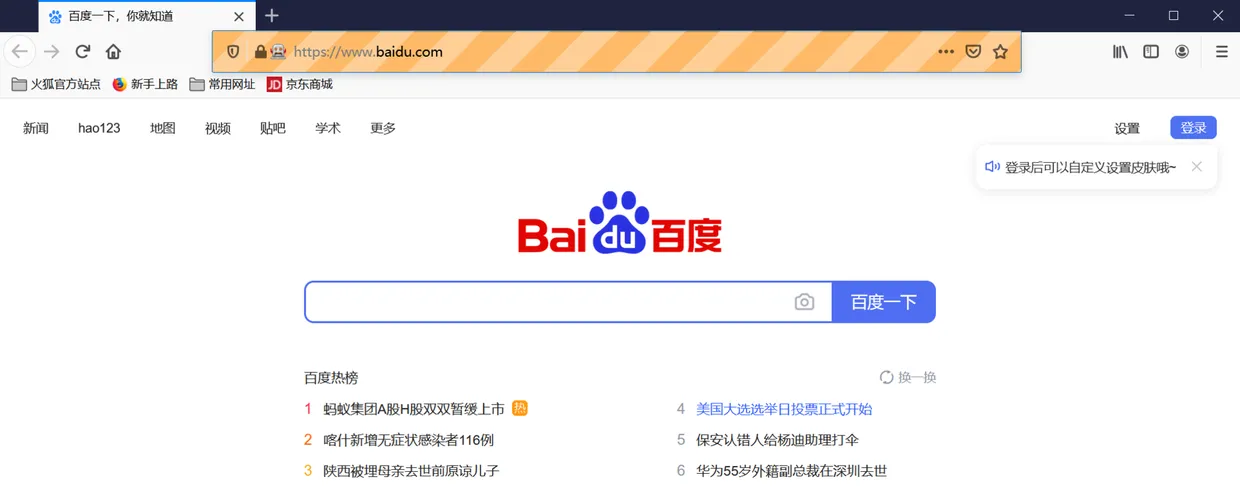
运行脚本,启动Firefox浏览器并打开百度网址,如下:
微信图片_20220424215200.png

启动IE浏览器


windows系统自带IE浏览器,无需下载。

1,查看IE浏览器版本

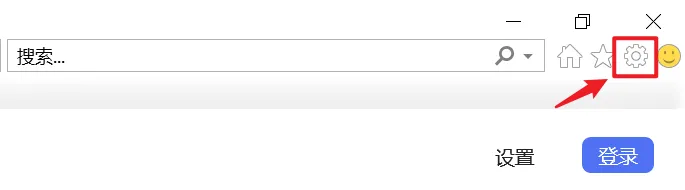
打开IE浏览器 --> 点击右上角"设置"图标 --> 点击"关于 Internet Explorer"按钮,查看
微信图片_20220424215204.png

我电脑上IE版本为IE 11。

2,下载驱动 IEDriverServer

Selenium3 只支持IE 9及以上版本,所以这里建议:

  • IE 9及以上版本,Selenium3.X + IE驱动 (IEDriverServer)
  • IE 8及以下版本,Selenium2.X + IE驱动 (IEDriverServer)

IEDriverServer下载地址如下(官网下载速度较慢,也可以使用淘宝镜像下载):

官网下载地址:http://selenium-release.storage.googleapis.com/index.html

淘宝镜像下载地址:https://npm.taobao.org/mirrors/selenium/

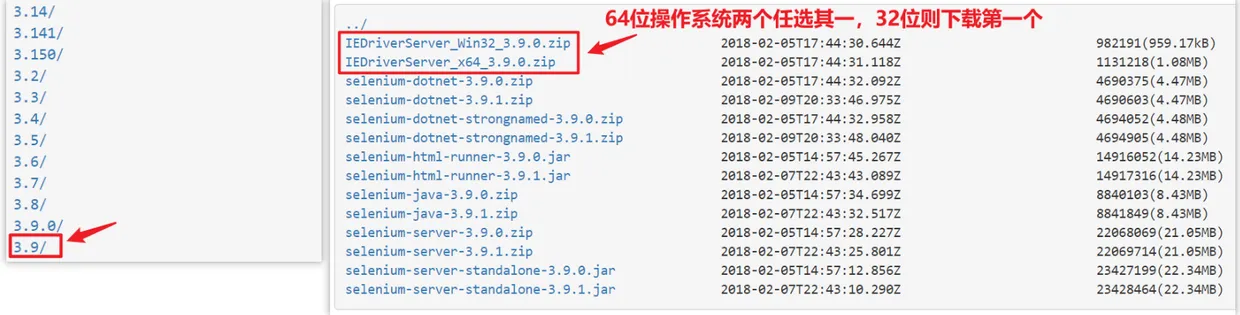
因为没有找到不同版本的IE浏览器对应的驱动版本,所以我这里直接下载最新的版本,如下:
微信图片_20220424215208.png

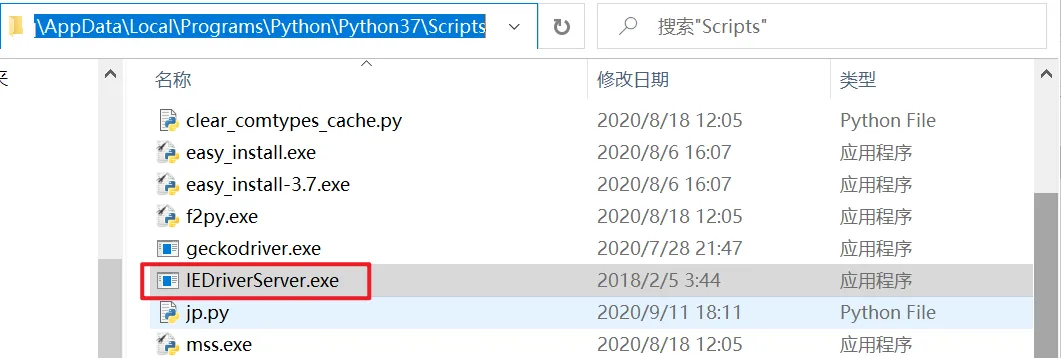
下载后解压该zip文件,同样的,将解压后得到的IEDriverServer.exe放置在python安装目录的Scripts中,如下:
微信图片_20220424215212.png

3,启动IE浏览器

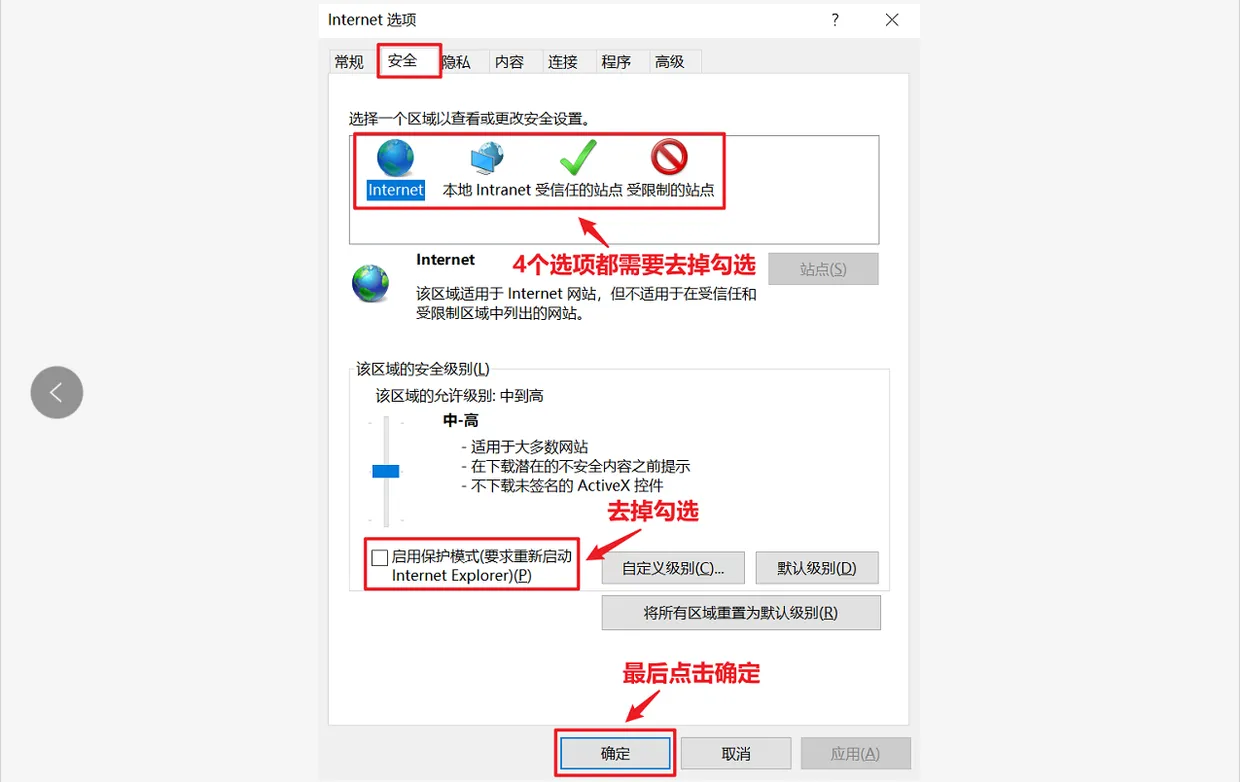
首先要禁止启用IE浏览器的保护模式,步骤如下:

打开浏览器 --> 点击左上角"设置"图标 --> Internet选项 --> 安全,将四个选项中的"启用保护模式"的勾选去掉,如下:
微信图片_20220424220014.png

编写脚本如下:

# -*- coding:utf-8 -*-
# @author: 给你一页白纸
import time
from selenium import webdriver
driver = webdriver.Ie() # 启动浏览器
driver.get("https://www.baidu.com") # 打开某个网址
time.sleep(10)
driver.quit()   # 关闭浏览器

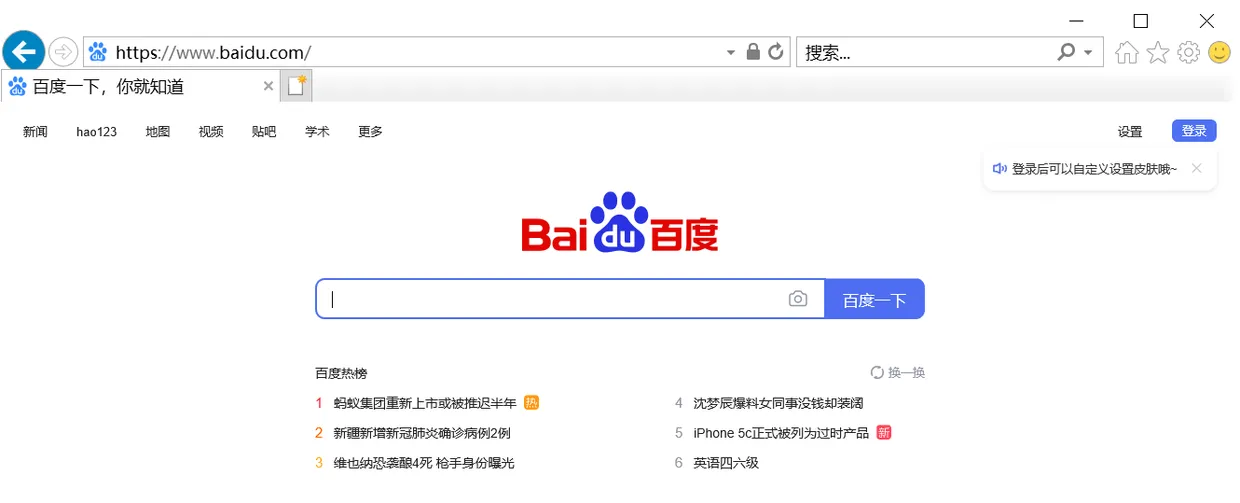
运行脚本,启动IE浏览器并打开百度网址,如下:
微信图片_20220424220018.png

运行脚本打开IE浏览器时,遇到报错如下:

selenium.common.exceptions.SessionNotCreatedException: Message: Unexpected error launching Internet Explorer. Browser zoom level was set to 150%. It should be set to 100%

解决方法:打开浏览器 --> 点击左上角"设置"图标 --> 选择"缩放",修改成100%即可。

至此,windows上Python + Selenium环境便搭建完成,并且能通过脚本启动Chrome、Firefox、IE浏览器。

实际测试过程中,大家可根据需要选择相应的浏览器进行web自动化测试。


相关文章
|
5月前
|
Web App开发 存储 前端开发
Python+Selenium自动化爬取携程动态加载游记
|
3月前
|
SQL 测试技术 数据库
healenium+python+selenium
上次介绍了如何利用healenium+java+selenium来实现selenium的自愈,这次介绍如何healenium+python+selenium。关于healenium+python+selenium网上资料更少,并且甚至是错误的。在著名的书籍《软件测试权威指南中》也是有一定问题的。现在介绍如下
171 4
|
7月前
|
数据采集 Web App开发 JavaScript
基于Selenium的Python爬虫抓取动态App图片
503 68
|
7月前
|
数据采集 Web App开发 前端开发
Python+Selenium爬虫:豆瓣登录反反爬策略解析
|
Web App开发 前端开发 JavaScript
探索Python科学计算的边界:利用Selenium进行Web应用性能测试与优化
【10月更文挑战第6天】随着互联网技术的发展,Web应用程序已经成为人们日常生活和工作中不可或缺的一部分。这些应用不仅需要提供丰富的功能,还必须具备良好的性能表现以保证用户体验。性能测试是确保Web应用能够快速响应用户请求并处理大量并发访问的关键步骤之一。本文将探讨如何使用Python结合Selenium来进行Web应用的性能测试,并通过实际代码示例展示如何识别瓶颈及优化应用。
555 5
|
10月前
|
数据采集 Web App开发 存储
打造高效的Web Scraper:Python与Selenium的完美结合
本文介绍如何使用Python结合Selenium,通过代理IP、设置Cookie和User-Agent抓取BOSS直聘的招聘信息,包括公司名称、岗位、要求和薪资。这些数据可用于行业趋势、人才需求、企业动态及区域经济分析,为求职者、企业和分析师提供宝贵信息。文中详细说明了环境准备、代理配置、登录操作及数据抓取步骤,并提醒注意反爬虫机制和验证码处理等问题。
252 1
打造高效的Web Scraper:Python与Selenium的完美结合
|
11月前
|
IDE 测试技术 项目管理
【新手必看】PyCharm2025 免费下载安装配置教程+Python环境搭建、图文并茂全副武装学起来才嗖嗖的快,绝对最详细!
PyCharm是由JetBrains开发的Python集成开发环境(IDE),专为Python开发者设计,支持Web开发、调试、语法高亮、项目管理、代码跳转、智能提示、自动完成、单元测试和版本控制等功能。它有专业版、教育版和社区版三个版本,其中社区版免费且适合个人和小型团队使用,包含基本的Python开发功能。安装PyCharm前需先安装Python解释器,并配置环境变量。通过简单的步骤即可在PyCharm中创建并运行Python项目,如输出“Hello World”。
3834 13
【新手必看】PyCharm2025 免费下载安装配置教程+Python环境搭建、图文并茂全副武装学起来才嗖嗖的快,绝对最详细!
|
9月前
|
Java Shell C语言
课时14:Python环境搭建
接下来分享 Python 开发环境的搭建。其主要分为以下四部分。 1.开发环境搭建的意思 2.Python的解释器是什么 3.Python 的解释器分类 4.搭建步骤
185 1
|
10月前
|
Web App开发 数据采集 数据安全/隐私保护
Selenium库详解:Python实现模拟登录与反爬限制的进阶指南
|
数据采集 Web App开发 前端开发
Python爬虫进阶:Selenium在动态网页抓取中的实战
【10月更文挑战第26天】动态网页抓取是网络爬虫的难点,因为数据通常通过JavaScript异步加载。Selenium通过模拟浏览器行为,可以加载和执行JavaScript,从而获取动态网页的完整内容。本文通过实战案例,介绍如何使用Selenium在Python中抓取动态网页。首先安装Selenium库和浏览器驱动,然后通过示例代码展示如何抓取英国国家美术馆的图片信息。
754 6

推荐镜像

更多