iOS 14除了引入了亮眼的App Clips功能外。还有一个也非常惹争议的功能就是App Widget。App Widget可以理解为小组件,在非常早的Android版本中就有了Widget的概念,应用开发者可以为系统开发自己应用相契合的Widget来让用户更加方便的使用应用提供的功能。例如Android早期系统中非常常见的钟表时间组件、快捷设置组件等。用户可以将这些小组件根据自己的喜好放在屏幕的指定位置。从这点看,iOS 14提供的App Widget功能的确不能算是一种创新,最多算是一种增强。
其实,iOS Widget的概念并非是iOS 14突然引入的,在iOS 10发布时,iOS系统就引入了Extension相关功能,其中有一种Extension叫做Today Extension,这就是iOS 14中Widget的前身。Today Extension允许开发者为负一屏开发快捷功能入口。关于Today Extension的应用,如下博客有详细的介绍:
iOS8新特性扩展(Extension)应用之一——Today扩展:https://my.oschina.net/u/2340880/blog/485533
iOS中Today扩展插件与宿主APP的交互:https://my.oschina.net/u/2340880/blog/711807
需要注意,在iOS 14中,Today Extension相关的接口都已经被废弃,我们需要使用新的WidgetKit框架提供的小组件接口开发Widget。在iOS 14上,Today Extension依然可以使用,但是其功能受限,只能在负一屏展示它,用户不能随意的将其放在指定屏的指定位置。
1. 关于App Widget
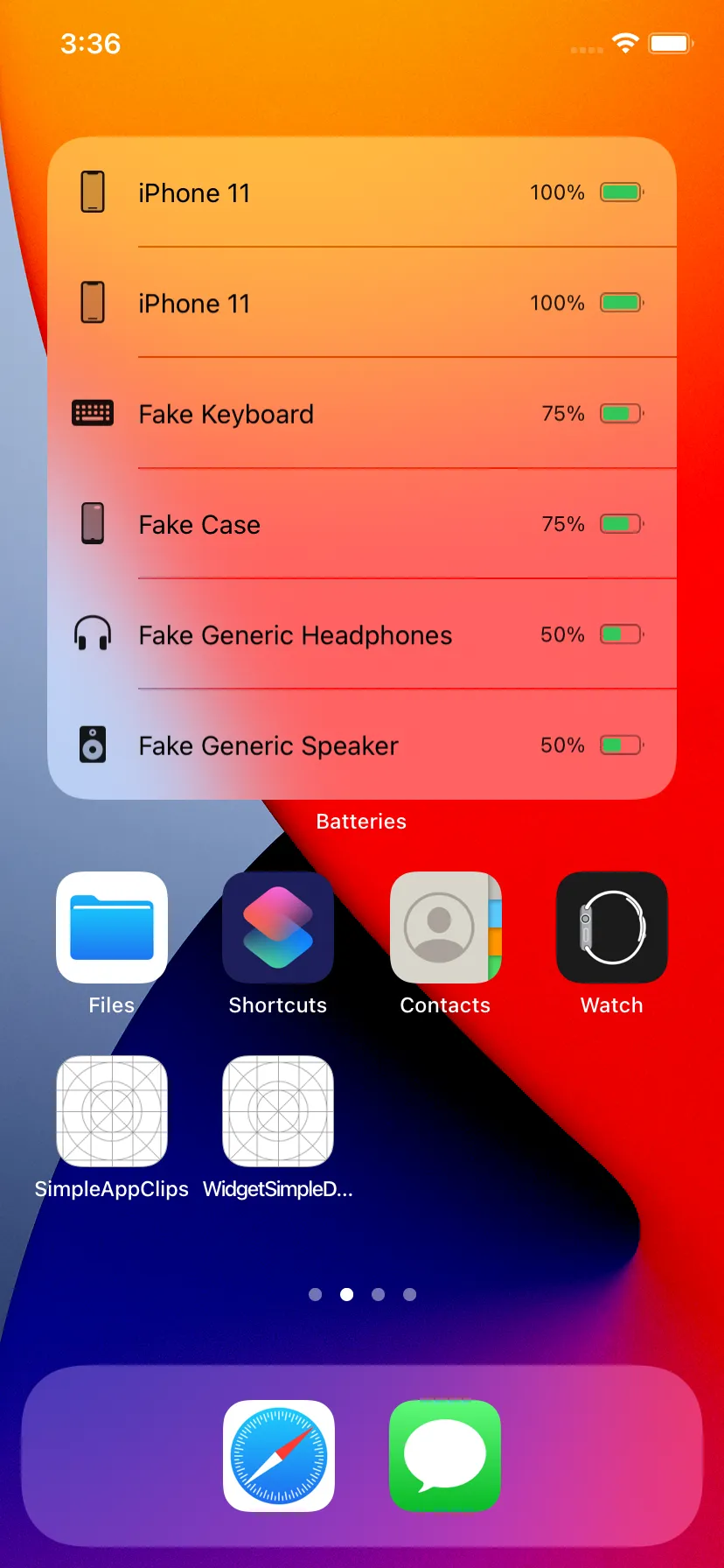
Widget为应用程序提供了这样一种功能:其可以让用户在主屏幕上展示App中用户所关心的信息。例如一款天气软件,其可以附带一个Widget让用户在主屏幕就可查看今日的天气情况,例如股票相关的软件,用户将自己感兴趣的股票收藏,无需打开App,在主屏幕即可查到对应的股价信息。如下图所示,是系统提供的电池Widget展示在主屏幕上的示例:
一个App也可以提供多个Widget组件,用户可以选择将其最关心的放置在最重要的位置上,以便最方便的获取信息。对于同一种Widget组件,开发者也可以提供不同的尺寸或不同的布局,这可以提供给用户更多的选择以满足不同用户的偏好。
为应用程序添加一个Widget组件并不复杂,但是有一点需要注意,小组件的UI部分只能够使用SwiftUI来开发,因此如果你要开发Widget组件,必须有一些Swift的基础并对SwiftUI有一定的了解。对于Swift与SwiftUI的相关内容,本篇博客就不再做过多赘述。
2. 创建App Widget
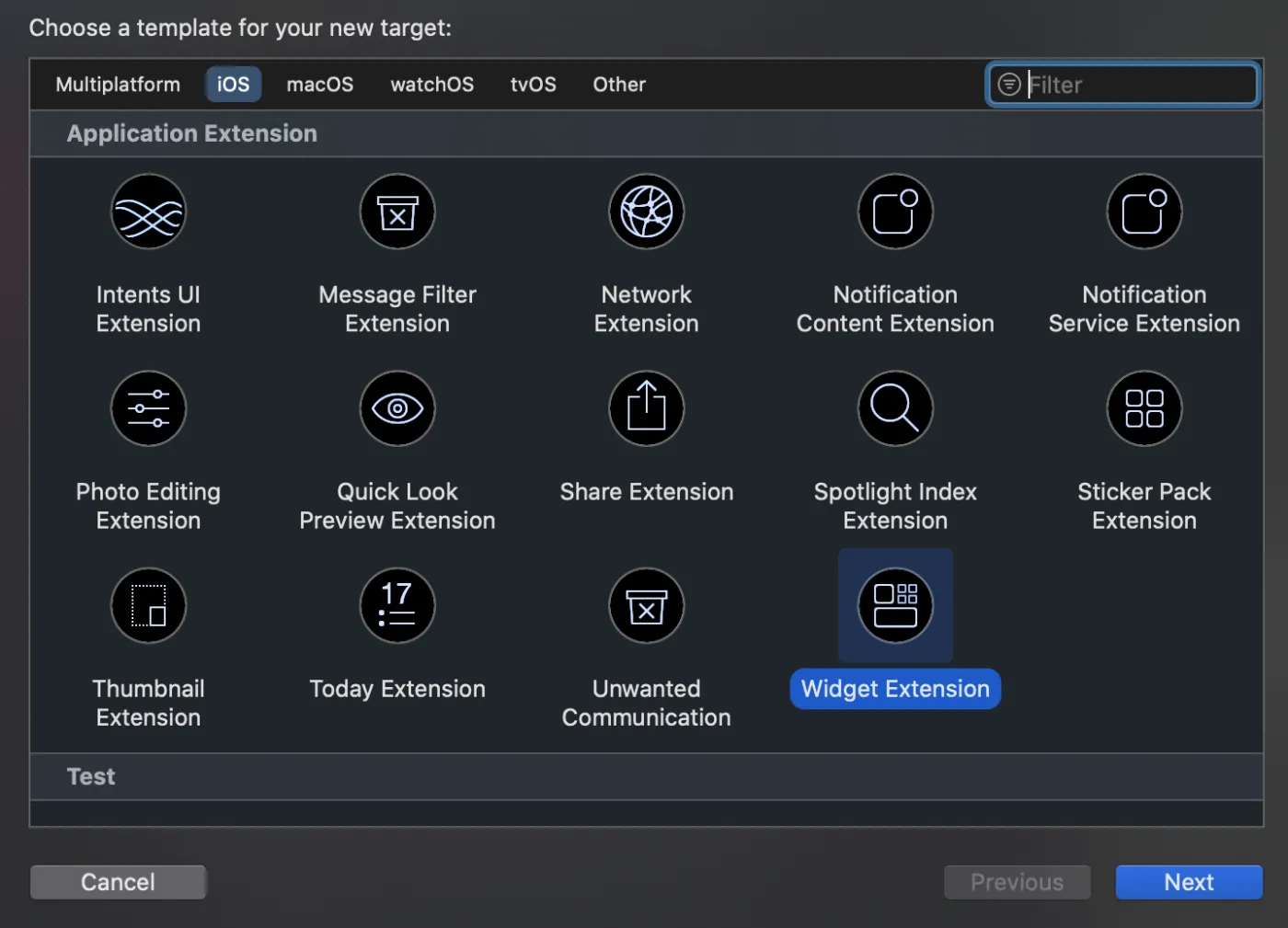
与其他的Extension扩展类似,App Widget本身也是一种扩展,因此其只能依赖一个宿主App而存在,首先向已有的App中添加App Widget非常简单,为项目创建一个新的Target,选择其中的Widget Extension模板进行创建,如下图:
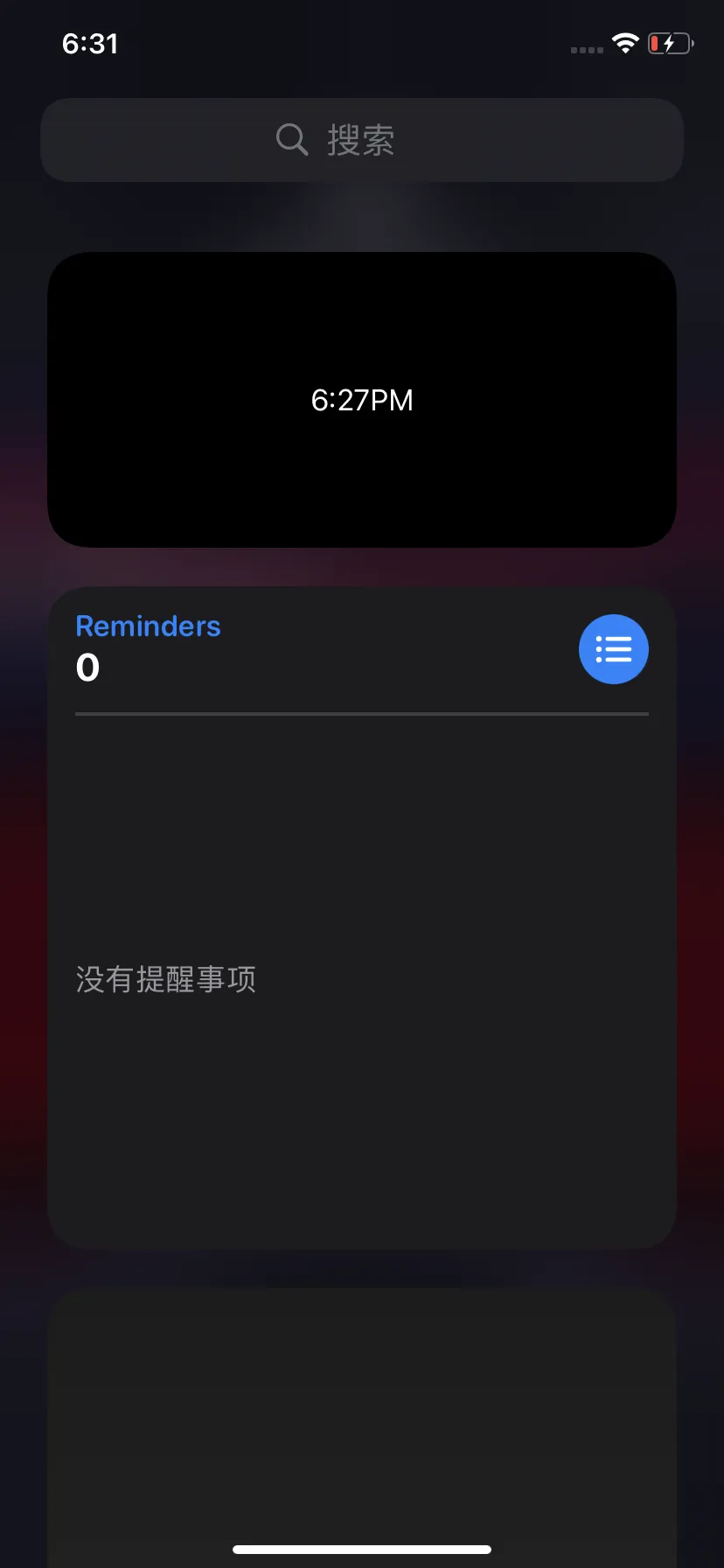
创建完成后,Xcode会自动帮我们创建和配置的文件的工作都完成,默认的模板为我们创建了一个显示当前时间的组件,我们可以直接在真机上运行它(Bate版本的Xcode模拟器运行会有些异常),之后,我们就可以将这个显示时间的小组件放置在主屏幕的任意位置,并且,默认提供了3种尺寸供用户选择,如下图所示:
 C
C
Xcode为我们创建的这个模板虽然简单,但是五脏俱全。Widget加载的入口是@main标记的结构体,代码如下:
@main
struct WidgetExt: Widget {
private let kind: String = "WidgetExt"
public var body: some WidgetConfiguration {
StaticConfiguration(kind: kind, provider: Provider(), placeholder: PlaceholderView()) { entry in
WidgetExtEntryView(entry: entry)
}
.configurationDisplayName("My Widget")
.description("This is an example widget.")
}
}
WidgetExt是我们为组件target项目设置的名字,模板自动使用这个名字帮我们生成了一个实现了Widget协议的结构体。结构体中实现了两个属性,其实Widget协议提供的核心只读属性只有一个body,将上面的代码改写如下也是一样的:
@main
struct WidgetExt: Widget {
public var body: some WidgetConfiguration {
StaticConfiguration(kind: "WidgetExt", provider: Provider(), placeholder: PlaceholderView()) { entry in
WidgetExtEntryView(entry: entry)
}
.configurationDisplayName("My Widget")
.description("This is an example widget.")
}
}
上面代码的核心在于body只读属性的实现,其需要返回一个实现了WidgetConfiguration协议的示例。这个协议描述了组件的配置信息,StaticConfiguration是系统提供的组件配置结构体,其用来对静态类型的组件提供配置。StaticConfiguration完整的构造方法如下:
public init<Provider, PlaceholderContent>(
kind: String,
provider: Provider,
placeholder: PlaceholderContent,
content: @escaping (Provider.Entry) -> Content)
where Provider : TimelineProvider, PlaceholderContent : View
可以看到,上面构造方法中的Provider和PlaceholderContent实际上是两个泛型,我们后面再介绍。目前,我们先关注下构造方法需要传的几个参数。
kind:这个参数是一个字符号,我们可以任意提供,用来标识这个Widget组件。
provider:简单理解,这是一个数据提供对象,用来为小组件提供渲染数据,其必须实现TimelineProvider协议,即是基于时间线来驱动小组件的渲染。
placeholder:提供一个占位的视图,当小组件没有数据或者在锁屏状态时,会显示这个占位视图。
content:为小组件提供内容,是一个闭包,其中会把Provider的entry属性传入,因此小组件的视图渲染实际是由Provider驱动的。
明白了上面几个参数的意义,开发小组件就非常轻松了。首先,需要创建一个合适的Provider来为小组件提供数据支持,以模板中的代码为例,如下:
struct Provider: TimelineProvider {
public typealias Entry = SimpleEntry
public func snapshot(with context: Context, completion: @escaping (SimpleEntry) -> ()) {
let entry = SimpleEntry(date: Date())
completion(entry)
}
public func timeline(with context: Context, completion: @escaping (Timeline<Entry>) -> ()) {
var entries: [SimpleEntry] = []
// Generate a timeline consisting of five entries an hour apart, starting from the current date.
let currentDate = Date()
for hourOffset in 0 ..< 5 {
let entryDate = Calendar.current.date(byAdding: .hour, value: hourOffset, to: currentDate)!
let entry = SimpleEntry(date: entryDate)
entries.append(entry)
}
let timeline = Timeline(entries: entries, policy: .atEnd)
completion(timeline)
}
}
struct SimpleEntry: TimelineEntry {
public let date: Date
}
如上代码所示,Provider结构体实现了TimelineProvider协议,这个协议中只定义了两个方法,分别是上面实现的snapshot方法和timeline方法。
其中snapshop方法在小组件启动时会被调用一次,用来为小组件提供首屏渲染所需要的数据,其通常用来提供一些初始化的数据。调用完snapshot方法后,会调用timeline方法来定义要更新组件的时间线,这个方法的回调中需要传入一组Timeline对象,如上代码所示,其定义当前时刻开始,每隔一个小时进行一次刷新,将当前组件显示的时间刷新成最新的时刻,当最后一次刷新任务结束后,会再次调用timeline函数重新设置一组更新的时间线。关于时间线的详细介绍,后面会提及。
有了Provider来对组件的更新提供驱动后,就是小组件页面的渲染了,在StaticConfiguration构造方法的闭包中,我们需要返回一个View作为小组件的内容,模板提供的示例代码如下:
struct WidgetExtEntryView : View {
var entry: Provider.Entry
var body: some View {
Text(entry.date, style: .time)
}
}
在向主屏幕添加小组件时,用户可以选择不同尺寸的小组件进行添加,在小组件的渲染布局时,开发者也可以根据不同的环境尺寸配置不同的渲染策略,例如下面代码:
struct WidgetExtEntryView : View {
@Environment(\.widgetFamily) var family: WidgetFamily
var entry: Provider.Entry
@ViewBuilder
var body: some View {
switch family {
case .systemSmall: Text(entry.date, style: .time)
case .systemMedium: Text(entry.date, style: .date)
case .systemLarge: Text(entry.date, style: .relative)
default: Text(entry.date, style: .time)
}
}
}
其中通过Enviroment用来判断当前组件的环境情况,即组件的尺寸信息,上面代码根据不同的尺寸渲染了不同格式的时间。