快速构建Windows 8风格应用1-开发工具安装及模拟器使用

简介: 原文:快速构建Windows 8风格应用1-开发工具安装及模拟器使用本篇博文主要介绍的是开发Windows 8风格应用中常用的两个开发工具:Visual Studio 2012和Expression Blend for Visual Studio 2012、Windows 8模拟器功能按钮介绍以及Visual Studio 2012安装步骤。
原文: 快速构建Windows 8风格应用1-开发工具安装及模拟器使用

本篇博文主要介绍的是开发Windows 8风格应用中常用的两个开发工具:Visual Studio 2012和Expression Blend for Visual Studio 2012、Windows 8模拟器功能按钮介绍以及Visual Studio 2012安装步骤。

首先简单介绍一下Visual Studio 2012和Expression Blend for Visual Studio 2012。

Visual Studio 2012

  1. 对所有支持的开发语言使用相同的设计器,这些语言包括:C#、C++ 和 VB等;
  2. 核心编辑用户界面与 Expression Blend 共享;
  3. 一致的 XAML解析;
  4. 在所有可能的地方使用共享的用户节目;
  5. 每个工具都针对目标用户和工作流程进行了优化;

更过关于Visual Studio 2012介绍请参考MSDN中相关文档,地址如下:

http://msdn.microsoft.com/zh-cn/library/dd831853.aspx

Expression Blend for Visual Studio 2012:

  1. 对所有支持的语言使用相同的界面设计器,这些语言包括:HTML 和 XAML;
  2. 核心编辑用户界面与 Visual Studio 共享;
  3. 解决复杂设计任务;
  4. 一般情况下,Visual Studio负责编码,Blend负责设计;

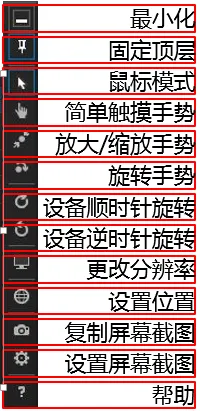
另外对于开发Windows 8风格应用的开发者来说,模拟器是一个必不可少的工具,通过设置操作模拟器不同的功能按钮,实现对应用的接近真实设备的全面地测试。

我们启动模拟器后,可以在模拟器的右侧看到一排的功能按钮,这些功能按钮具体是什么呢?如下图所示:
最后我想通过图例的形式,向大家演示如何安装Visual Studio 2012。另外我们安装Visual Studio 2012同时会自动安装Expression Blend for Visual Studio 2012开发工具。

Visual Studio 2012下载地址如下:

http://www.microsoft.com/visualstudio/11/zh-cn/downloads

Visual Studio 2012具体安装步骤如下:

步骤1:打开Visual Studio 2012安装工具包
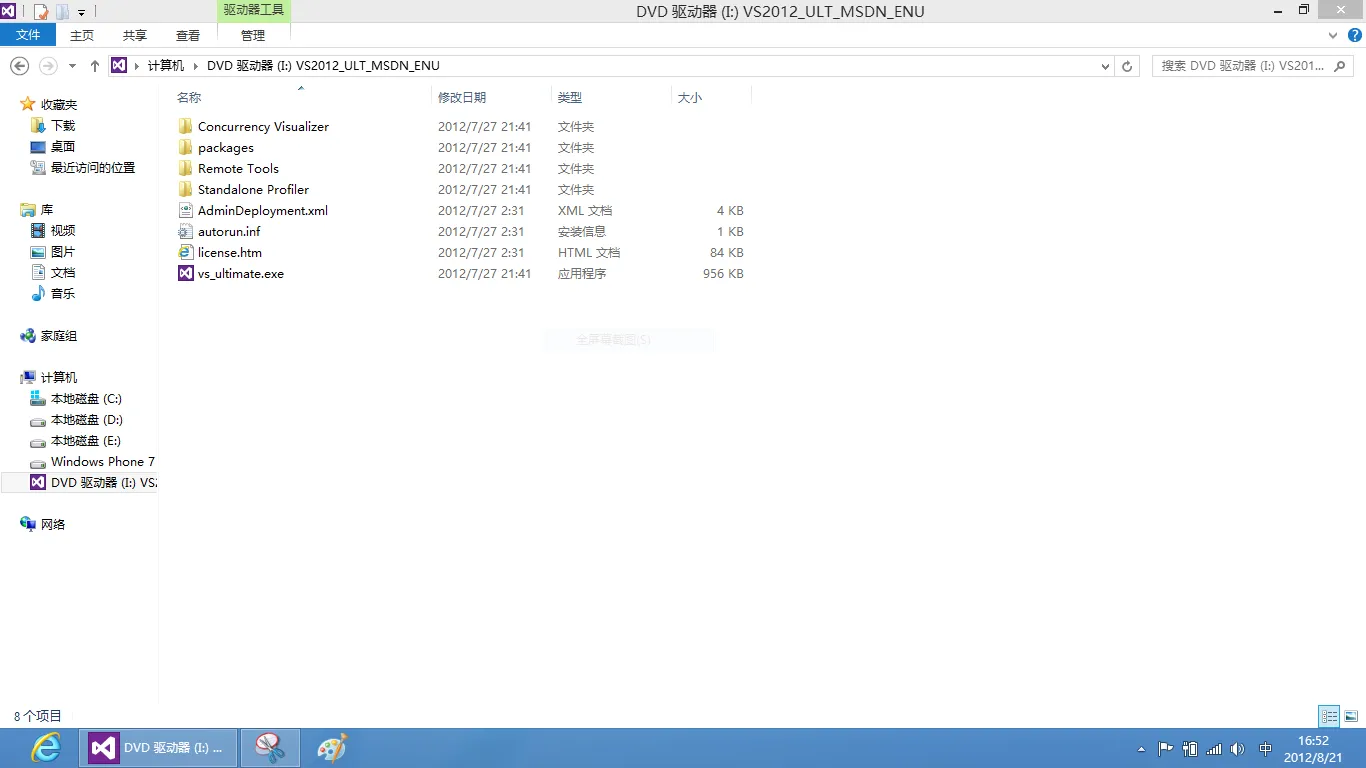
步骤2:双击打开后缀名为.exe的文件
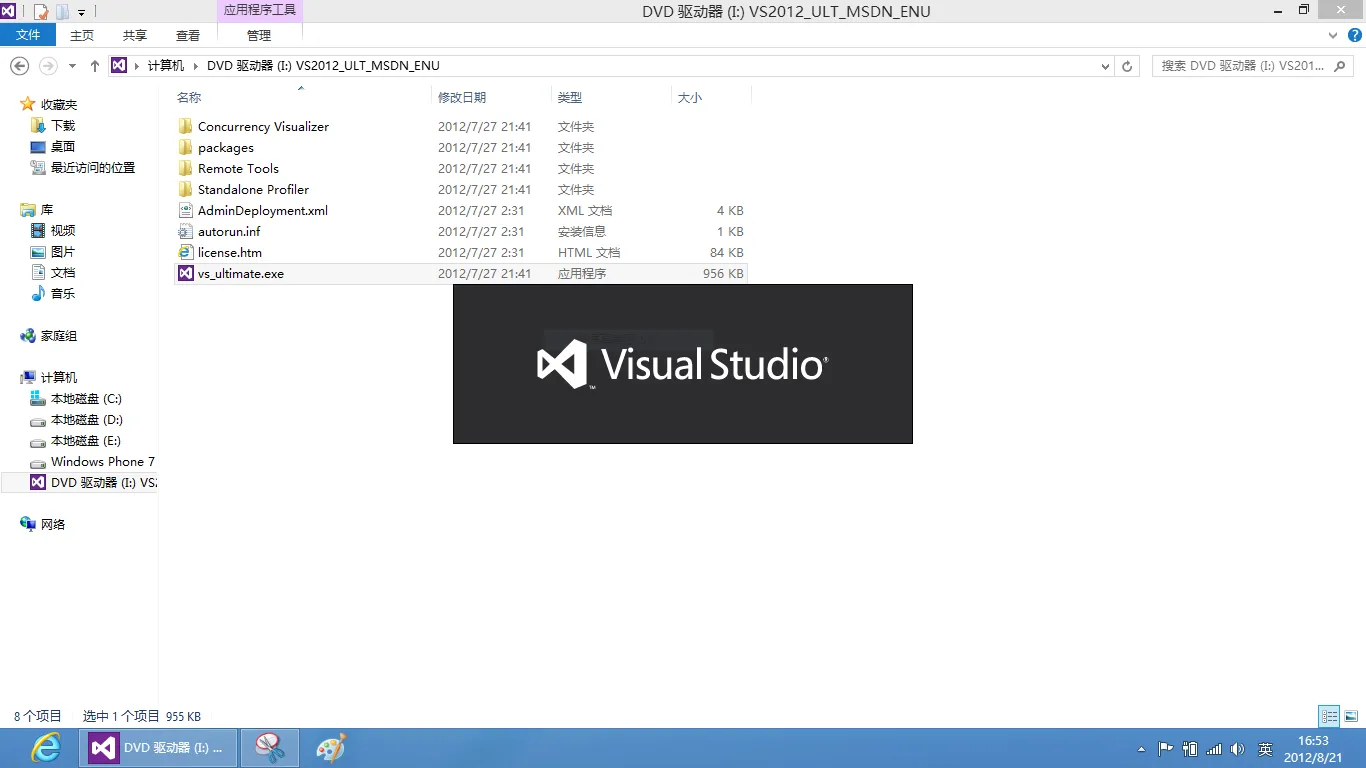
步骤3:选择安装路径,点击下一步
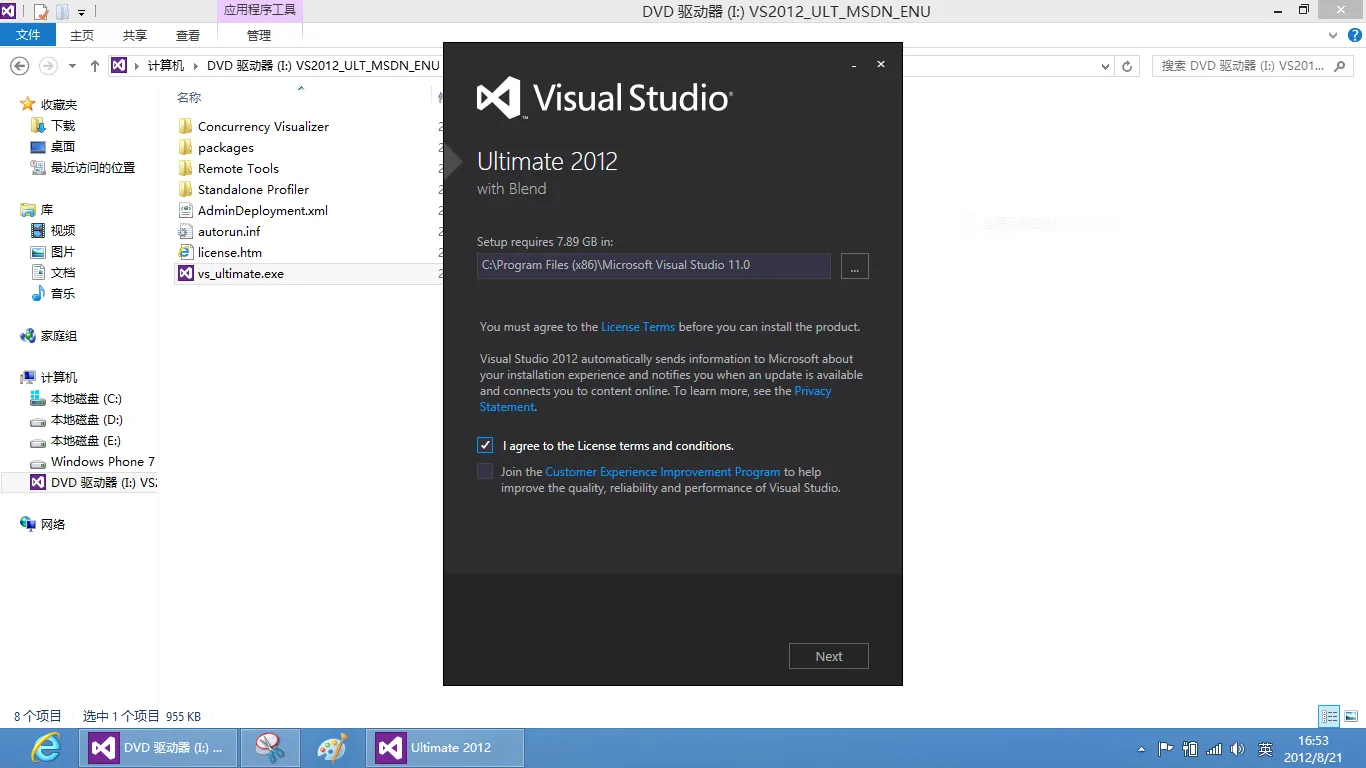
步骤4:选择需要安装的开发工具,点击安装
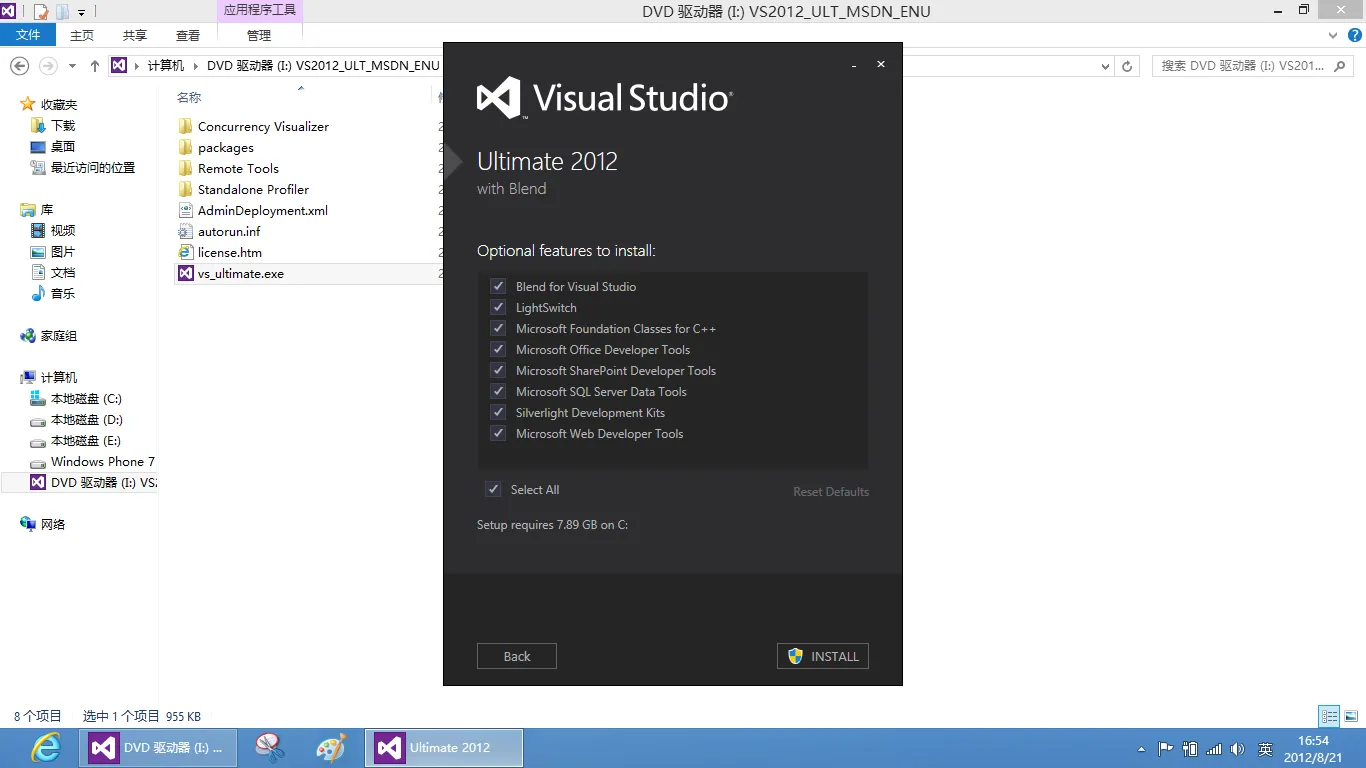
步骤5:安装中…..此过程比较漫长,需要耐心等待
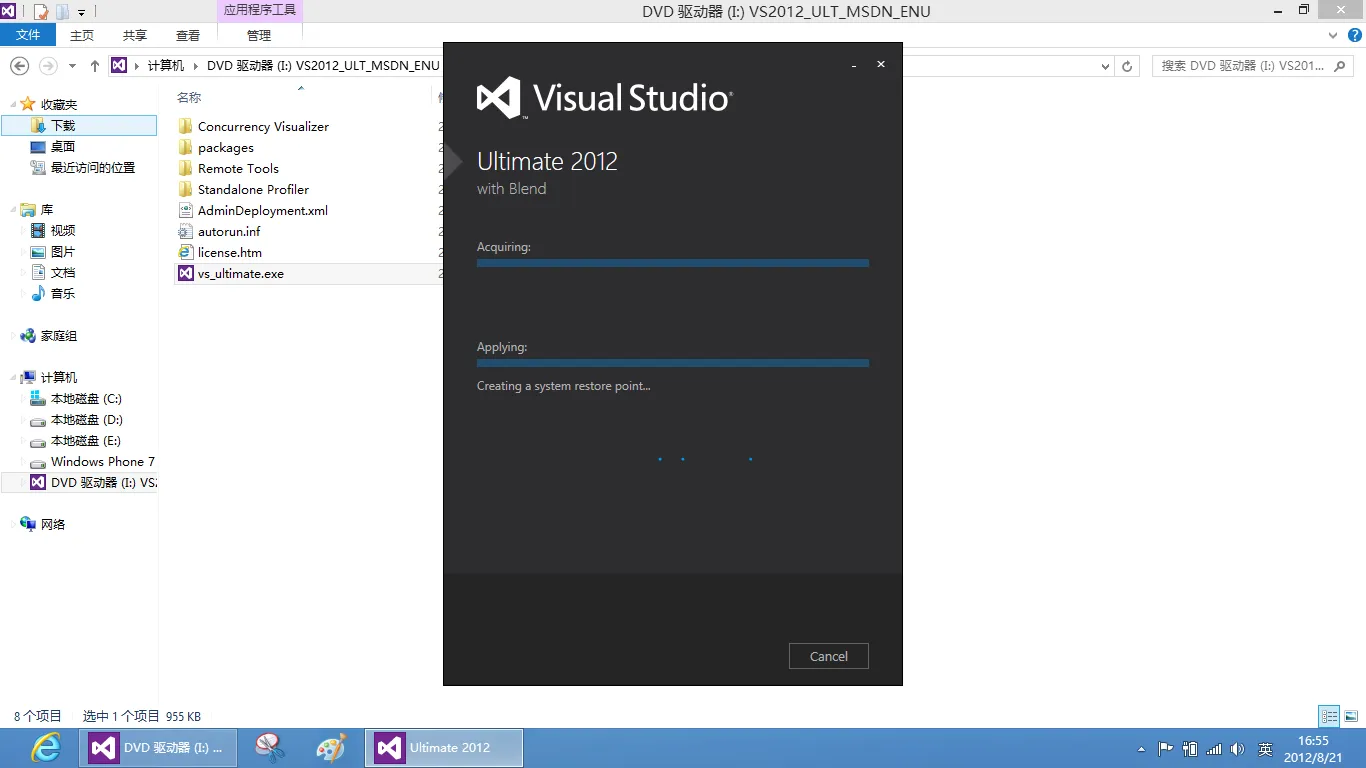
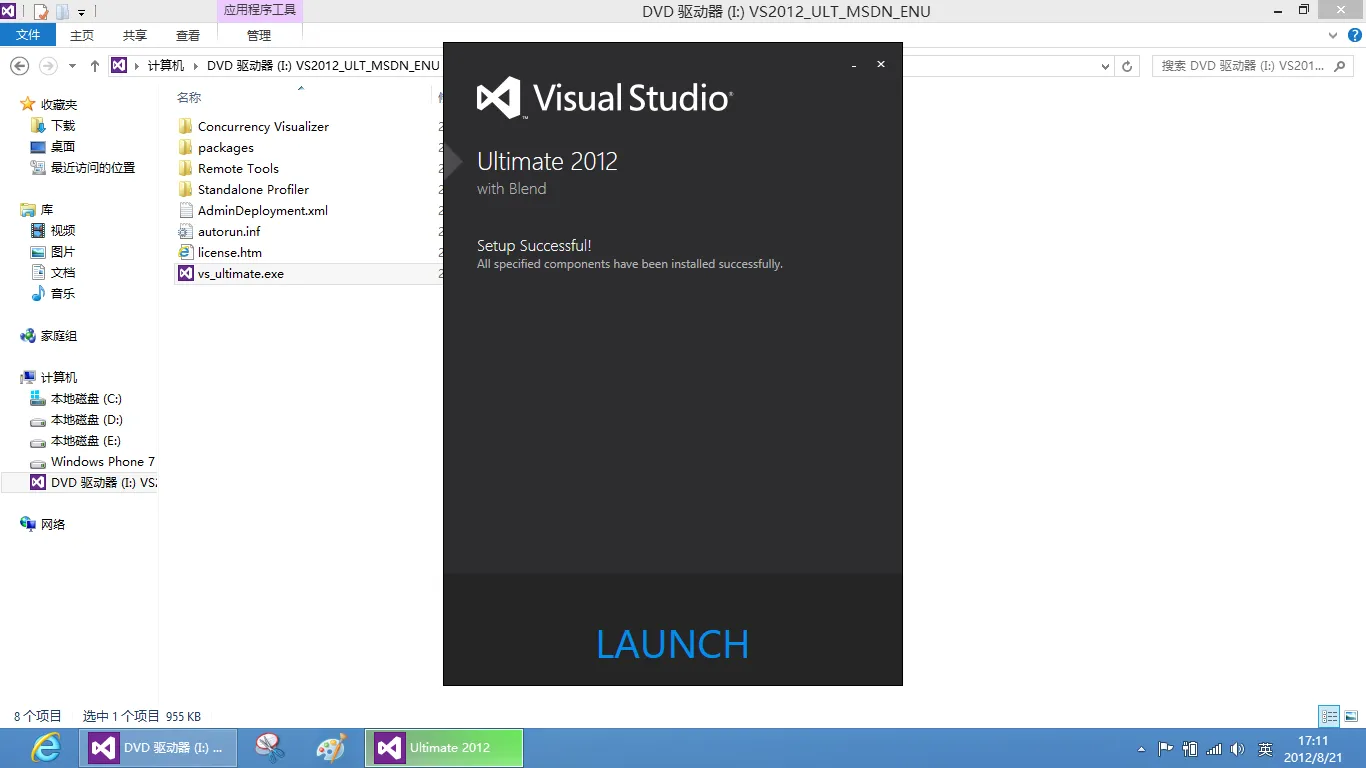
步骤6:安装成功,可选择点击启用
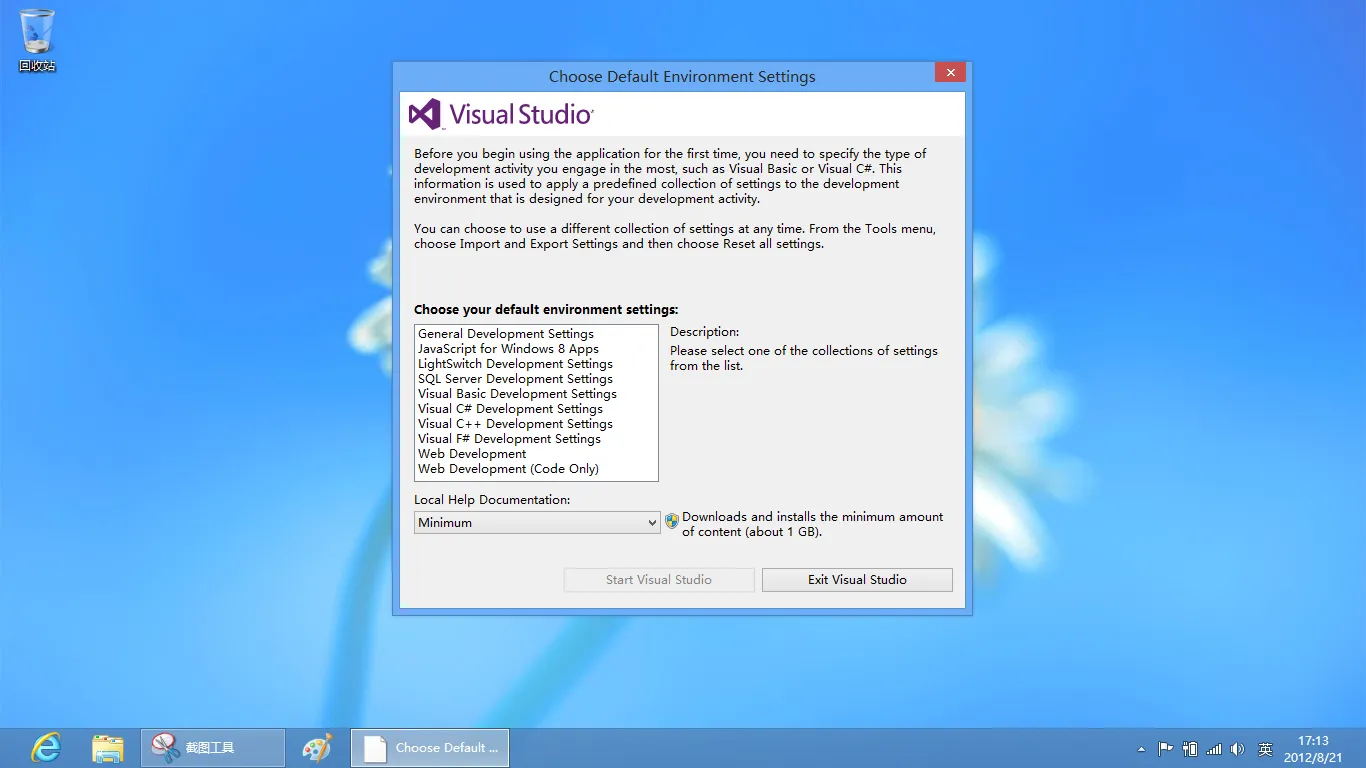
步骤7:设置启动时默认的开发语言,通常选择自己熟悉开发语言
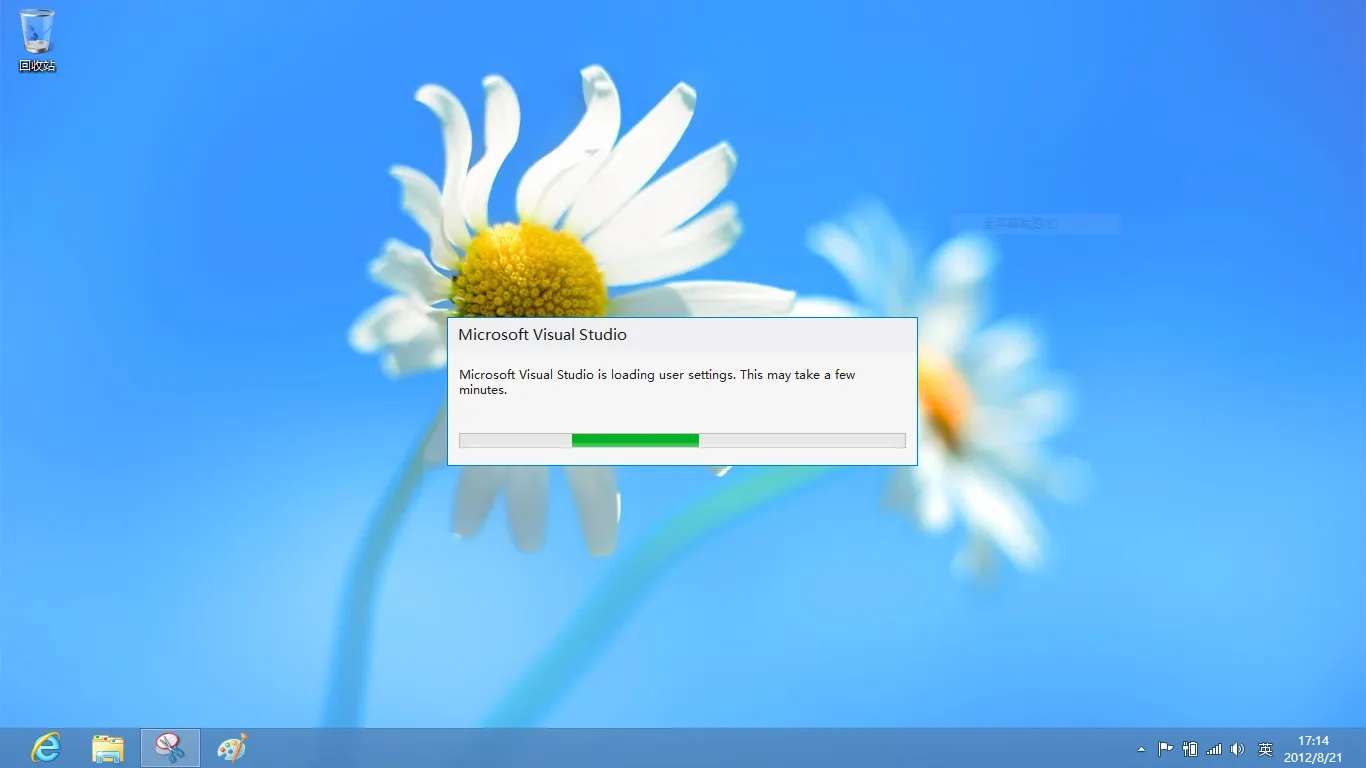
步骤8:Visual Studio 2012初始化启动中,此过程需要几分钟
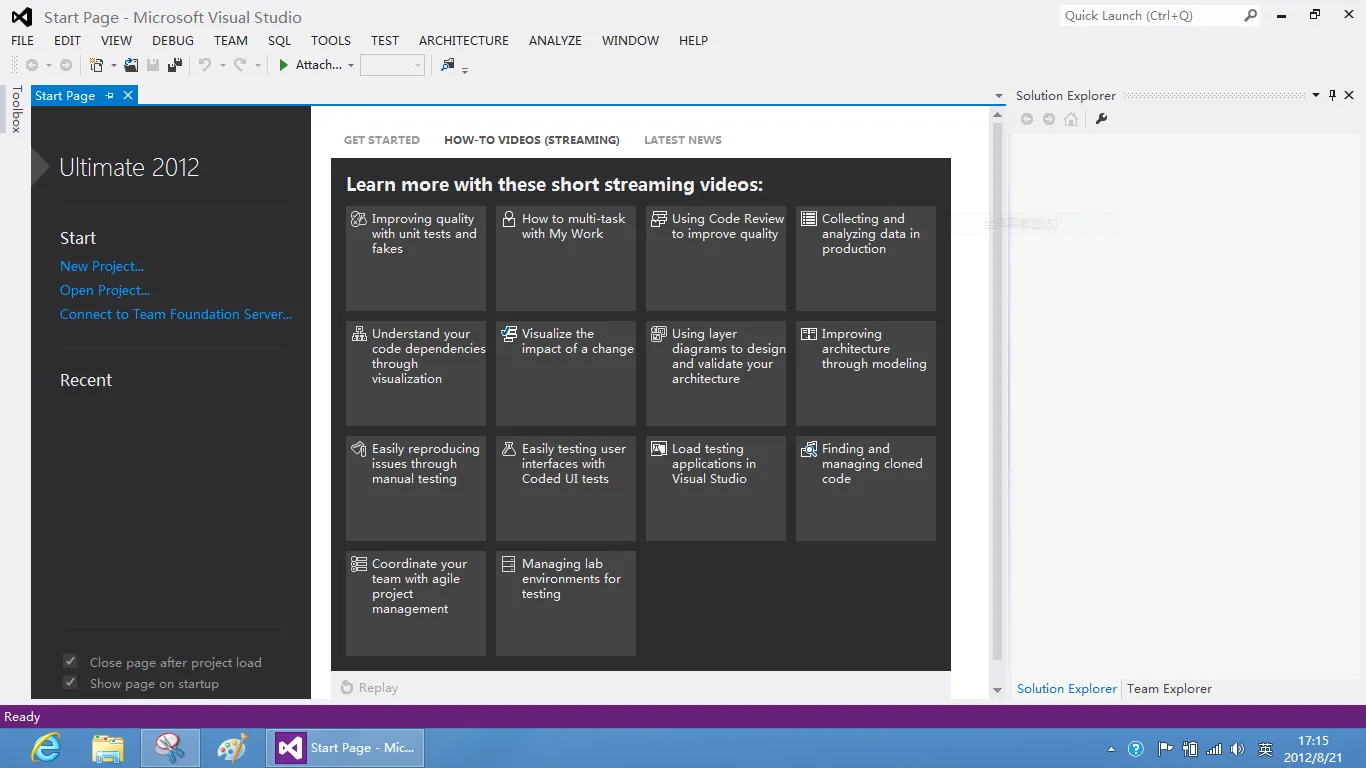
步骤9:启动成功后,可选择新建项目
步骤10:选择Windows Store中新建项目的模版
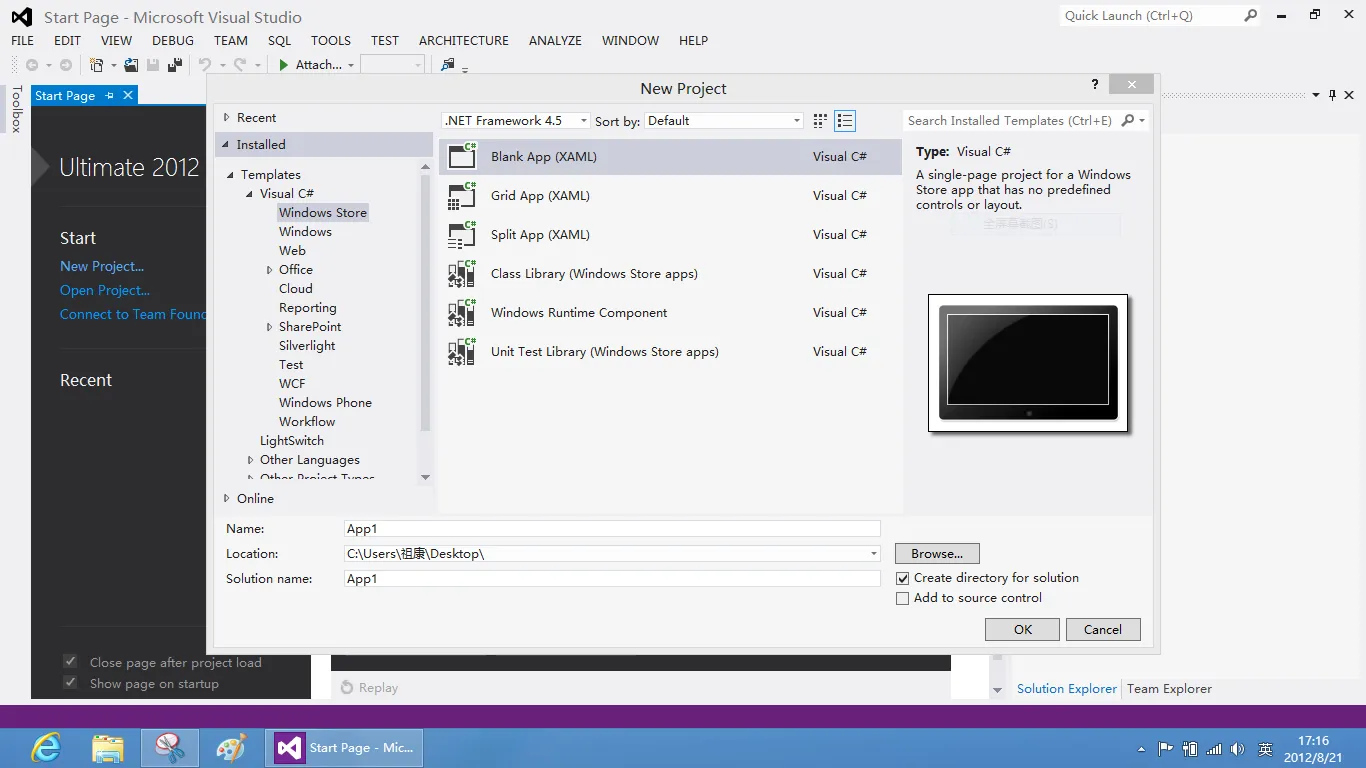
步骤11:弹出获取Windows 8 开发者许可证,点击我同意
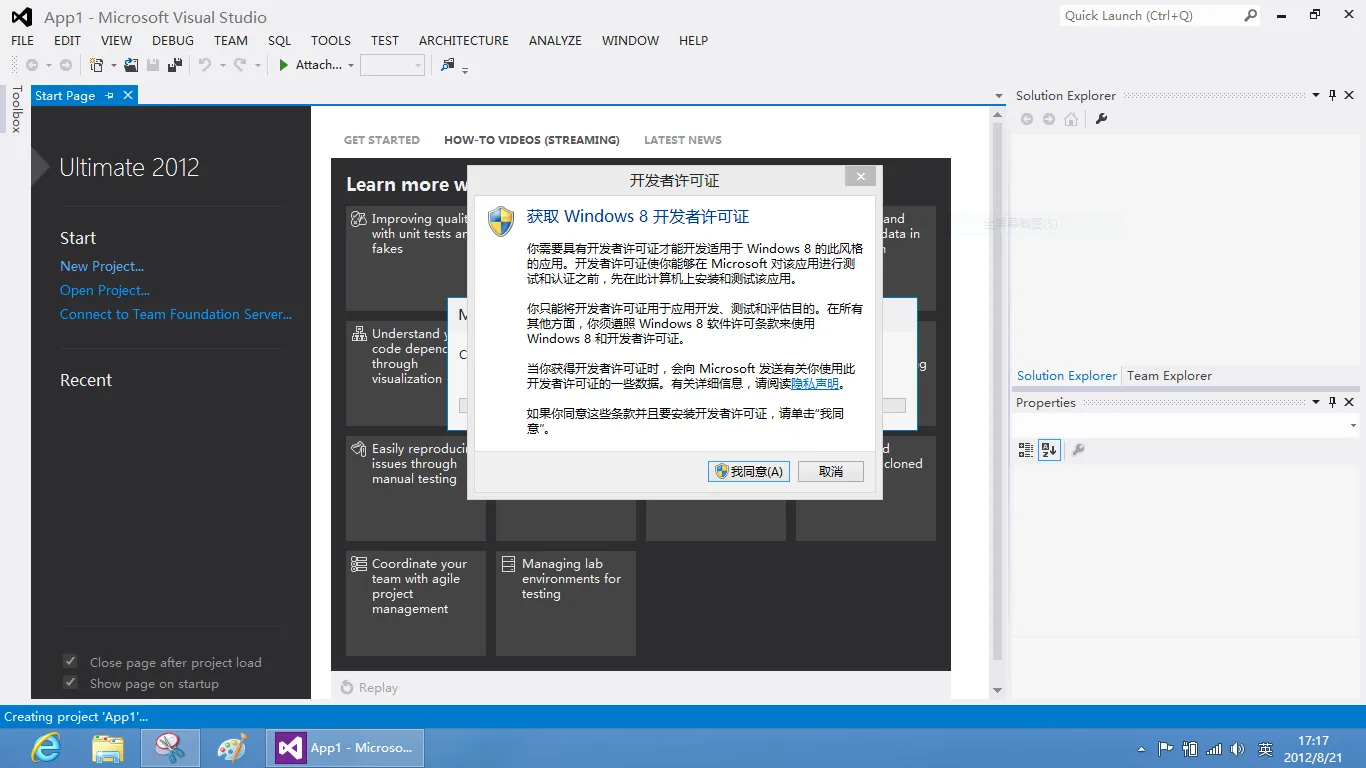
步骤12:
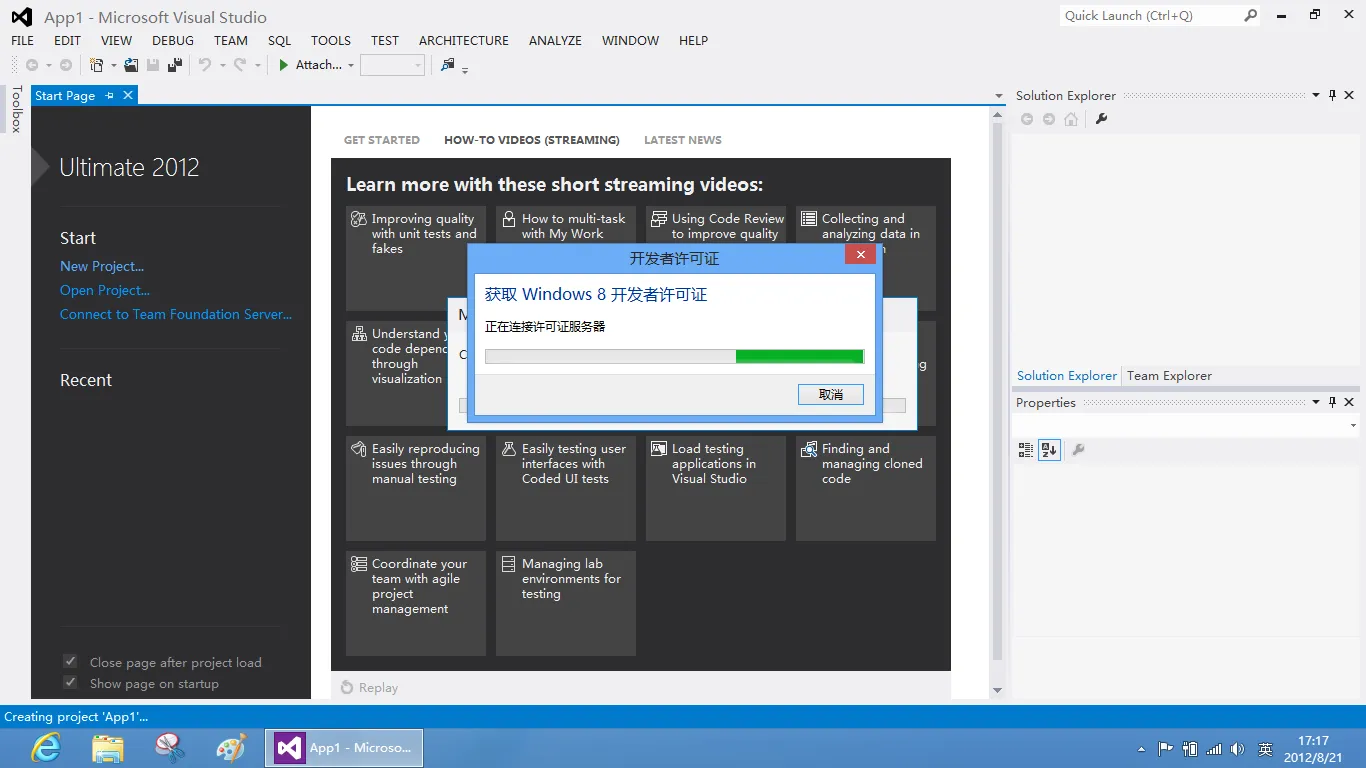
步骤13:使用任意一个微软邮箱(例如Hotmail邮箱)进行登录
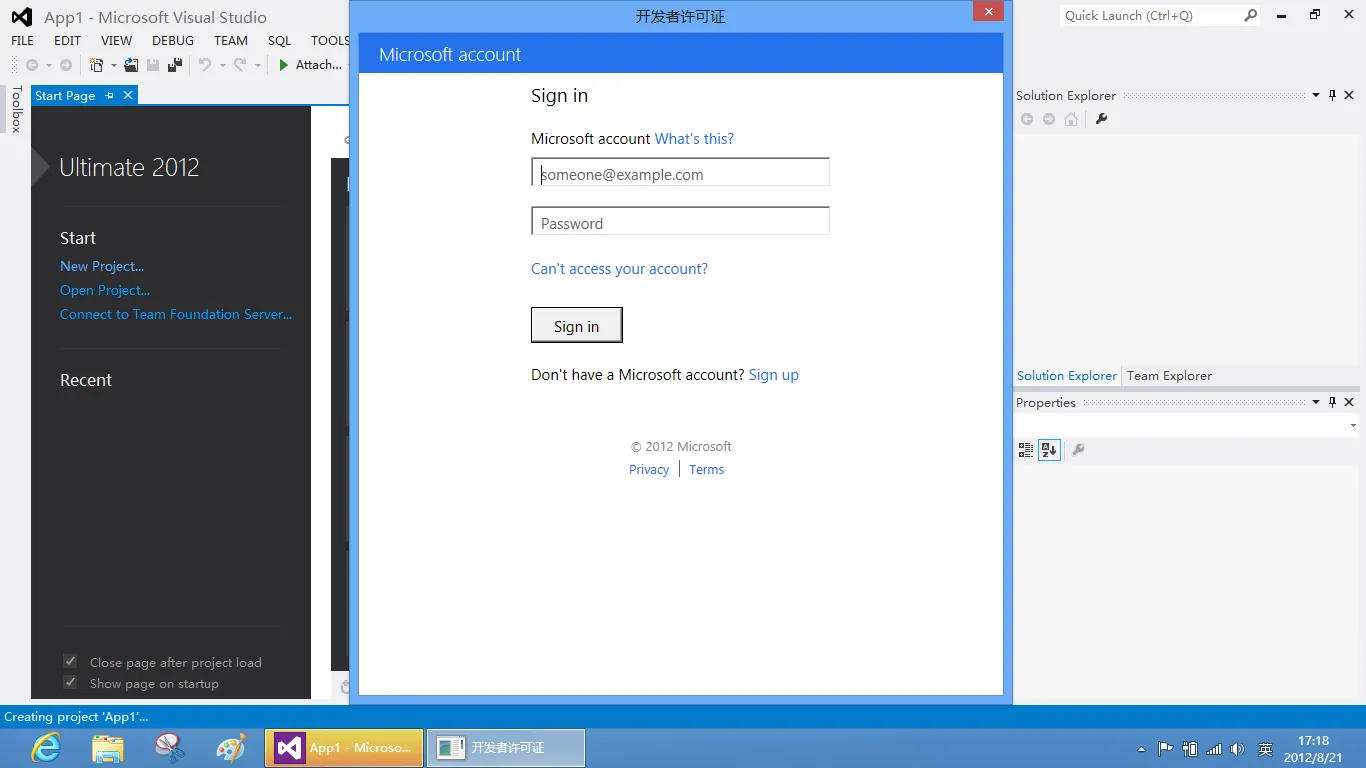
步骤14:
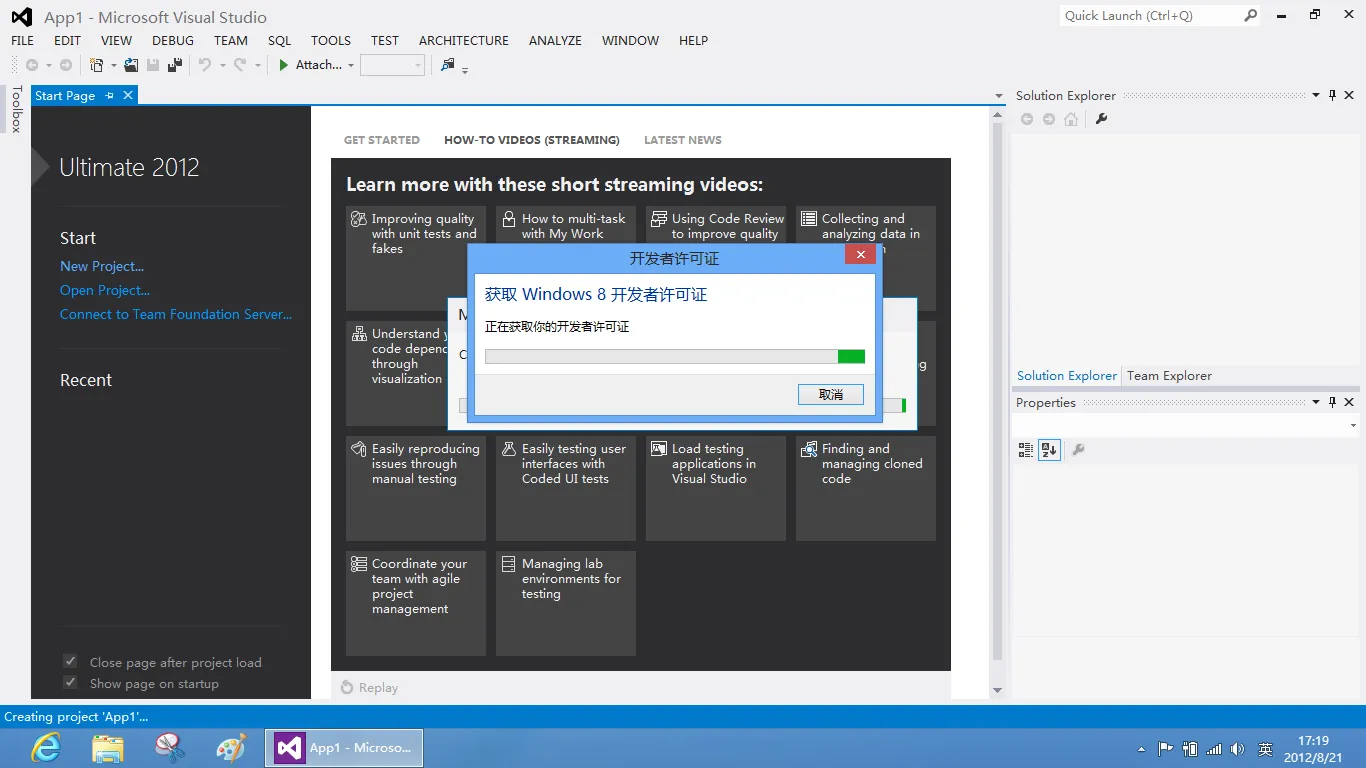
步骤15:成功获取开发者许可证后,就可以进行开发我们的Windows 8风格应用了


目录
相关文章
|
3月前
|
人工智能 JavaScript 开发工具
极速上手!Claude Code 原生支持 Windows 免WSL安装教程
Claude Code 现已支持 Windows 原生运行,无需 WSL 配置。本文提供详细安装教程,涵盖 Node.js 环境验证、Git 安装及 Claude Code 配置步骤,助你快速上手这一强大 AI 编程工具。
1569 5
|
3月前
|
存储 虚拟化 Windows
VMware安装Windows10
本案例介绍了在Windows系统上使用VMware Workstation 17.5 Pro安装配置Windows 10虚拟机的详细步骤,包括所需设备、软件下载链接、虚拟机设置及系统安装全过程。
405 133
VMware安装Windows10
|
2月前
|
安全 Ubuntu iOS开发
Nessus Professional 10.10 Auto Installer for Windows - Nessus 自动化安装程序
148 3
Nessus Professional 10.10 Auto Installer for Windows - Nessus 自动化安装程序
|
2月前
|
Ubuntu API C++
C++标准库、Windows API及Ubuntu API的综合应用
总之,C++标准库、Windows API和Ubuntu API的综合应用是一项挑战性较大的任务,需要开发者具备跨平台编程的深入知识和丰富经验。通过合理的架构设计和有效的工具选择,可以在不同的操作系统平台上高效地开发和部署应用程序。
142 11
|
3月前
|
安全 数据安全/隐私保护 Windows
ZyperWin++使用教程!让Windows更丝滑!c盘飘红一键搞定!ZyperWin++解决系统优化、Office安装和系统激活
ZyperWin++是一款仅5MB的开源免费Windows优化工具,支持快速优化、自定义设置与垃圾清理,兼具系统加速、隐私保护、Office安装等功能,轻便无广告,小白也能轻松上手,是提升电脑性能的全能管家。
1062 0
|
4月前
|
Ubuntu Linux Windows
如何在Ubuntu系统中安装Wine,借此来运行Windows程序
熟悉的登录画面出现,在Ubuntu系统中扫描登录微信程序。
|
2月前
|
安全 数据安全/隐私保护 虚拟化
Windows Server 2022 中文版、英文版下载 (2025 年 10 月更新)
464 2
Windows Server 2022 中文版、英文版下载 (2025 年 10 月更新)
|
2月前
|
安全 Unix 物联网
Windows 7 & Windows Server 2008 R2 简体中文版下载 (2025 年 10 月更新)
237 0
Windows 7 & Windows Server 2008 R2 简体中文版下载 (2025 年 10 月更新)
|
2月前
|
存储 SQL 人工智能
Windows Server 2025 中文版、英文版下载 (2025 年 10 月更新)
401 0