
2026年OpenClaw(前身为Clawdbot)凭借轻量化容器化架构、灵活的插件扩展体系,成为企业快速搭建定制化AI应用的核心框架;阿里云提供的弹性计算资源、成熟的云端运维能力与高可用网络环境,为OpenClaw的稳定运行提供了坚实基础;而将OpenClaw集成至自有Web页面,可实现“网页端交互+云端AI处理”的一体化体验,覆盖智能客服、办公助手、数据查询等多场景。本文基于2026年最新版本实测,从阿里云环境搭建、OpenClaw部署、Web页面集成配置到功能验证,提供包含完整代码命令的保姆级教程,零基础用户也能零失误完成部署与集成。
一、核心价值与部署前置条件
(一)OpenClaw+阿里云+Web页面集成价值
- 轻量化定制化:无需从零开发AI能力,通过OpenClaw快速对接各类大模型与自动化工具,仅需少量前端代码即可将AI能力嵌入自有Web页面;
- 云端高可用:阿里云ECS服务器支持7×24小时运行,弹性扩缩容可适配Web页面不同访问量的需求,避免本地部署的硬件瓶颈与断网风险;
- 全场景适配:集成后的Web页面可实现智能问答、表单自动填充、数据实时分析、指令触发自动化任务等能力,适配企业官网、内部办公系统、客户管理平台等场景;
- 低代码集成:2026版OpenClaw提供标准化Web API与前端SDK,无需复杂的后端开发,前端工程师可快速完成集成。
(二)部署前置条件
- 阿里云账号:注册阿里云账号,完成企业/个人实名认证,拥有ECS实例创建、安全组配置权限;
- 开发环境:本地安装Node.js(v18+)、NPM、代码编辑器(如VS Code),具备基础HTML/CSS/JavaScript知识;
- 网络环境:可正常访问阿里云控制台,ECS实例可通过公网访问;
- 基础工具:已了解Docker基本概念(本文提供完整命令,无需深入掌握)。
(三)一键部署OpenClaw
第一步:访问阿里云OpenClaw一键部署专题页面,找到并点击【一键购买并部署】。
阿里云OpenClaw一键部署专题页面:https://www.aliyun.com/activity/ecs/clawdbot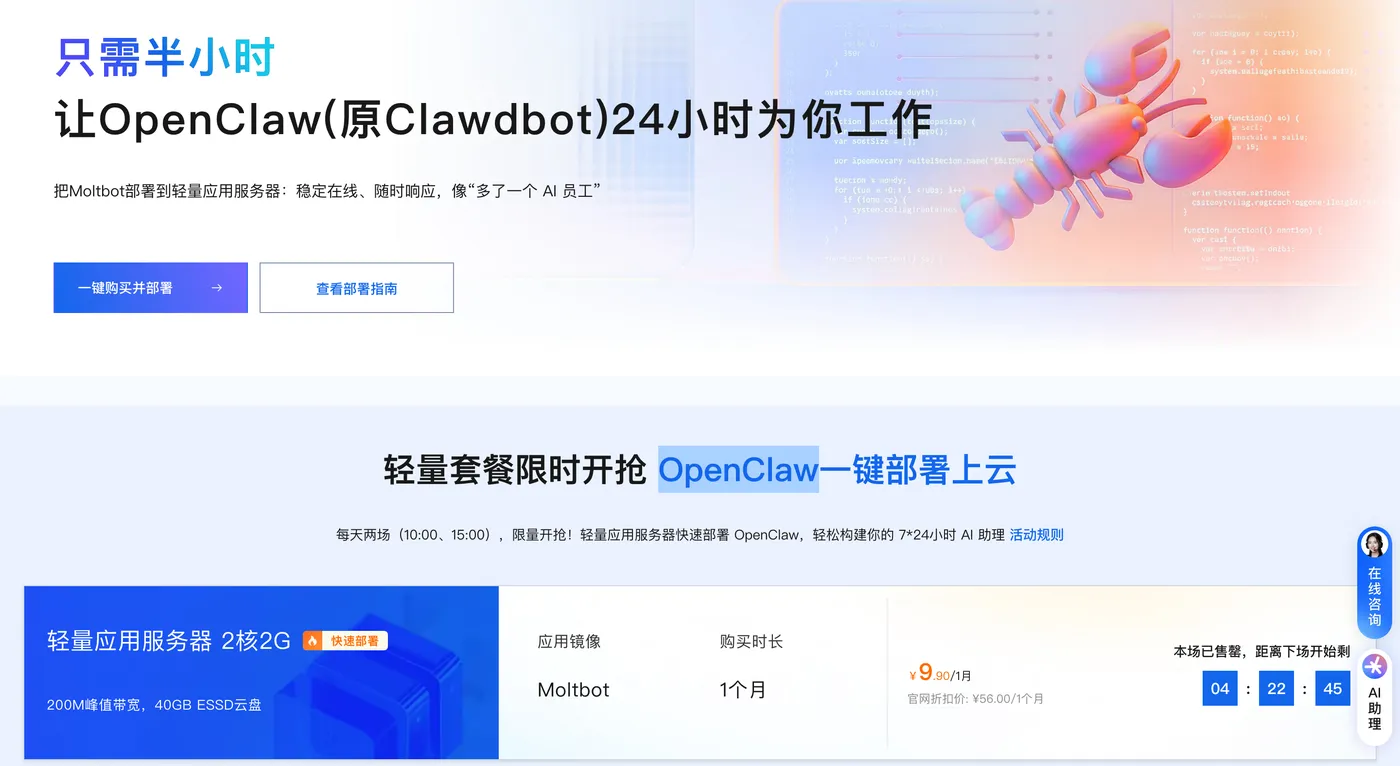
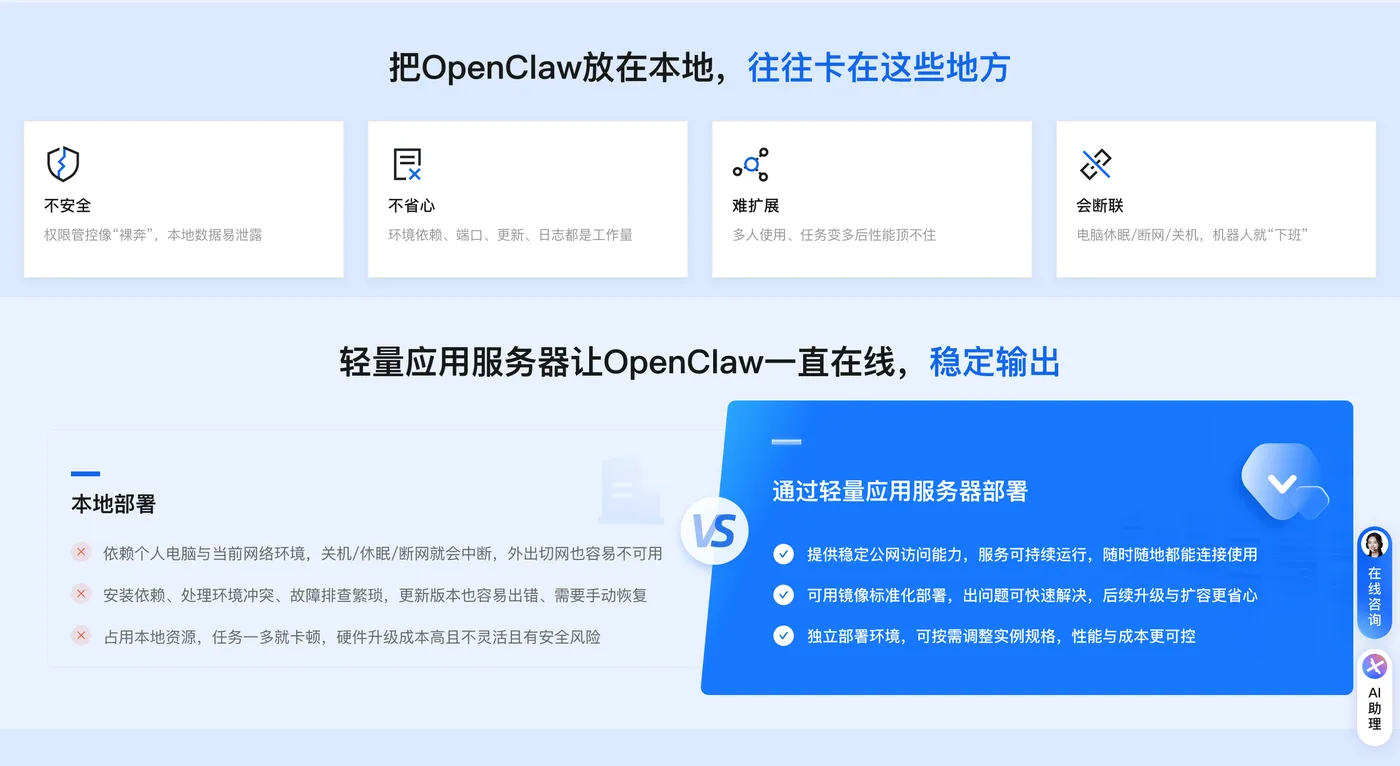
第二步:选购阿里云轻量应用服务器,配置参考如下:
- 镜像:OpenClaw(Moltbot)镜像(已经购买服务器的用户可以重置系统重新选择镜像)
- 实例:内存必须2GiB及以上。
- 地域:默认美国(弗吉尼亚),目前中国内地域(除香港)的轻量应用服务器,联网搜索功能受限。
- 时长:根据自己的需求及预算选择。



第三步:访问阿里云百炼大模型控制台,找到密钥管理,单击创建API-Key。

前往轻量应用服务器控制台,找到安装好OpenClaw的实例,进入「应用详情」放行18789端口、配置百炼API-Key、执行命令,生成访问OpenClaw的Token。
- 端口放通:需要放通对应端口的防火墙,单击一键放通即可。
- 配置百炼API-Key,单击一键配置,输入百炼的API-Key。单击执行命令,写入API-Key。
- 配置OpenClaw:单击执行命令,生成访问OpenClaw的Token。
- 访问控制页面:单击打开网站页面可进入OpenClaw对话页面。
二、阿里云ECS环境准备(CentOS 9.x)
(一)创建ECS实例
- 登录阿里云控制台,访问“ECS云服务器”模块,点击“创建实例”;
- 核心配置参数:
- 地域:选择用户访问量集中的区域(如华东1、华北2),降低网络延迟;
- 实例规格:入门级选择2核4G(ecs.g7.large),高并发场景推荐4核8G;
- 镜像:CentOS 9.x 64位(阿里云官方镜像);
- 存储:40GB高效云盘(建议扩容至60GB,满足数据持久化需求);
- 网络:分配公网IP,带宽设置4Mbps以上(保障Web页面与OpenClaw的通信);
- 安全组:开放22(SSH)、80(HTTP)、443(HTTPS)、3000(OpenClaw服务)、8080(Web API服务)端口。
- 购买完成后,记录ECS实例公网IP、登录密码/密钥。
(二)登录ECS并配置基础环境
# 1. 通过SSH登录ECS(替换为实际公网IP)
ssh root@xxx.xxx.xxx.xxx

# 2. 更新系统依赖包
yum update -y

# 3. 安装Docker(核心部署工具)
yum install -y yum-utils device-mapper-persistent-data lvm2
yum-config-manager --add-repo https://download.docker.com/linux/centos/docker-ce.repo
yum install -y docker-ce docker-ce-cli containerd.io
# 启动Docker并设置开机自启
systemctl start docker
systemctl enable docker
# 验证Docker安装
docker --version # 输出Docker版本号即为成功

# 4. 安装Docker Compose
curl -L "https://github.com/docker/compose/releases/download/v2.25.0/docker-compose-$(uname -s)-$(uname -m)" -o /usr/local/bin/docker-compose
chmod +x /usr/local/bin/docker-compose
# 验证Docker Compose安装
docker-compose --version

# 5. 配置阿里云Docker镜像加速(解决拉取镜像慢的问题)
mkdir -p /etc/docker
tee /etc/docker/daemon.json <<-'EOF'
{

  "registry-mirrors": ["https://你的阿里云镜像加速地址.mirror.aliyuncs.com"]
}
EOF
# 重启Docker使配置生效
systemctl daemon-reload
systemctl restart docker

# 6. 关闭防火墙(避免端口拦截)
systemctl stop firewalld
systemctl disable firewalld

# 7. 安装Nginx(用于部署Web页面)
yum install -y nginx
systemctl start nginx
systemctl enable nginx
三、OpenClaw阿里云快速部署(Docker Compose)
(一)拉取镜像并配置部署文件
# 1. 创建OpenClaw工作目录
mkdir -p /opt/openclaw && cd /opt/openclaw

# 2. 创建docker-compose.yml配置文件
tee docker-compose.yml <<-'EOF'
version: '3.8'
services:
  openclaw:
    image: openclaw/openclaw:2026-stable # 2026稳定版镜像
    container_name: openclaw-core
    restart: unless-stopped # 异常自动重启
    ports:
      - "3000:3000" # OpenClaw管理后台端口
      - "8080:8080" # OpenClaw Web API端口
    environment:
      - NODE_ENV=production # 生产环境
      - PORT=3000
      - API_PORT=8080
      - CORS_ALLOW_ORIGIN=* # 允许所有域名跨域访问(生产环境建议指定域名)
      - LOG_LEVEL=info # 日志级别
    volumes:
      - ./data:/app/data # 数据持久化
      - ./config:/app/config # 配置文件持久化
    networks:
      - openclaw-network
networks:
  openclaw-network:
    driver: bridge
EOF

# 3. 启动OpenClaw服务
docker-compose up -d

# 4. 验证部署结果
docker-compose logs # 查看启动日志,无ERROR即为成功
curl http://localhost:8080/api/health # 输出{"status":"ok"}即为API服务正常
(二)OpenClaw基础配置
- 访问阿里云ECS公网IP:3000(如http://120.xxx.xxx.xxx:3000),进入OpenClaw管理后台;
- 首次登录默认账号:admin,密码:openclaw2026(务必立即修改);
- 进入“系统设置”→“基础配置”,修改管理员密码、配置任务超时时间(建议设为300秒)、日志保留天数(建议7天)等核心参数;
- 进入“API管理”→“接口配置”,开启“Web API访问权限”,生成API访问密钥(ApiKey)并记录(后续Web页面集成需用到);
- 进入“插件管理”,确认“Web交互插件”已预装(2026版本默认集成)。
四、Web页面集成OpenClaw(核心步骤)
(一)方式1:原生JS集成(通用型)
1. 编写Web页面代码(含OpenClaw交互逻辑)
# 1. 在ECS服务器创建Web页面目录
mkdir -p /usr/share/nginx/html/openclaw-web
cd /usr/share/nginx/html/openclaw-web

# 2. 创建index.html(核心交互页面)
tee index.html <<-'EOF'
<!DOCTYPE html>
<html lang="zh-CN">
<head>
    <meta charset="UTF-8">
    <meta name="viewport" content="width=device-width, initial-scale=1.0">
    <title>OpenClaw Web集成示例</title>
    <style>
        * {
    margin: 0; padding: 0; box-sizing: border-box; }
        body {
    font-family: Arial, sans-serif; padding: 20px; background: #f5f5f5; }
        .container {
    max-width: 800px; margin: 0 auto; background: white; padding: 30px; border-radius: 8px; box-shadow: 0 2px 10px rgba(0,0,0,0.1); }
        .title {
    font-size: 24px; margin-bottom: 20px; color: #333; }
        .chat-box {
    height: 400px; border: 1px solid #eee; padding: 10px; margin-bottom: 20px; overflow-y: auto; }
        .message {
    margin: 10px 0; padding: 10px; border-radius: 4px; max-width: 70%; }
        .user-message {
    background: #0084ff; color: white; margin-left: auto; }
        .ai-message {
    background: #f0f0f0; color: #333; margin-right: auto; }
        .input-area {
    display: flex; gap: 10px; }
        #message-input { flex: 1; padding: 10px; border: 1px solid #eee; border-radius: 4px; font-size: 16px; }
        #send-btn { padding: 10px 20px; background: #0084ff; color: white; border: none; border-radius: 4px; cursor: pointer; font-size: 16px; }
        #send-btn:hover { background: #0066cc; }
    </style>
</head>
<body>
    <div class="container">
        <h1 class="title">OpenClaw AI助手</h1>
        <div class="chat-box" id="chat-box"></div>
        <div class="input-area">
            <input type="text" id="message-input" placeholder="输入你的指令(如:生成一份周报模板)">
            <button id="send-btn">发送</button>
        </div>
    </div>

    <script>
        // 配置OpenClaw API信息
        const OPENCLAW_API_URL = "http://你的ECS公网IP:8080/api/v1/chat";
        const API_KEY = "你的OpenClaw API密钥";

        // DOM元素
        const chatBox = document.getElementById('chat-box');
        const messageInput = document.getElementById('message-input');
        const sendBtn = document.getElementById('send-btn');

        // 添加消息到聊天框
        function addMessage(content, isUser = false) {

            const messageDiv = document.createElement('div');
            messageDiv.className = isUser ? 'message user-message' : 'message ai-message';
            messageDiv.textContent = content;
            chatBox.appendChild(messageDiv);
            chatBox.scrollTop = chatBox.scrollHeight; // 滚动到底部
        }

        // 发送消息到OpenClaw
        async function sendMessageToOpenClaw(content) {

            try {

                const response = await fetch(OPENCLAW_API_URL, {

                    method: 'POST',
                    headers: {

                        'Content-Type': 'application/json',
                        'X-Api-Key': API_KEY // 携带API密钥验证
                    },
                    body: JSON.stringify({

                        prompt: content,
                        temperature: 0.7, // 生成随机性
                        maxTokens: 2000 // 最大生成字符数
                    })
                });

                if (!response.ok) {

                    throw new Error(`API请求失败:${
    response.status}`);
                }

                const data = await response.json();
                return data.content; // 返回AI回复内容
            } catch (error) {

                console.error('请求错误:', error);
                return '抱歉,处理你的请求时出错,请稍后重试。';
            }
        }

        // 绑定发送按钮事件
        sendBtn.addEventListener('click', async () => {

            const content = messageInput.value.trim();
            if (!content) return;

            // 添加用户消息
            addMessage(content, true);
            messageInput.value = '';

            // 获取AI回复并添加
            const aiReply = await sendMessageToOpenClaw(content);
            addMessage(aiReply);
        });

        // 绑定回车事件
        messageInput.addEventListener('keypress', (e) => {

            if (e.key === 'Enter') {

                sendBtn.click();
            }
        });

        // 初始化欢迎语
        addMessage('你好!我是OpenClaw AI助手,有什么可以帮助你的?');
    </script>
</body>
</html>
EOF

# 3. 配置Nginx访问权限
tee /etc/nginx/conf.d/openclaw-web.conf <<-'EOF'
server {

    listen 80;
    server_name 你的ECS公网IP;

    location / {

        root /usr/share/nginx/html/openclaw-web;
        index index.html;
        try_files $uri $uri/ /index.html;
    }

    # 反向代理OpenClaw API(可选,解决跨域问题)
    location /api/ {

        proxy_pass http://localhost:8080/api/;
        proxy_set_header Host $host;
        proxy_set_header X-Real-IP $remote_addr;
    }
}
EOF

# 4. 重启Nginx使配置生效
systemctl restart nginx
2. 访问验证
在本地浏览器中输入http://你的ECS公网IP,即可打开集成OpenClaw的Web页面:
- 在输入框中输入测试指令(如“生成一份2026年Q2营销计划模板”);
- 点击“发送”按钮,等待5-10秒后,页面将显示OpenClaw返回的AI回复内容,即为集成成功。
(二)方式2:OpenClaw前端SDK集成(简化版)
2026版OpenClaw提供官方前端SDK,可进一步简化集成流程:
# 1. 在Web页面目录创建sdk版页面
cd /usr/share/nginx/html/openclaw-web
tee index-sdk.html <<-'EOF'
<!DOCTYPE html>
<html lang="zh-CN">
<head>
    <meta charset="UTF-8">
    <meta name="viewport" content="width=device-width, initial-scale=1.0">
    <title>OpenClaw SDK集成示例</title>
    <!-- 引入OpenClaw SDK -->
    <script src="http://你的ECS公网IP:8080/sdk/openclaw-web-sdk.js"></script>
    <style>
        /* 样式与原生JS版一致,此处省略 */
        * {
    margin: 0; padding: 0; box-sizing: border-box; }
        body {
    font-family: Arial, sans-serif; padding: 20px; background: #f5f5f5; }
        .container {
    max-width: 800px; margin: 0 auto; background: white; padding: 30px; border-radius: 8px; box-shadow: 0 2px 10px rgba(0,0,0,0.1); }
        .title {
    font-size: 24px; margin-bottom: 20px; color: #333; }
        .chat-box {
    height: 400px; border: 1px solid #eee; padding: 10px; margin-bottom: 20px; overflow-y: auto; }
        .message {
    margin: 10px 0; padding: 10px; border-radius: 4px; max-width: 70%; }
        .user-message {
    background: #0084ff; color: white; margin-left: auto; }
        .ai-message {
    background: #f0f0f0; color: #333; margin-right: auto; }
        .input-area {
    display: flex; gap: 10px; }
        #message-input { flex: 1; padding: 10px; border: 1px solid #eee; border-radius: 4px; font-size: 16px; }
        #send-btn { padding: 10px 20px; background: #0084ff; color: white; border: none; border-radius: 4px; cursor: pointer; font-size: 16px; }
        #send-btn:hover { background: #0066cc; }
    </style>
</head>
<body>
    <div class="container">
        <h1 class="title">OpenClaw AI助手(SDK版)</h1>
        <div class="chat-box" id="chat-box"></div>
        <div class="input-area">
            <input type="text" id="message-input" placeholder="输入你的指令">
            <button id="send-btn">发送</button>
        </div>
    </div>

    <script>
        // 初始化OpenClaw SDK
        const openclaw = new OpenClawWebSDK({

            apiUrl: "http://你的ECS公网IP:8080/api/v1",
            apiKey: "你的OpenClaw API密钥"
        });

        // DOM元素
        const chatBox = document.getElementById('chat-box');
        const messageInput = document.getElementById('message-input');
        const sendBtn = document.getElementById('send-btn');

        // 添加消息到聊天框
        function addMessage(content, isUser = false) {

            const messageDiv = document.createElement('div');
            messageDiv.className = isUser ? 'message user-message' : 'message ai-message';
            messageDiv.textContent = content;
            chatBox.appendChild(messageDiv);
            chatBox.scrollTop = chatBox.scrollHeight;
        }

        // 绑定发送事件
        sendBtn.addEventListener('click', async () => {

            const content = messageInput.value.trim();
            if (!content) return;

            addMessage(content, true);
            messageInput.value = '';

            // 使用SDK调用AI接口
            const result = await openclaw.chat.send({

                prompt: content,
                temperature: 0.7
            });
            addMessage(result.content);
        });

        // 初始化
        addMessage('你好!我是OpenClaw AI助手(SDK版),有什么可以帮助你的?');
    </script>
</body>
</html>
EOF
访问http://你的ECS公网IP/index-sdk.html,即可体验SDK版集成效果,流程与原生JS版一致,但代码量减少60%以上。
五、高级优化与运维保障
(一)性能优化配置
# 1. 配置OpenClaw API缓存(减少重复计算)
docker exec -it openclaw-core /bin/bash
cd /app/config
vi app.js
# 修改缓存配置
module.exports = {

  // 原有配置...
  apiCache: {

    enable: true,
    expire: 3600, // 缓存1小时
    type: "local" // 企业级可配置Redis
  }
};
exit
docker-compose restart

# 2. 优化Nginx性能(开启缓存与压缩)
vi /etc/nginx/conf.d/openclaw-web.conf
# 在server节点添加以下配置
gzip on;
gzip_types text/plain text/css application/json application/javascript text/xml application/xml application/xml+rss text/javascript;
gzip_comp_level 6;
gzip_buffers 16 8k;
gzip_min_length 1024;

# 开启静态资源缓存
location ~* \.(html|css|js|png|jpg)$ {

    expires 7d;
    add_header Cache-Control "public, max-age=604800";
}

# 3. 重启Nginx生效
systemctl restart nginx
(二)安全加固
# 1. 限制OpenClaw API访问来源(替换为你的域名/IP)
docker exec -it openclaw-core /bin/bash
cd /app/config
vi app.js
# 修改CORS配置
module.exports = {

  // 原有配置...
  CORS_ALLOW_ORIGIN: "http://你的域名,http://你的ECS公网IP" // 仅允许指定域名访问
};
exit
docker-compose restart

# 2. 配置API访问限流(防止恶意调用)
vi /app/config/app.js
# 添加限流配置
module.exports = {

  // 原有配置...
  rateLimit: {

    enable: true,
    maxRequests: 100, // 每分钟最大请求数
    interval: 60000 // 时间窗口(毫秒)
  }
};
exit
docker-compose restart

# 3. 配置HTTPS(替换为自有证书)
mkdir -p /etc/nginx/ssl
# 将SSL证书文件放入ssl目录
vi /etc/nginx/conf.d/openclaw-web.conf
# 修改为HTTPS配置
server {

    listen 443 ssl;
    server_name 你的ECS公网IP/域名;

    ssl_certificate /etc/nginx/ssl/certificate.crt;
    ssl_certificate_key /etc/nginx/ssl/private.key;
    ssl_protocols TLSv1.2 TLSv1.3;
    ssl_ciphers ECDHE-RSA-AES256-GCM-SHA512:DHE-RSA-AES256-GCM-SHA512:ECDHE-RSA-AES256-GCM-SHA384:DHE-RSA-AES256-GCM-SHA384;

    location / {

        root /usr/share/nginx/html/openclaw-web;
        index index.html;
    }

    location /api/ {

        proxy_pass http://localhost:8080/api/;
        proxy_set_header Host $host;
        proxy_set_header X-Real-IP $remote_addr;
    }
}
# 重启Nginx
systemctl restart nginx
(三)日常运维命令
# 1. 查看OpenClaw运行状态
docker-compose ps

# 2. 查看API访问日志
docker exec -it openclaw-core tail -f /app/logs/api-access.log

# 3. 查看Nginx访问日志
tail -f /var/log/nginx/access.log

# 4. 备份Web页面与OpenClaw数据
cp -r /usr/share/nginx/html/openclaw-web /opt/backup/openclaw-web-$(date +%Y%m%d)
cp -r /opt/openclaw/data /opt/backup/openclaw-data-$(date +%Y%m%d)

# 5. 更新OpenClaw版本
cd /opt/openclaw
docker-compose pull
docker-compose up -d
六、常见问题排查
(一)Web页面无法调用OpenClaw API
- 检查网络:确认浏览器能访问
http://你的ECS公网IP:8080/api/health;# 在ECS服务器测试API可用性 curl http://localhost:8080/api/health - 验证API密钥:确认Web页面中的ApiKey与OpenClaw管理后台生成的一致;
- 检查跨域配置:确认OpenClaw的CORS_ALLOW_ORIGIN包含Web页面域名。
(二)AI回复延迟过高
- 检查ECS规格:入门级2核4G仅支持低并发,高并发需升级至4核8G;
- 开启缓存:确认OpenClaw的apiCache配置已启用;
- 查看服务器负载:
top命令查看CPU/内存使用率,超过80%需优化。
(三)Nginx启动失败
- 检查配置文件语法:
nginx -t; - 查看端口占用:
lsof -i:80,释放占用端口后重启Nginx。
七、总结与最佳实践
(一)核心总结
- 阿里云部署OpenClaw的关键是做好ECS环境配置(Docker+Nginx+端口开放),确保服务与Web页面均可正常访问;
- Web页面集成OpenClaw有两种方式:原生JS(通用)、官方SDK(简化),核心是正确配置API地址与密钥;
- 优化与安全配置能提升集成后的稳定性与安全性,尤其适合企业级生产环境。
(二)最佳实践
- 场景定制:
- 智能客服场景:添加意图识别、多轮对话、常见问题库;
- 办公助手场景:集成文件上传、数据查询、任务触发功能;
- 营销场景:添加个性化推荐、文案生成、客户画像分析。
- 成本优化:
- 个人/小型企业:使用阿里云轻量应用服务器(2核4G),满足基础需求;
- 中大型企业:配置阿里云SLB负载均衡+多ECS实例,提升可用性。
- 体验提升:
- 添加消息加载动画、错误提示、指令模板;
- 适配移动端布局,实现响应式Web页面。
通过本文的完整教程,用户可快速在阿里云上部署OpenClaw并完成Web页面集成,将AI能力嵌入自有业务系统。2026年OpenClaw还将持续迭代Web集成能力,支持Vue/React组件库、低代码平台对接等功能,进一步降低AI应用落地的门槛。



