1 简介
这是我的系列教程「Python+Dash快速web应用开发」的第九期,在之前三期的教程中,我们针对Dash中经常会用到的一些静态部件进行了较为详细的介绍,从而get到在Dash应用中组织静态内容的常用方法。
而从今天的教程开始,我将带大家来认识和学习Dash生态中非常实用的一些「交互式」部件,配合回调函数,可以帮助我们构建一个形式丰富的可接受输入,并反馈输出的交互式应用,今天要介绍的交互部件为「表单输入」类部件的基础知识,下面来学习吧~
 图1
图1
2 Dash中常用的表单输入类交互部件
「交互部件」跟之前介绍的一系列「静态部件」的区别在于它们不仅具有供用户交互操作的特点,还承担了接受用户输入,并传递这些输入参数的作用。而网页开发中,「表单输入」类部件则是交互部件中最常用到的。
在Dash生态中常用到的表单输入类交互部件有:
2.1 输入框部件Input()
其实在之前的教程内容中我们已经使用过很多次输入框部件Input()了,而我比较推荐使用的是dash_bootstrap_components中封装的Input(),它相较于dash_core_components中自带的Input()拥有更多特性。
除了几乎所有部件都具有的id、className以及style参数之外,Input()中还有一个特殊的参数type,它的不同取值从根本上奠定了Input()的角色,常用的有:
- 「text、password、search」
当Input()的type参数取值为'text'、'password'以及'search'之一时,它分别扮演文本输入框、密码输入框以及搜索框等角色,也拥有了一些特别的常用参数&属性:
value属性对应它当前的输入值;
placeholder用于设置未输入时输入框内的提示文字;
maxLength用于设置最多可输入的字符数量;
n_submit用于记录光标在输入框内部时键盘Enter键被点按的次数;
debounce设置为True时会强制每次用户按下Enter键或点击其他部件时才同步value值给后台Dash服务。
valid和invalid参数都接受Bool型参数,分别用来控制输入框显示正确状态以及错误状态,我们可以在检查用户名、密码等是否正确时通过回调输出设置这些参数为True来告知用户相关提示信息。
我们来通过下面的示例来直观感受这些特性:
❝app1.py
❞
import dash
import dash_bootstrap_components as dbc
import dash_html_components as html
from dash.dependencies import Input, Output
app = dash.Dash(__name__)
app.layout = html.Div(
    dbc.Container(
        [
            dbc.Input(id='input-text',
                      placeholder='text模式,长度限制4',
                      type='text',
                      maxLength=4,
                      style={'width': '300px'}),
            html.P(id='output-text'),
            dbc.Input(id='input-password',
                      placeholder='password模式,绑定Enter键',
                      type='password',
                      style={'width': '300px'},
                      debounce=True),
            html.P(id='output-password'),
            dbc.Input(id='input-search',
                      placeholder='search模式,可快速清除内容',
                      type='search',
                      style={'width': '300px'}),
            html.P(id='output-search'),
        ],
        style={'margin-top': '100px'}
    )
)
@app.callback(
    Output('output-text', 'children'),
    Input('input-text', 'value')
)
def output_text(value):
    return value
@app.callback(
    Output('output-password', 'children'),
    [Input('input-password', 'value'),
     Input('input-password', 'n_submit')]
)
def output_password(value, n_submit):
    if value:
        return '密码为:'+value+'  '+f'第{n_submit}次按下Enter'
    return dash.no_update
if __name__ == '__main__':
    app.run_server(debug=True)
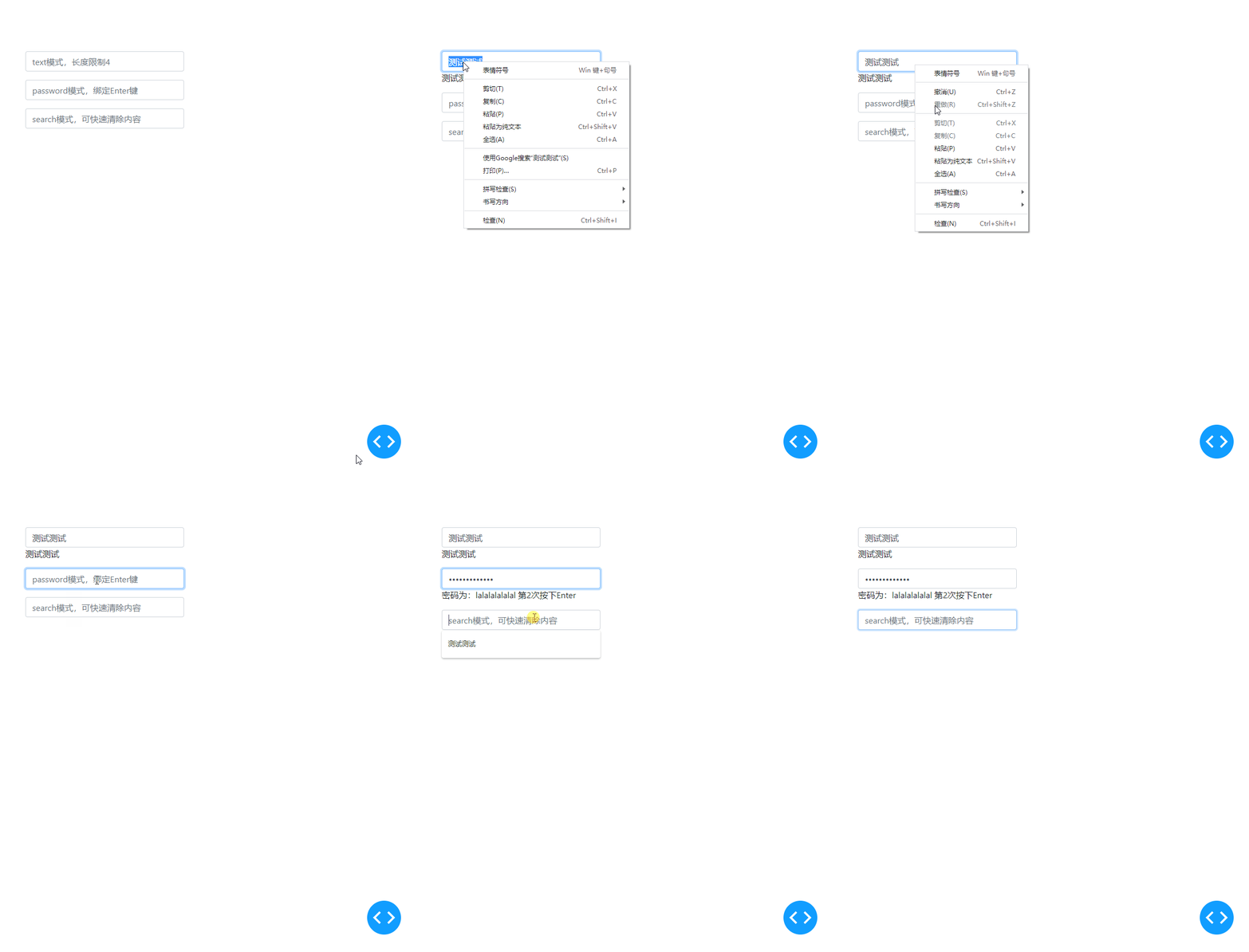 图2
图2
- 「number、range」
当Input()部件的type属性设置为'number'时,它便摇身一变成了数值输入框,并拥有了一些特殊的参数&属性:
min与max参数用来约束数值输入框的输入值上下限;
step参数用来设定数值输入框右侧上下箭头点按一次后数值变化的步长
而当type设置为range时就更有意思了,我们的Input()这时变成了一个滑杆,也是通过上述三个参数来限制范围和拖动的步长值。
❝app2.py
❞
import dash
import dash_bootstrap_components as dbc
import dash_html_components as html
from dash.dependencies import Input, Output
app = dash.Dash(__name__)
app.layout = html.Div(
    dbc.Container(
        [
            dbc.Input(id='input-number',
                      placeholder='number模式',
                      type='number',
                      min=0,
                      max=100,
                      step=0.5,
                      style={'width': '300px'}),
            html.P(id='output-number'),
            dbc.Input(id='input-range',
                      placeholder='range模式',
                      type='range',
                      style={'width': '300px'},
                      min=0,
                      max=100,
                      step=10,),
            html.P(id='output-range')
        ],
        style={'margin-top': '100px'}
    )
)
@app.callback(
    Output('output-number', 'children'),
    Input('input-number', 'value')
)
def output_number(value):
    return value
@app.callback(
    Output('output-range', 'children'),
    Input('input-range', 'value')
)
def output_range(value):
    return value
if __name__ == '__main__':
    app.run_server(debug=True)
图3
2.2 下拉选择部件Dropdown()
接下来我们来深入学习之前也使用过很多次的下拉选择部件Dropdown(),直接使用dash_core_components中的Dropdown()即可,它的主要属性&参数有:
options用于设置我们的下拉选择部件中显示的选项,传入列表,列表每个元素为字典,必填键有:'label',用于设置对应选项显示的标签名称;'value',对应当前选项的值,也是我们书写回调函数接受的输入;'disabled',一般情况下不用设置,除非你想指定对应选项不可点选就设置为True;
multi,bool型,用于设置是否允许多选;
optionHeight,用于设置每个选项的显示像素高度,默认35;
placeholder,同Input()同名参数;
searchable,bool型,用于设置是否可以在输入框中搜索下拉选项;
search_value,可用作回调的输入,记录了用户的搜索内容;
value,记录用户已选择的选项,单选模式下为对应单个选项的'value'值,多选模式下为对应多个选项'value'值组成的列表;
❝app3.py
❞
import dash
import dash_bootstrap_components as dbc
import dash_html_components as html
from dash.dependencies import Input, Output
import dash_core_components as dcc
import json
app = dash.Dash(__name__)
app.layout = html.Div(
    dbc.Container(
        [
            dcc.Dropdown(
                id='dropdown-input-1',
                placeholder='单选',
                options=[
                    {'label': item, 'value': item}
                    for item in list('ABCD')
                ],
                style={
                    'width': '300px'
                }
            ),
            html.Pre(id='dropdown-output-1',
                     style={'background-color': '#d4d4d420',
                            'width': '300px'}),
            dcc.Dropdown(
                id='dropdown-input-2',
                placeholder='多选',
                multi=True,
                options=[
                    {'label': item, 'value': item}
                    for item in list('ABCD')
                ],
                style={
                    'width': '300px'
                }
            ),
            html.Pre(id='dropdown-output-2',
                     style={'background-color': '#d4d4d420',
                            'width': '300px'})
        ],
        style={'margin-top': '100px'}
    )
)
@app.callback(
    Output('dropdown-output-1', 'children'),
    Input('dropdown-input-1', 'value')
)
def dropdown_output_1(value):
    if value:
        return json.dumps(value, indent=4)
    return dash.no_update
@app.callback(
    Output('dropdown-output-2', 'children'),
    Input('dropdown-input-2', 'value')
)
def dropdown_output_2(value):
    if value:
        return json.dumps(value, indent=4)
    return dash.no_update
if __name__ == '__main__':
    app.run_server(debug=True)
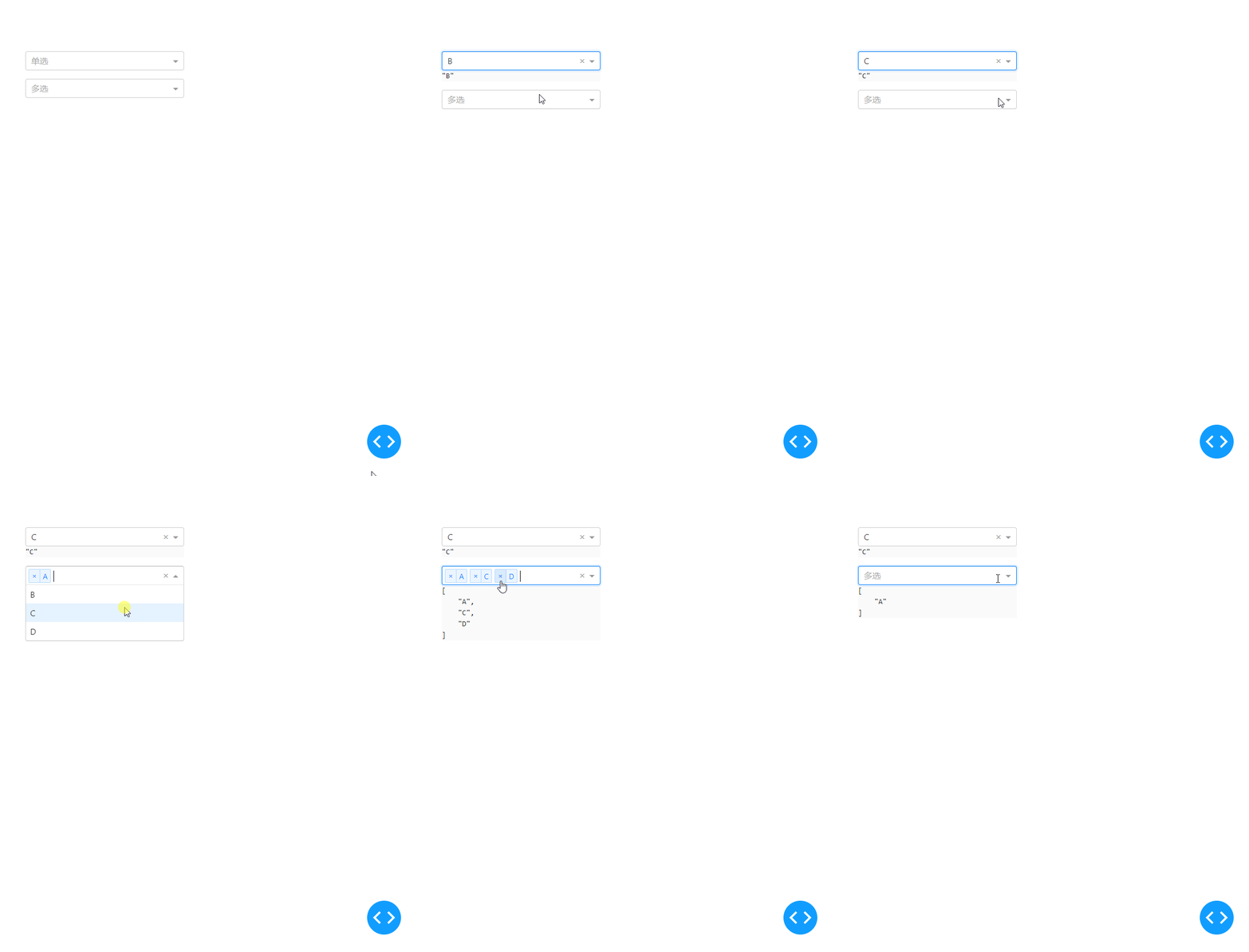 图4
图4
2.3 单选框与复选框
我们分别可以使用dash_bootstrap_components中的RadioItems与Checklist来创建单选框与复选框:
- 「单选框RadioItems」
单选框的特点是我们只能在其展示的一组选项中选择1项。
它的参数options格式同Dropdown();
inline参数设置为True时会横向布局所有选项;
switch设置为True时会将每个选项样式切换为开关;
❝app4.py
❞
import dash
import dash_bootstrap_components as dbc
import dash_html_components as html
from dash.dependencies import Input, Output
import dash_core_components as dcc
import json
app = dash.Dash(__name__)
app.layout = html.Div(
    dbc.Container(
        [
            dbc.RadioItems(
                id='radio-items-input',
                inline=True,
                switch=True,
                options=[
                    {'label': item, 'value': item}
                    for item in list('ABCD')
                ],
                style={
                    'width': '300px'
                }
            ),
            html.P(id='radio-items-output')
        ],
        style={'margin-top': '100px'}
    )
)
@app.callback(
    Output('radio-items-output', 'children'),
    Input('radio-items-input', 'value')
)
def radio_items_output(value):
    if value:
        return '已选择:'+value
    return dash.no_update
if __name__ == '__main__':
    app.run_server(debug=True)
 图5
图5
- 「复选框Checklist」
与单选框相对的,是复选框,它的参数与RadioItems完全一致,唯一不同的是它是可以多选的:
❝app5.py
❞
import dash
import dash_bootstrap_components as dbc
import dash_html_components as html
from dash.dependencies import Input, Output
import dash_core_components as dcc
import json
app = dash.Dash(__name__)
app.layout = html.Div(
    dbc.Container(
        [
            dbc.Checklist(
                id='check-list-input',
                inline=True,
                options=[
                    {'label': item, 'value': item}
                    for item in list('ABCD')
                ],
                style={
                    'width': '300px'
                }
            ),
            html.P(id='check-list-output')
        ],
        style={'margin-top': '100px'}
    )
)
@app.callback(
    Output('check-list-output', 'children'),
    Input('check-list-input', 'value')
)
def check_list_output(value):
    if value:
        return '已选择:'+'、'.join(value)
    return dash.no_update
if __name__ == '__main__':
    app.run_server(debug=True)
 图6
图6
而除了上述两种供用户对多个选项进行单选或多选的部件之外,dash_bootstrap_components中还有可以创建单个选择部件的RadioButton与Checkbox,它们只能进行勾选操作,对应回调用的的输入值为checked,是个Bool型属性,用来区分是否被勾选上,这里就不再赘述。
3 动手编写在线调查问卷
学习完今天的内容之后,我们就可以将它们应用到实际需求中,譬如我们现在需要向其他人发放一份调查问卷,其中涉及到不少输入文字或单选或多选内容,最后我们还需要将用户填写完成的表单内容保存到本地,用Dash就可以很快速地完成这项工作:
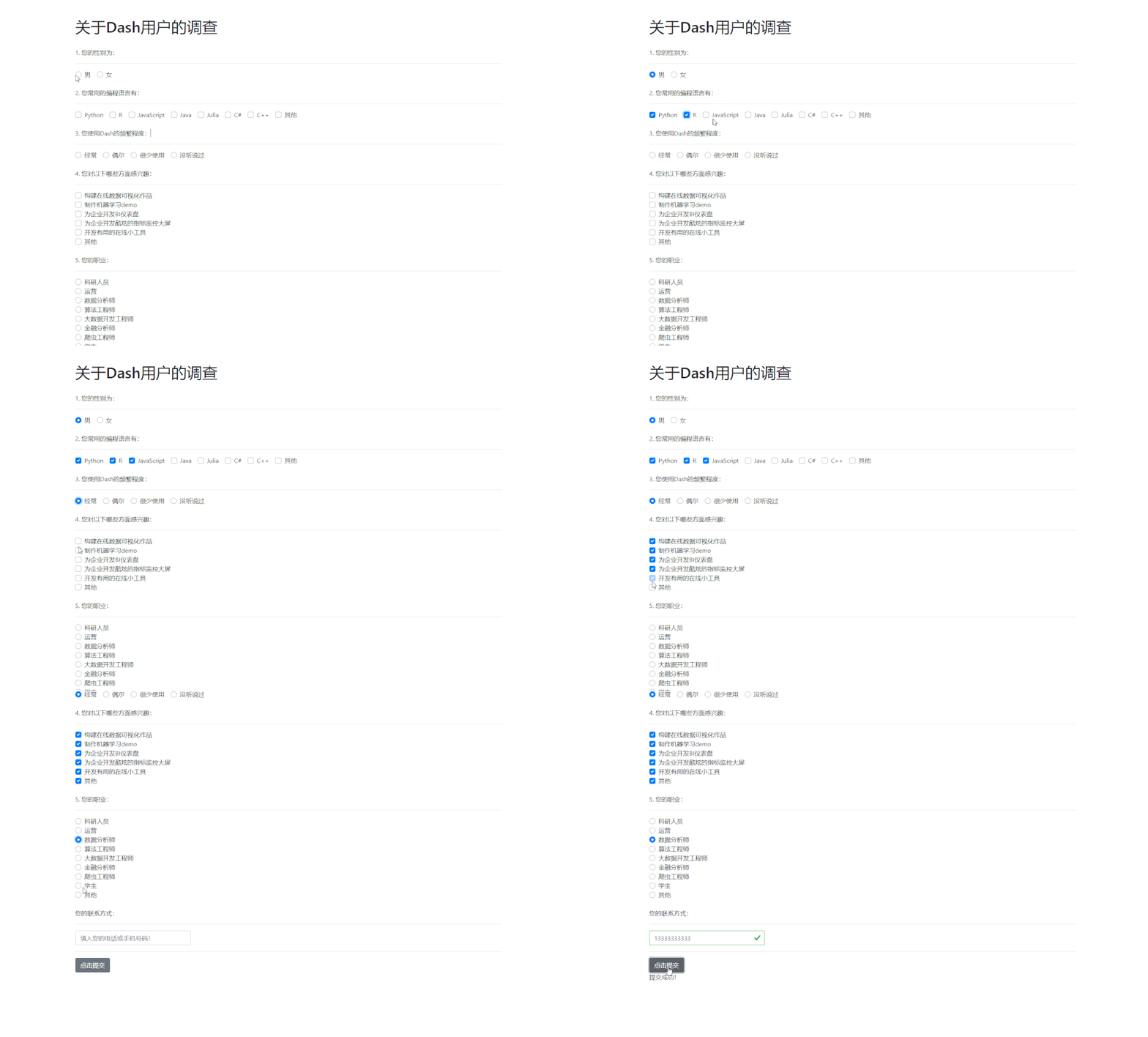 图7
图7
对应的代码如下:
❝app6.py
❞
import dash
import dash_html_components as html
import dash_bootstrap_components as dbc
from dash.dependencies import Input, Output, State
import json
import re
app = dash.Dash(__name__)
app.layout = html.Div(
    dbc.Container(
        [
            html.H1('关于Dash用户的调查'),
            html.Br(),
            html.P('1. 您的性别为:'),
            html.Hr(),
            dbc.RadioItems(
                id='gender',
                inline=True,
                options=[
                    {'label': '男', 'value': '男'},
                    {'label': '女', 'value': '女'}
                ]
            ),
            html.Br(),
            html.P('2. 您常用的编程语言有:'),
            html.Hr(),
            dbc.Checklist(
                id='programming-language',
                inline=True,
                options=[
                    {'label': 'Python', 'value': 'Python'},
                    {'label': 'R', 'value': 'R'},
                    {'label': 'JavaScript', 'value': 'JavaScript'},
                    {'label': 'Java', 'value': 'Java'},
                    {'label': 'Julia', 'value': 'Julia'},
                    {'label': 'C#', 'value': 'C#'},
                    {'label': 'C++', 'value': 'C++'},
                    {'label': '其他', 'value': '其他'},
                ]
            ),
            html.Br(),
            html.P('3. 您使用Dash的频繁程度:'),
            html.Hr(),
            dbc.RadioItems(
                id='frequency',
                inline=True,
                options=[
                    {'label': '经常', 'value': '经常'},
                    {'label': '偶尔', 'value': '偶尔'},
                    {'label': '很少使用', 'value': '很少使用'},
                    {'label': '没听说过', 'value': '没听说过'},
                ]
            ),
            html.Br(),
            html.P('4. 您对以下哪些方面感兴趣:'),
            html.Hr(),
            dbc.Checklist(
                id='interests',
                options=[
                    {'label': '构建在线数据可视化作品', 'value': '构建在线数据可视化作品'},
                    {'label': '制作机器学习demo', 'value': '制作机器学习demo'},
                    {'label': '为企业开发BI仪表盘', 'value': '为企业开发BI仪表盘'},
                    {'label': '为企业开发酷炫的指标监控大屏', 'value': '为企业开发酷炫的指标监控大屏'},
                    {'label': '开发有用的在线小工具', 'value': '开发有用的在线小工具'},
                    {'label': '其他', 'value': '其他'},
                ]
            ),
            html.Br(),
            html.P('5. 您的职业:'),
            html.Hr(),
            dbc.RadioItems(
                id='career',
                options=[
                    {'label': '科研人员', 'value': '科研人员'},
                    {'label': '运营', 'value': '运营'},
                    {'label': '数据分析师', 'value': '数据分析师'},
                    {'label': '算法工程师', 'value': '算法工程师'},
                    {'label': '大数据开发工程师', 'value': '大数据开发工程师'},
                    {'label': '金融分析师', 'value': '金融分析师'},
                    {'label': '爬虫工程师', 'value': '爬虫工程师'},
                    {'label': '学生', 'value': '学生'},
                    {'label': '其他', 'value': '其他'},
                ]
            ),
            html.Br(),
            html.P('您的联系方式:'),
            html.Hr(),
            dbc.Input(
                id='tel',
                placeholder='填入您的电话或手机号码!',
                autoComplete='off', # 关闭浏览器自动补全
                style={
                    'width': '300px'
                }
            ),
            html.Hr(),
            dbc.Button(
                '点击提交',
                id='submit'
            ),
            html.P(id='feedback')
        ],
        style={
            'margin-top': '50px',
            'margin-bottom': '200px',
        }
    )
)
@app.callback(
    Output('feedback', 'children'),
    Input('submit', 'n_clicks'),
    [
        State('gender', 'value'),
        State('programming-language', 'value'),
        State('frequency', 'value'),
        State('interests', 'value'),
        State('tel', 'value'),
    ],
    prevent_initial_call=True
)
def fetch_info(n_clicks, gender, programming_language, frequency, interests, tel):
    if all([gender, programming_language, frequency, interests, tel]):
        # 简单以写出到本地指定json文件为例来演示写出过程
        with open(tel+'.json', 'w') as j:
            json.dump(
                {
                    'gender': gender,
                    'programming_language': programming_language,
                    'frequency': frequency,
                    'interests': interests
                },
                j
            )
        return '提交成功!'
    else:
        return '您的信息未填写完整,请检查后提交!'
@app.callback(
    [Output('tel', 'valid'),
     Output('tel', 'invalid')],
    Input('tel', 'value'),
    prevent_initial_call=True
)
def check_if_tel_completed(value):
    try:
        if re.findall('\d+', value)[0] == value and value.__len__() == 11:
            return True, False
    except:
        pass
    return False, True
if __name__ == '__main__':
    app.run_server(debug=True)